
Instrukcja do phpBB by Przemo 1.12.6
strona 1
wydanie 1.0 © 2008
phpBB by Przemo
wersja 1.12.6
© 2003 phpBB Group
Ta instrukcja pomoże Ci zainstalować
i skonfigurować phpBB by Przemo.
wydanie 1.0 © 2008

Instrukcja do phpBB by Przemo 1.12.6
strona 2
wydanie 1.0 © 2008
__________________________________________
phpBB by Przemo 1.12.6 – oficjalna instrukcja
wydanie 0.85 © 2008
Pewne prawa zastrzeżone przez
Przemysław “
” Matoga
Arkadiusz “
” Polak
Jola “
Jacek “
” Kaliński
Piotr “
” Przybylski
Grzegorz “
” Bogusz
|
Michał “
” Winkler
Podziękowania dla moderatorów oraz osób z grupy SupportTeam za wskazanie błędów i propozycje.
Niniejszy podręcznik jest opublikowany na podstawie
licencji CCPL 3.0 Polska | Uznanie autorstwa |
Użycie niekomercyjne | Na tych samych warunkach
Wolno:
kopiować, rozpowszechniać, odtwarzać i wykonywać utwór, tworzyć utwory zależne
Na następujących warunkach:
uznanie autorstwa
: utwór należy oznaczyć w sposób określony przez Twórcę
lub Licencjodawcę
użycie niekomercyjne: nie wolno używać tego utworu do celów komercyjnych.
na tych samych warunkach
: jeśli zmienia się lub przekształca niniejszy utwór, lub tworzy inny na jego podstawie, można
rozpowszechniać powstały w ten sposób nowy utwór tylko na podstawie takiej samej licencji.
W celu ponownego użycia utworu lub rozpowszechniania utworu należy wyjaśnić innym warunki licencji, na której
udostępnia się utwór. Jeśli zmienia się lub przekształca niniejszy utwór należy podać autorów oryginału.
Każdy z tych warunków może zostać uchylony, jeśli uzyska się zezwolenie właściciela praw autorskich.
Pełen tekst licencji CCPL 3.0 znajduje się pod adresem
http://creativecommons.org/licenses/by-nc-sa/3.0/legalcode
Obecne w kursie nazwy firm i produktów, jak i ich loga zostały użyte jedynie w celach
informacyjnych i identyfikacyjnych.
Wszystkie poniższe grafiki pochodzą od autora.

Instrukcja do phpBB by Przemo 1.12.6
strona 3
wydanie 1.0 © 2008
Spis treści
Wstęp
5
Wstęp do instalacji skryptu
7
Instalacja
8
Zamiany oryginalnego phpBB 2.0.x wersji by Przemo
16
Instalacja stylów (skórek) dla forum
17
Ogólne omówienie skryptu
19
Rejestracja na forum
21
Panel Administracyjny
24
1. Administracja
25
2. Ogólne | Konfiguracja
26
2.1. Główne | Generalne Ustawienia Forum
26
2.2. Główne | Ustawienia Cookies i adresów
27
2.3. Główne | Prywatne Wiadomości
27
2.4. Główne | Ustawienia COPPA
27
2.5. Główne | Ustawienia E-mail'i
28
2.6. Dodatkowe | Ustawienia dodatków
28
2.7. Dodatkowe | Ustawienia zabezpieczenia haseł użytkowników
31
2.8. Strony głównej | Ustawienia strony głównej
31
2.9. Widoku tematów | Ustawienia widoku tematu
33
2.10. Widoku tematów | Ustawienia widoku listy tematów
35
2.11. Profilu | Ustawienia profilu
36
2.12. Profilu | Ustawienia Avatarów
37
2.13. Profilu | Ustawienia zdjęcia w profilu
37
2.14. Profilu | Ustawienia podpisów
37
2.15. Pisania tematu | Ustawienia widoku podczas pisania postu
37
3. Ogólne | Ustawienia portalu
39
4. Ogólne | Zapis konfiguracji
41
5. Ogólne | Ostrzeżenia użytkowników
42
6. Ogólne | ShoutBox
42
7. Ogólne | Uaktualnienia
44
8. Ogólne | Style (autor: Jola “joli” Makula)
44
9. Ogólne | Mas. Korespondencja
47
10. Ogólne | Uśmieszki
47
11. Ogólne | Cenzura Słów
48
12. Ogólne | Reklama
48
13. Użytkownicy | Użytkownicy
49
14. Użytkownicy | Banlista
49
15. Użytkownicy | Nieaktywni użytkownicy
50
16. Użytkownicy | Szukaj użytkowników
50
17. Użytkownicy | Zaproszone osoby
50
18. Użytkownicy | Pola w profilu
50
19. Użytkownicy | Zabroń nazwy
51
20. Użytkownicy | Masowe kasowanie użytkowników
51
21. Użytkownicy | Masowe kasowanie postów użytkowników
52
22. Użytkownicy | Synchronizacja użytkowników
52
23. Grupy | Zarządzaj
52
24. Grupy | Zezwolenia
53
25. Grupy | Pierwszeństwo Grup
53
26. Grupy | Rangi
54
27. Fora | Zarządzaj
54
28. Fora | Zezwolenia
56
29. Fora | Zezwolenia ogólne
56
30. Fora | Czyszczenie
56
31. Fora | Synchronizacja
56
32. Załączniki | Konfiguracja
57
33. Załączniki | Panel kontrolny
58
34. Załączniki | Dodatkowe kategorie
58
35. Załączniki | Limity Quoty
59
36. Załączniki | Kontrola rozszerzeń załączników
59
37. Załączniki | Kontrola rozszerzeń załączników dla grup (autor: Grzegorz „pecador” Bogusz)
59
38. Załączniki | Usuń lub dodaj rozszerzenie załączników
60
39. Załączniki | Przeglądanie nieaktywnych załączników
60
40. Załączniki | Synchronizuj załączniki
60
41. Download | Konfiguracja
60
42. Download | Pliki: Dodaj
61
43. Download | Pliki: Edytuj
61
44. Download | Pliki: Usuń
61
45. Download | Kategoria: Dodaj
61
46. Download | Kategoria: Edytuj
61

Instrukcja do phpBB by Przemo 1.12.6
strona 4
wydanie 1.0 © 2008
47. Download | Kategoria: Usuń
61
48. Download | Kategoria: Przemianuj
61
49. Download | Dodatki: Dodaj
62
50. Download | Dodatki: Edytuj
62
51. Download | Dodatki: Usuń
62
52. Download | Licencja: Dodaj
62
53. Download | Licencja: Edytuj
62
54. Download | Licencja: Usuń
62
55. Download | Pliki: Konserwacja
62
56. Album zdjęć | Konfiguracja
62
57. Album zdjęć | Zezwolenia
63
58. Album zdjęć | Kategorie
63
59. Album zdjęć | Prywatne galerie
64
60. Album zdjęć | Wyczyść Cache
64
61. Edycja | FAQ
64
62. Edycja | Przewodnik BBCode
64
63. Logi | Logi czynności
64
64. Logi | Logi połączeń
64
65. SQL | Zezwolenia
65
66. SQL | Kopia Zapasowa
65
67. SQL | Odtwarzanie
66
68. SQL | Optymalizacja SQL
66
69. SQL | MySQL
66
70. SQL | Odbuduj Search
66
71. SQL | MySqlAdmin
66
72. SQL | PHP Info
66
73. SQL | Deinstalator modyfikacji
66
74. Zgłaszanie postów | Konfiguracja
67
75. Zgłaszanie postów | Zezwolenia
67
76. Statystyki | Moduły statystyk
67
77. Statystyki | Konfiguracja statystyk
68
78. Sondy | Wyniki głosowań
68
Dodatki
A. FAQ dla moderatorów
70
B. Tabliczki obsługi
72
C. Jak instalować modyfikacje (autor: Piotr “Crack” Przybylski)
73
D. Teksty na forum | pliki językowe z katalogu lang_polish
77
E. Teksty na forum | szablony e-mail z katalogu lang_polish/email
80
F. phpBB DumpLoader 1.0 - obsługa skryptu
82
G. Dodatkowe zabezpieczenie katalogu admin
83
H. Usunąłem / zmieniłem plik config.php. Jak to naprawić?
83
I. Jak prawidłowo wykonać / odtworzyć kopię bazy danych (autor: Jacek “chelloPL” Kaliński)
84
J. Jak przenieść forum z serwera na serwer? (autor: Michał „Widmo” Winkler)
87

Instrukcja do phpBB by Przemo 1.12.6
strona 5
wydanie 1.0 © 2008
Wstęp
phpBB by Przemo
to potężny, w pełni darmowy i łatwo modyfikowalny skrypt forum
dyskusyjnego oparty na oryginalnym phpBB. phpBB by Przemo łącznie zawiera około 300
dodatków z możliwością wyłączenia większości z nich w panelu admina, można forum
doprowadzić do "oryginalnej postaci", można też wyłączyć oryginalne funkcje phpBB.
Wyłączone dodatki w żaden sposób nie obciążają forum, jedynie zajmują miejsce na koncie i
kilkadziesiąt kilobajtów w bazie SQL. Mitem jest twierdzenie, że skrypt by Przemo obciąża
nadmiernie bazy danych – w wersji 1.12.6 dzięki wprowadzeniu buforowania skrypt działa
odczuwalnie szybciej, a często (w zależności od serwera i wielkości forum) szybciej niż
oryginalne phpBB.
Forum instaluje się dokładnie tak samo jak oryginalne phpBB.
Instalator jest przystosowany tylko do baz danych MySQL.
Do forum dołączony jest deinstalator w panelu admina, który przywraca bazę danych do
oryginalnej postaci phpBB, należy później nadpisać forum oryginalnymi plikami phpBB2.0.x i
mamy czyste oryginalne phpBB z użytkownikami, postami i wszystkimi ustawieniami.
Dołączony jest również instalator bazy danych DBLoader (autor:
) bardzo przydatny przy
przenoszeniu forum na inny serwer, umożliwia wgrywanie bazy bezpośrednio z forum "na raty",
czyli omijamy limity czasu serwera i dzielenie bazy ręcznie. Po wgraniu na inny serwer naszego
forum i wejściu na nie, zostanie wyświetlona informacja o braku bazy danych i link
prowadzący do DBLoadera, będzie możliwość wyboru plików zawierających wpisy do bazy
danych, plik naszej kopii bazy danych powinniśmy skopiować do katalogu forum. Oczywiście
skrypt można uruchomić "ręcznie" wpisując w przeglądarce adres
(http://naszeforum.pl/forum/dbloader/dbloader.php)
Dołączony jest też skrypt umożliwiający uaktualnienie istniejącego już forum phpBB (z postami
i użytkownikami) do wersji by Przemo.
Najważniejsze cechy phpBB by Przemo:
▪ prosta instalacja za pomocą przeglądarki www
▪ obsługa najpopularniejszej bazy danych MySQL
▪ nieograniczona liczba forów, tematów, postów i użytkowników (ograniczenia wynikają
jedynie z pojemności serwera)
▪ łatwe dodawanie obsługi nowych języków oraz przełączanie aktywnego języka
▪ rozbudowany i prosty w obsłudze system zezwoleń dostępu do forów, praw użytkowników,
grup itp.
▪ potężna i wygodna w użyciu wyszukiwarka, także wyszukiwarka użytkowników
▪ system prywatnych wiadomości wraz z możliwością wysyłania masowych e-maili
▪ łatwa zmiana wyglądu forum poprzez gotowe style, a także łatwa zmiana wyglądu stylu
przez Panel Administracyjny.
Na poniższych stronach można uzyskać dodatkowe informacje o phpBB by Przemo:
- strona modyfikacji by Przemo oraz forum udzielające wsparcia i
pomocy
- nieoficjalne modyfikacje dla phpBB by Przemo
Niniejsza instrukcja skupia się na zarządzaniu forum i służyć ma głównie administratorom. Nie
opisuje jak poruszać się po forum, jak pisać posty itp. Pomoże Ci zainstalować forum oraz
wytłumaczy konfigurację poszczególnych opcji w Panelu Administratora. Zilustrujemy również
jak dodawać modyfikacje oraz pomożemy w najpopularniejszych błędach.
W instrukcji posługiwać się będziemy kilkoma wyróżnikami:

Instrukcja do phpBB by Przemo 1.12.6
strona 6
wydanie 1.0 © 2008
Tutaj umieścimy dodatkowe wskazówki jak wykorzystać potencjał skryptu,
podpowiemy co można zmienić lub dodać na forum – jednym słowem: dodatkowe
porady gratis :]
Tutaj przypominamy o czynnościach bardzo ważnych, niezbędnych dla prawidłowego
działania forum
Tutaj umieszczamy informacje o czynnościach ryzykownych, które należy
przeprowadzać ze szczególną ostrożnością i uwagą!
Listing X.X. Listing podpis
Aby ułatwić rozpoznanie w takich ramkach
umieszczony będzie kod php
w przypadku modyfikacji plików

Instrukcja do phpBB by Przemo 1.12.6
strona 7
wydanie 1.0 © 2008
Wstęp do instalacji skryptu
Na początek konieczny jest serwer z obsługą php i MySQL. Większość darmowych serwerów,
takich jak Republika, WP czy Terramail niestety nie spełnia wymagań. Wyjść jest kilka - płatny
serwer, szukanie serwisu, który zechce wziąć Twoją stronę pod swoje skrzydła (czyli tzw.
sponsoring, ale strona wtedy musi prezentować naprawdę wysoki poziom), poznanie kogoś
miłego, sympatycznego i koleżeńskiego z własnym serwerem i nastrojem do dobrych
uczynków, albo... trochę cierpliwości, wyszukiwarka (polecam Google) i parę godzinek
szukania... Niestety, łatwo nie będzie.
Darmowy czy płatny hosting? Głos ma Widmo :]
Wielu z Was zastanawia się nad egzystencjonalną kwestią hostingu - i stawia przed sobą pytanie:
DARMOWY - czy - PŁATNY?
Powiem Wam tak, jeżeli chcecie tylko pobawić się forum, zobaczyć jego możliwości - to polecam własny serwer
LOCALHOST - jest szybki, ma SQL i nie ma limitów. Zawsze też można pokazać komuś swoje dzieło, wystarczy być
wtedy ONLINE, podąć odpowiedni adres... Zazwyczaj Wasz IP.
Jeżeli natomiast chcesz zacząć bawić się w swoje forum, chcesz coś wykreować - to daj sobie szanse na dobry
start!! Kup płatny hosting!
Dlaczego?
- Bo unikasz setek błędów w działaniu skryptu na darmowych serwach. Darmowe serwery ze względu na to ze są
darmowe, maja powyłączane wiele funkcji - a ze phpBB to dość wielki kombajn, potrzebuje ich wiele i rożnego
rodzaju. Gdy płacisz wymagasz - nikt na komercyjnych serwerach nie blokuje funkcji, bo przecież odstraszamy tym
klientów - a klienci to kasa...
- Bo startujesz z prestiżem - na dzień dobry nie będzie to kolejne forum o wszystkim na serwerze LYCOS...
- Na płatnym serwerze masz pomoc admina, masz panel administracyjny, masz aktywną funkcję mail(); która jest
podstawą do powiadomień o nowych kontach, aktywacjach, powiadomieniach o odpowiedzi!
- Bo nastała era bardzo TANIEGO hostingu, każdy może sobie pozwolić na 4.50 zł miesięcznej opłaty... To 15 groszy
dziennie !!
- Bo jak wyłożysz kasę, to znaczy że na prawdę jesteś zaangażowany w forum i nie nastanie dzień gdy je porzucisz...
- Darmowe serwery są przeciążone. Jest na nich więcej osób niż powinno. Nikt tam nie pilnuje jak mocno się
obciąża konto - co innego na płatnym serwerze. Jeżeli forum chodzi szybko to ludzie chcą na nim pisać - nie
denerwujesz ich wolnym działaniem oraz często wieloma nachalnymi reklamami (…)
W związku z powyższym niniejsza instrukcja będzie omawiać instalację i konfigurację na
hostingach płatnych! Zarówno instalacja jak i działanie forum phpBB by Przemo na
serwerach darmowych może się różnić od tej przedstawionej w instrukcji!
Listę sprawdzonych firm możesz przeczytać pod adresem
http://www.przemo.org/phpBB2/forum/viewtopic.php?t=14085
lub poszukać w Internecie opinii na temat danej firmy hostingowej.
Instrukcja do phpBB by Przemo 1.12.6
strona 8
wydanie 1.0 © 2008
Instalacja
Jeśli wykupiłeś hosting płatny to masz najprawdopodobniej panel sterowania serwerem w
stylu cPanel, Direct Admin lub inny. Sprawdź w jaki sposób możesz się zalogować do swojego
panelu; najczęściej wpisujesz w przeglądarkę adres typu http://www.twoja_strona.pl/cpanel i
w okienku podajesz nazwę użytkownika i hasło (nadane przy wykupywaniu usługi).
1. cPanel
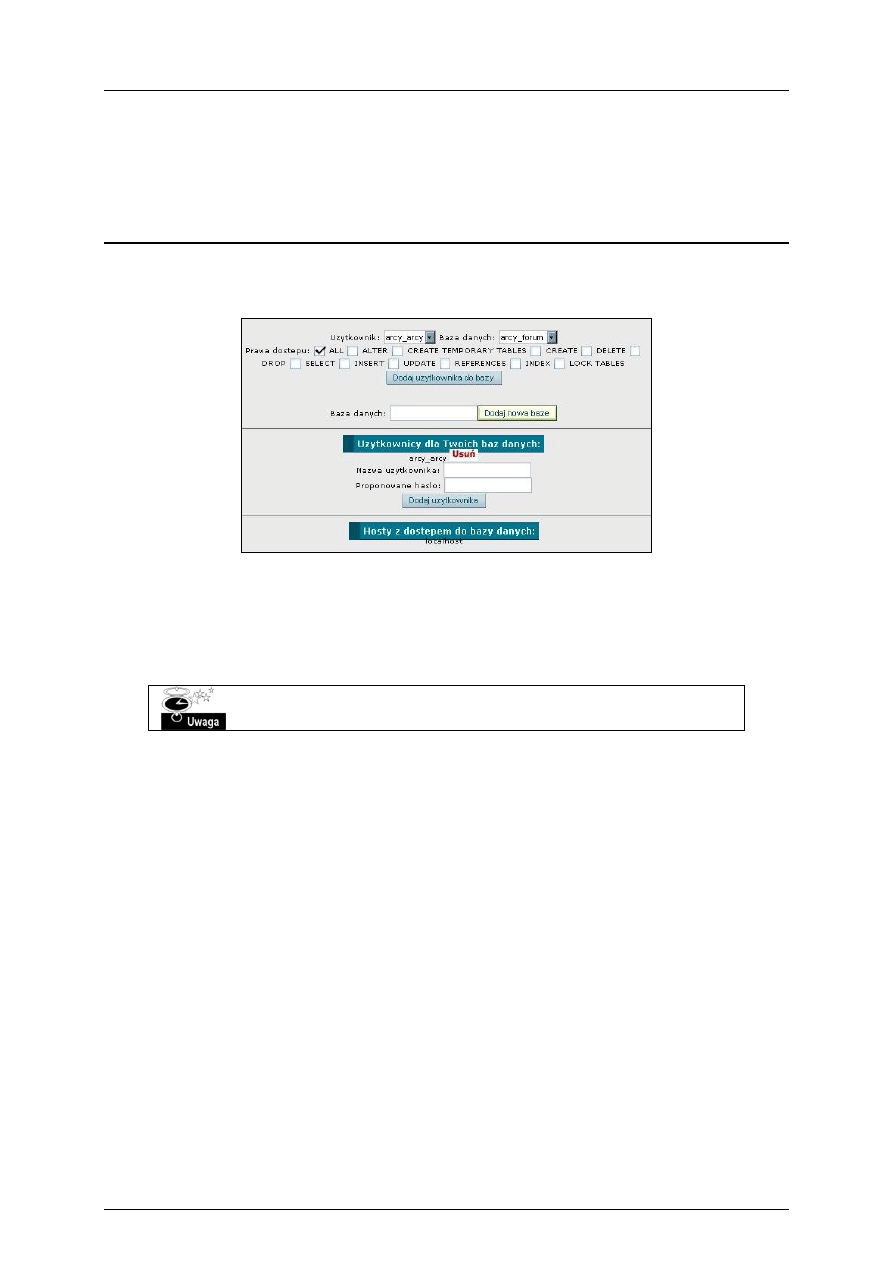
Znajdziesz się w głównym menu cPanel, wejdź teraz do działu „MySQL bazy danych”.
Po wejściu na stronę zarządzania bazami danych, w opcjach pod słowem Bazy danych: w
polu wpisać nazwę nowej bazy danych, jaką chcemy stworzyć.
W opcjach pod „Użytkownicy dla Twoich baz danych‟ proszę wpisać nazwę nowego
użytkownika bazy danych, a w polu „Proponowane hasło‟ proszę wprowadzić hasło dla tego
użytkownika i kliknąć „Dodaj użytkownika‟.
PAMIĘTAJ ABY HASŁO BYŁO DOŚĆ SKOMPLIKOWANE
; WARTO UŻYĆ ZARÓWNO DUŻYCH
JAK I małych LITER, A TAKŻE CYFR I ZNAKÓW SPECJALNYCH (!@#$%^&*). DBAJ O
BEPIECZEŃSTWO FORUM!
Teraz w menu rozwijanym „Użytkownik‟ wybieramy nazwę utworzonego użytkownika (czasem
może być ona poprzedzona prefixem, którym jest nasz login w systemie np. login_user) oraz w
menu rozwijanym „Baza danych‟ wybieramy nazwę tej nowej bazy danych (także może być
poprzedzona naszym loginem), kolejno nie zmieniając żadnych opcji klikamy na „Dodaj
użytkownika do bazy‟.
Po wykonaniu powyższych operacji mamy już utworzonego użytkownika bazy (z hasłem),
samą bazę oraz przypisanego konkretnego użytkownika do tej bazy.
Zapisujemy sobie dane potrzebne w dalszej części instalacji:
Host bazy danych / Database host:
localhost
Nazwa bazy danych / Database:
BAZA_DANYCH
Nazwa użytkownika / Username:
UZYTKOWNIK
Hasło użytkownika / Password:
HASŁO
2. Plesk
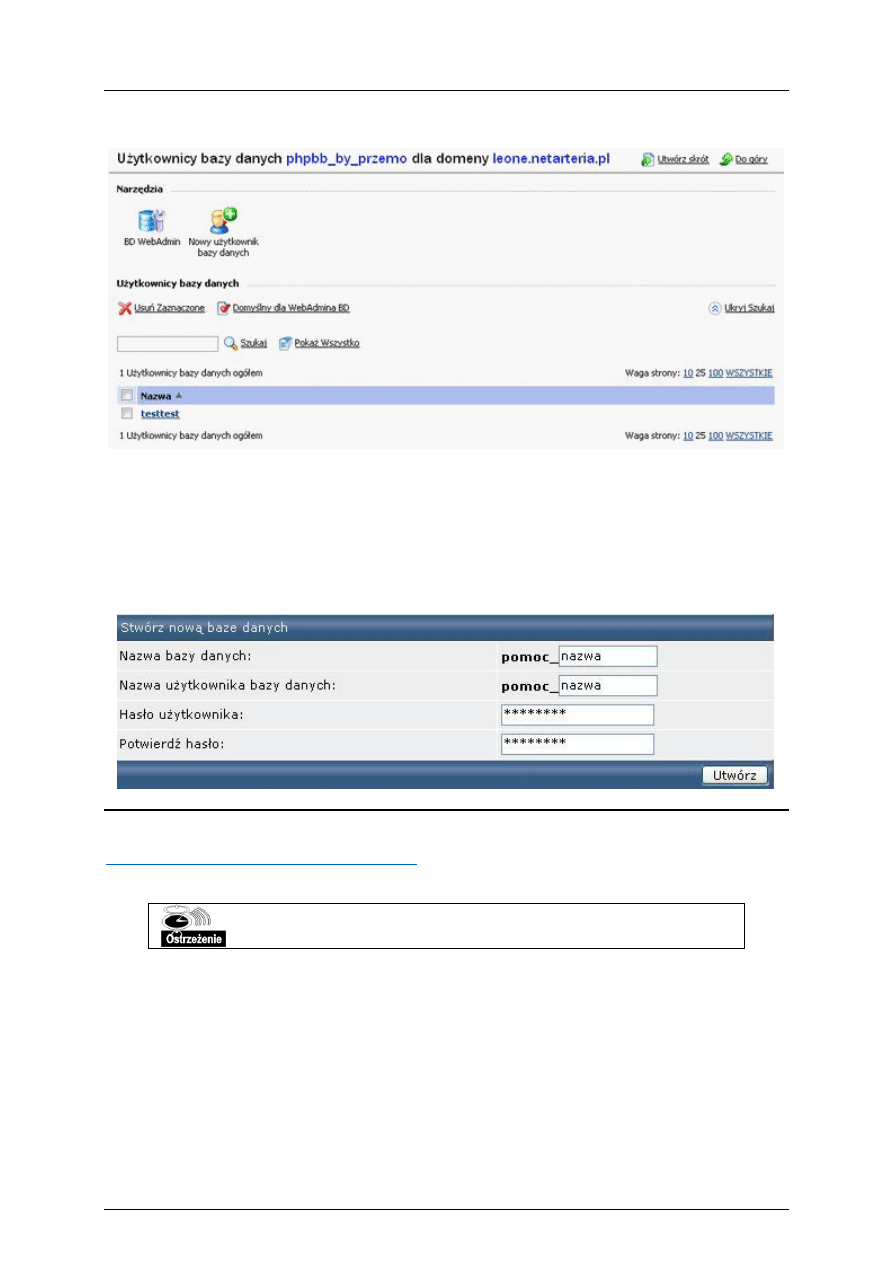
1. Logujemy się do panelu Plesk.
2. Z menu po lewo wybieramy 'początek'.
3. Wybieramy interesującą nas domenę.
4. Z Usług wybieramy 'Bazy danych'.
5. Wybieramy 'Nowa baza danych'.
6. Podajemy jej nazwę, jako typ wybieramy MySQL i akceptujemy.
7. Wybieramy 'Nowy użytkownik bazy danych'.
Instrukcja do phpBB by Przemo 1.12.6
strona 9
wydanie 1.0 © 2008
8. Podajemy jego nazwę oraz hasło (pamiętamy, że hasło ma być trudne) i zatwierdzamy.
3. Direct Admin
W panelu DirectAdmin tworzenie nowej bazy danych znajdziemy w zakładce "Twoje konto".
Widzimy tam opcję "Zarządzaj bazami MySQL".
Wybieramy opcję "Utwórz nową bazę danych" i w odpowiednie pola podajemy wszystko co
potrzeba.
Wybierz nazwę bazy danych, która będzie służyć forum. Baza danych zawsze jest
poprzedzona nazwą użytkownika i znakiem _
Teraz ściągamy paczkę z plikami instalacyjnymi skryptu ze strony:
http://www.przemo.org/phpBB2/index.php?id=link_pl
– pod tym linkiem znajduje się zawsze najnowsza,
stabilna wersja skryptu!
NIGDY NIE ŚCIĄGAJ I NIE INSTALUJ PLIKÓW NIEWIADOMEGO POCHODZENIA!
WSZELKIE
PACZKI Z PLIKAMI POBIERAJ TYLKO Z OFICJALNEJ STRONY PHPBB BY PRZEMO I TYLKO
JEŚLI MASZ PEWNOŚĆ, ŻE SĄ ORYGINALNE!
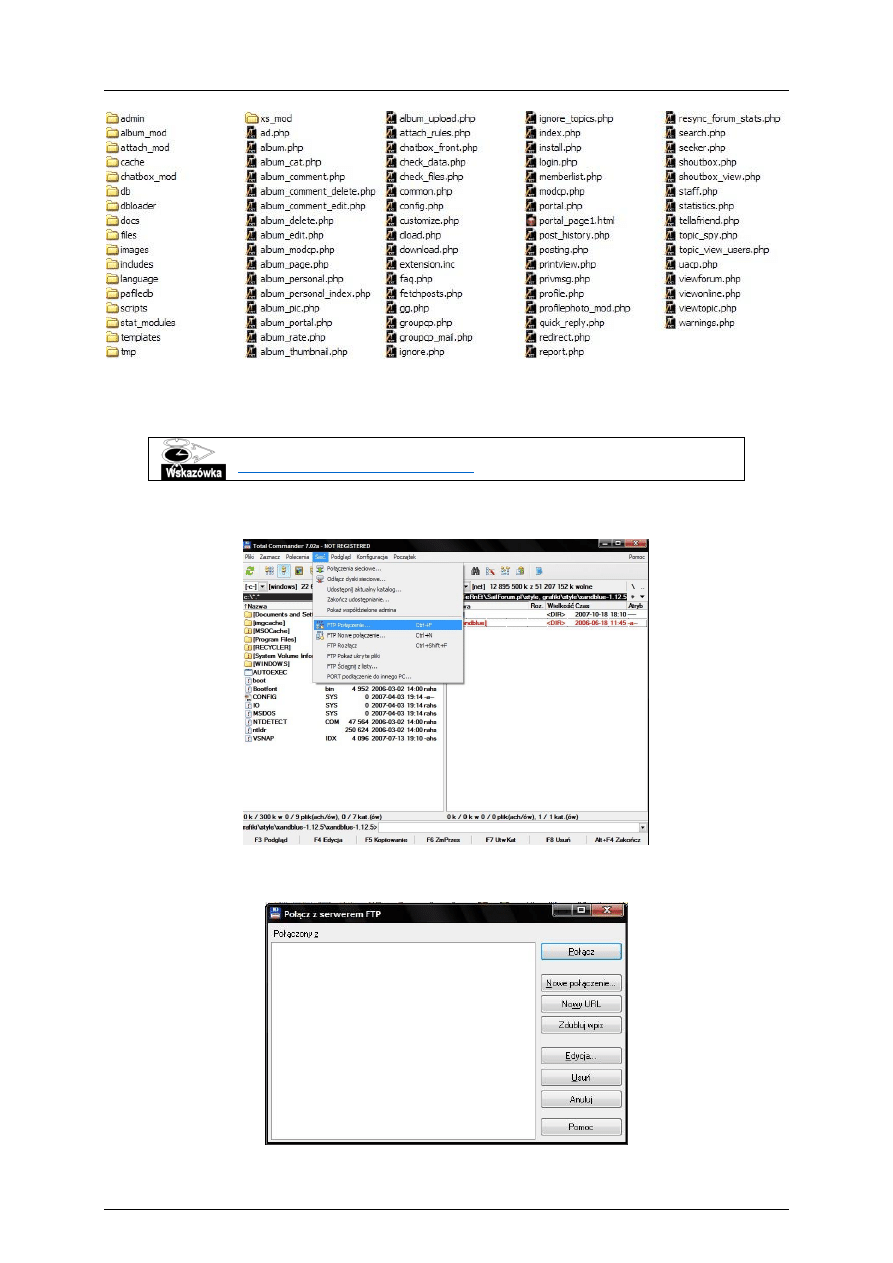
Po ściągnięciu paczki (archiwum .zip) rozpakowujesz ją za pomocą np. WinZIPa do katalogu
na Twoim twardym dysku. Zawartość oryginalnej paczki phpBB by Przemo w wersji 1.12.6, po
rozpakowaniu wygląda tak:
Instrukcja do phpBB by Przemo 1.12.6
strona 10
wydanie 1.0 © 2008
Nadszedł czas aby przenieść pliki na serwer. Tę czynność przedstawię na przykładzie
popularnego programu Total Commander (w skrócie TC).
NAJNOWSZĄ WERSJĘ TOTAL COMMANDERA PO POLSKU MOŻESZ ŚCIĄGNĄĆ ZE STRONY
http://totalcmd.pl/download/app/new/
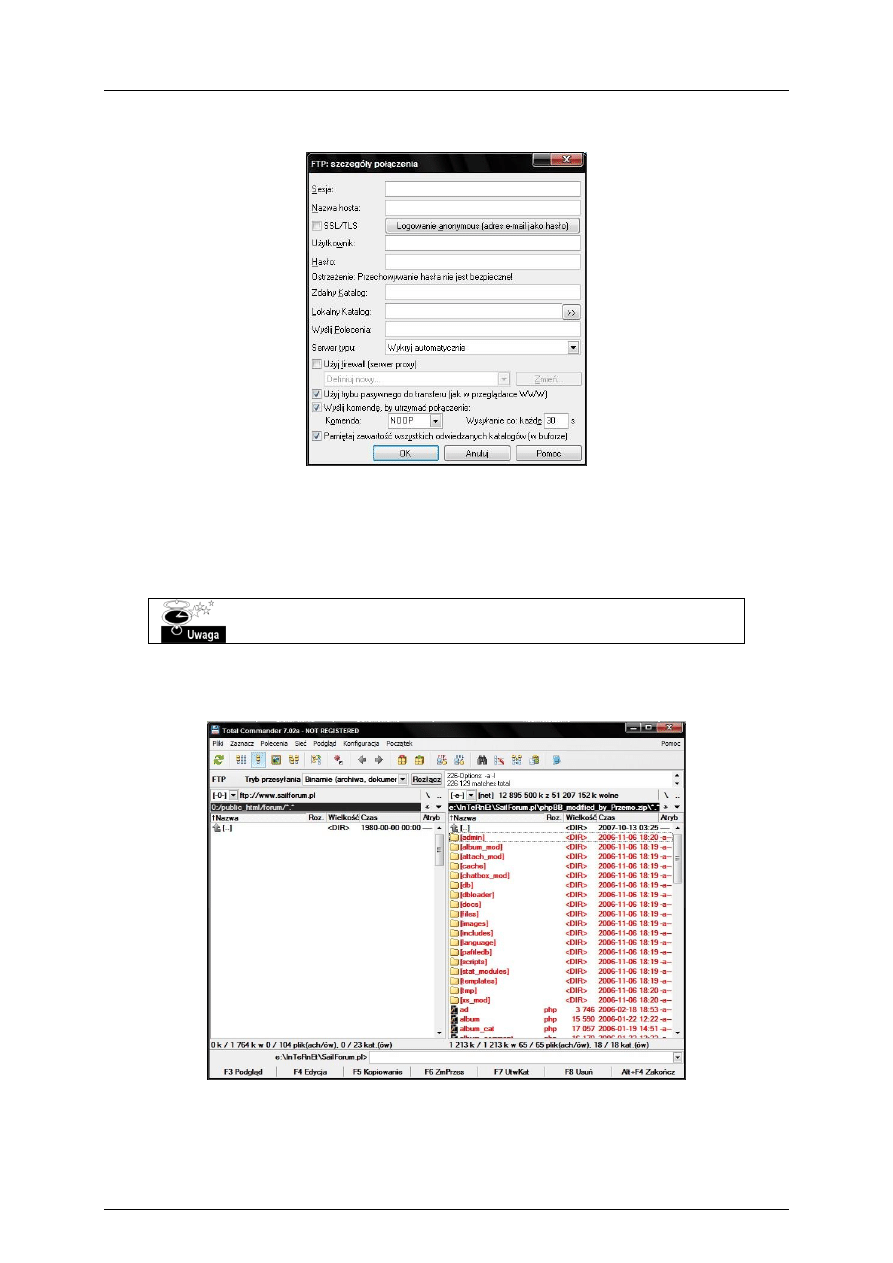
Po zainstalowaniu i uruchomieniu TC należy wybrać z górnego menu opcje Sieć | FTP
Połączenie…
W okienku, które się pojawi klikamy na przycisk Nowe połączenie.
Instrukcja do phpBB by Przemo 1.12.6
strona 11
wydanie 1.0 © 2008
i uzupełniamy dane wg poniższego schematu:
Sesja: wpisz dowolną nazwę połączenia .
Nazwa hosta: czyli adres serwera FTP.
Użytkownik: nazwa użytkownika FTP (sprawdź dokumentację otrzymaną przy zamawianiu
hostingu) + hasło.
Zaznacz także "Użyj trybu pasywnego do transferu (jak w przeglądarce WWW)".
TO BARDZO WAŻNA OPCJA – JEŚLI NIE ZAZNACZYSZ TRYBU PASYWNEGO MOGĄ
WYSTĄPIĆ BŁĘDY W PRZESYŁANIU PLIKÓW NA SERWER I INSTALACJA SKRYPTU BĘDZIE
NIEMOŻLIWA!
Potwierdzamy OK, a następnie klikamy na przycisk „Połącz‟.
Program TC nawiąże połączenie z serwerem i będziemy mogli przesłać pliki.
Instrukcja do phpBB by Przemo 1.12.6
strona 12
wydanie 1.0 © 2008
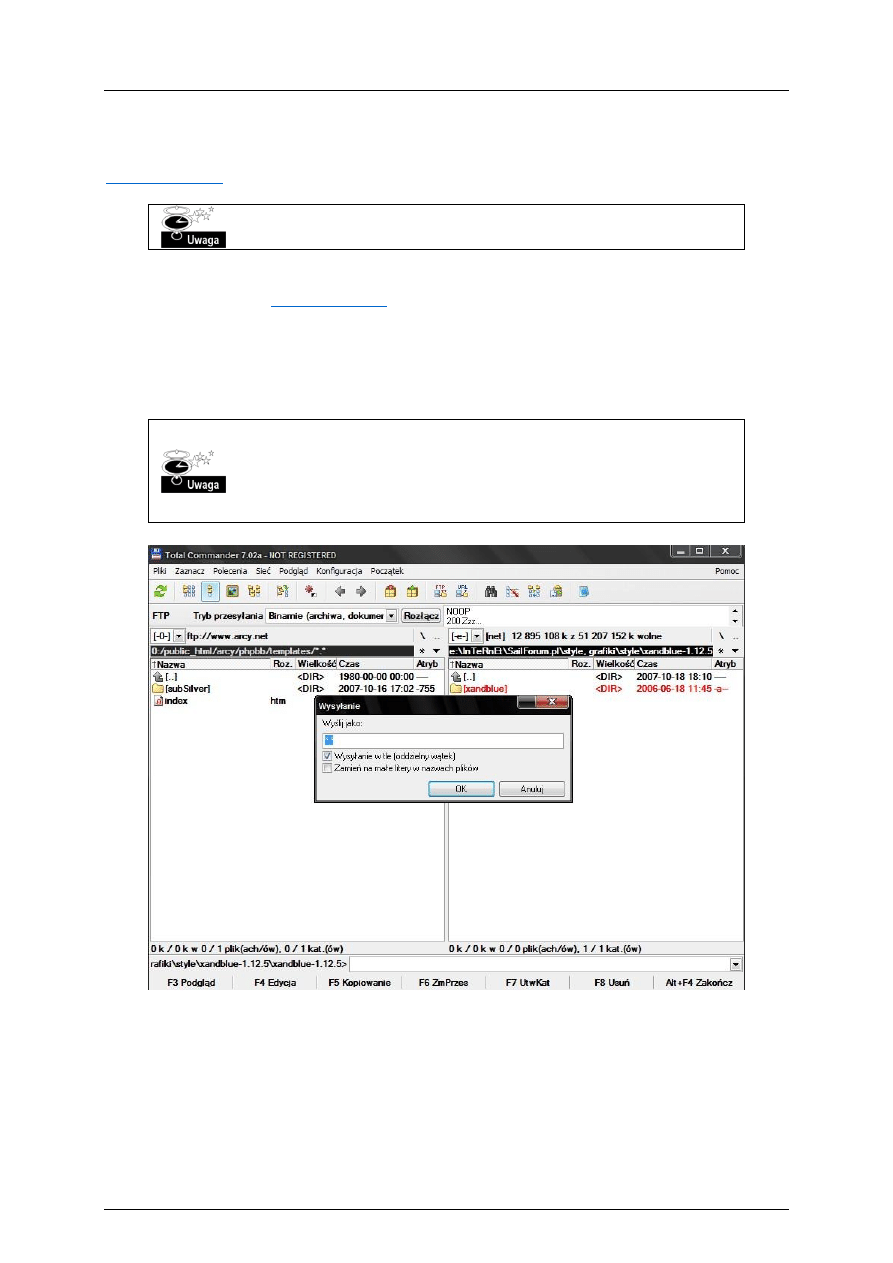
Odnajdujemy katalog, do którego rozpakowaliśmy paczkę z phpBB by Przemo, a następnie
zaznaczamy wszystkie pliki i metodą przeciągnięcia przenosimy je na serwer. Tutaj ważna
uwaga -
nie może być zaznaczona opcja "Zamień na małe litery w nazwach plików"
- ta
opcja musi być wyłączona.
PLIKI NAJCZĘŚCIEJ KOPIUJEMY DO FOLDERU PUBLIC_HTML BĄDŹ INNEGO
WYZNACZONEGO PRZEZ ADMINISTRATORA SERWERA. NIC NIE STOI NA PRZESZKODZIE
ABY ZAINSTALOWAĆ FORUM WE WŁASNYM KATALOGU.
Powinno rozpocząć się kopiowanie plików na serwer – w zależności od prędkości łącza może
to zająć dłuższą chwilę więc śmiało możemy wyjść się przewietrzyć :]
MOŻE SIĘ ZDARZYĆ, ŻE TOTAL COMMANDER ZATRZYMA PRZESYŁANIE PLIKÓW NA
SERWER I POKAŻE NAM KOMUNIKAT „PRZESYŁANIE NIE POWIODŁO SIĘ – CZY
KONTYNUOWAĆ?” NALEŻY WTEDY KLIKNĄĆ TAK PLIKI BĘDĄ PRZESYŁAĆ SIĘ DALEJ
NA KAŻDĄ GODZINĘ PRACY PRZY KOMPUTERZE POWINNO PRZYPADAĆ 10 MINUT
ODPOCZYNKU DLA OCZU, DŁONI I KRĘGOSŁUPA – WARTO WYBRAĆ SIĘ NA KRÓTKI
SPACER LUB WYKONAĆ PARĘ ĆWICZEŃ :]
Gdy już wszystkie pliki zostaną przekopiowane na serwer możemy rozpocząć instalację
skryptu.
W przeglądarce internetowej wybieramy adres:
www.adres.twojego.serwera.pl/install.php
jeżeli wgrywaliśmy pliki skryptu do jakiegoś katalogu np. /forum to powinniśmy wpisać:
www.adres.twojego.serwera.pl/forum/install.php
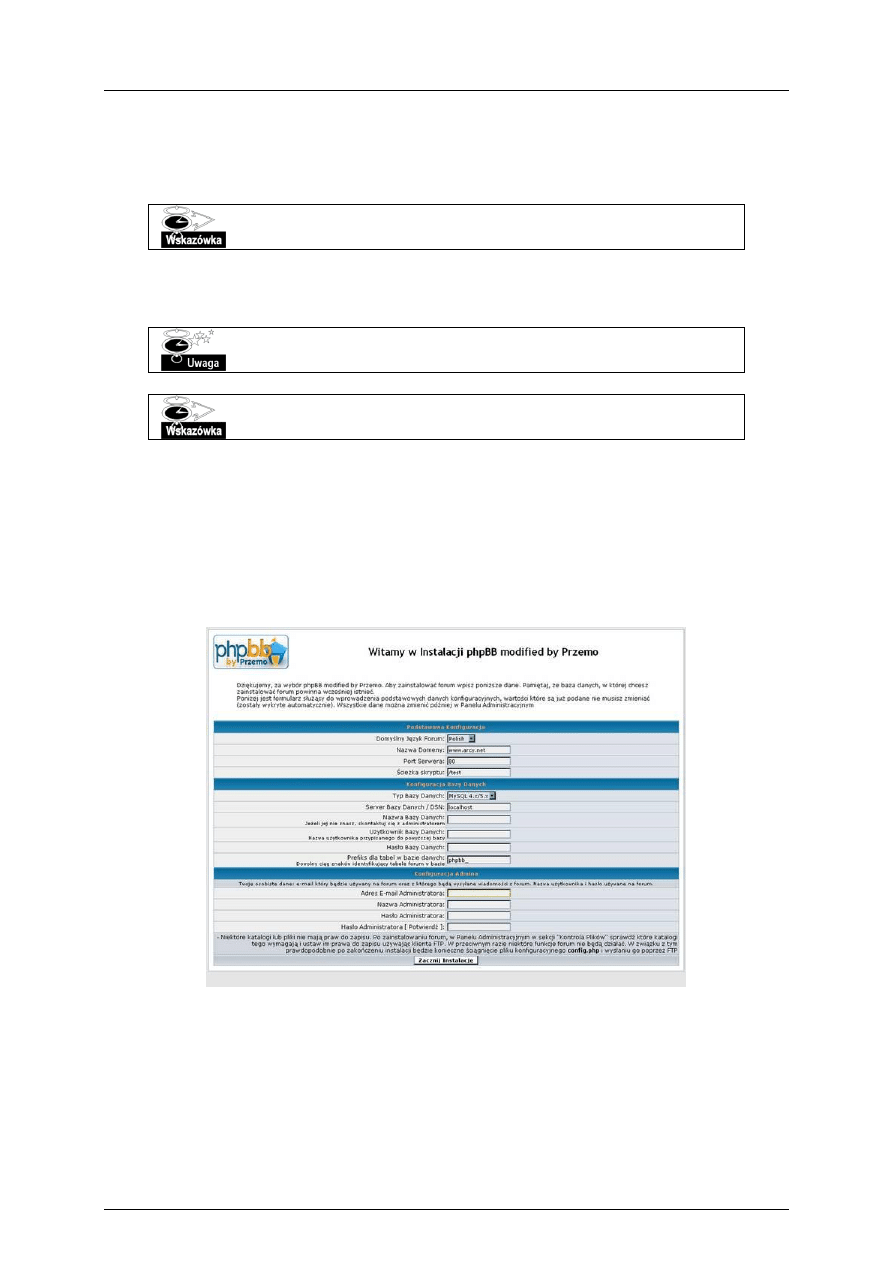
koniecznie właśnie z końcówką install.php – dzięki temu uruchomimy stronę instalacyjną
wyglądającą tak:
• Domyślny Język Forum: polski lub angielski
• Nazwa Domeny: pozostaw domyślnie ustawioną przez skrypt
• Port Serwera: pozostaw domyślnie ustawioną przez skrypt
• Ścieżka skryptu: pozostaw domyślnie ustawioną przez skrypt
• Typ Bazy Danych: pozostaw domyślnie ustawioną przez skrypt
• Server Bazy Danych / DSN: zwykle localhost, choć na niektórych serwerach należy podać
adres do bazy danych dostarczony przez usługodawcę
Instrukcja do phpBB by Przemo 1.12.6
strona 13
wydanie 1.0 © 2008
• Nazwa Bazy Danych: podaj tu nazwę bazy danych, którą utworzyłeś w panelu zarządzania
serwerem
• Użytkownik Bazy Danych: podaj tu nazwę użytkownika, którego przypisałeś do bazy danych
w panelu zarządzania serwerem
• Hasło Bazy Danych: podaj tu hasło, które przypisałeś do bazy/użytkownika w panelu
zarządzania serwerem
• Prefiks dla tabel w bazie danych: można zmienić domyślne ustawienie; jest to prefiks, którym
będą poprzedzone wszystkie tabele w bazie danych forum. Zalecane jest aby pozostawić
ustawienie domyślne!
• Adres E-mail Administratora: podaj swój adres e-mail; można później zmienić
• Nazwa Administratora: Twój nick na forum
• Hasło Administratora (dwukrotnie): wymyśl i wpisz swoje hasło do konta na forum
PAMIĘTAJ ABY HASŁO BYŁO DOŚĆ SKOMPLIKOWANE; WARTO UŻYĆ ZARÓWNO DUŻYCH
JAK I małych LITER, A TAKŻE CYFR I ZNAKÓW SPECJALNYCH (!@#$%^&*). DBAJ O
BEPIECZEŃSTWO FORUM!
Gdy już wszystko wypełniłeś kliknij „Zacznij Instalację”
OTO DWA NAJPOPULARNIEJSZE KOMUNIKATY BŁĘDÓW PODCZAS INSTALACJI FORUM:
Access denied for user 'user'@'localhost' (using password:
NO
) – OZNACZA, ŻE NIE
PODAŁEŚ HASŁA DO BAZY DANYCH; ZAŁADUJ POPRZEDNIĄ STRONĘ I PODAJ JE
Access denied for user 'user'@'localhost' (using password:
YES
) – PODAŁEŚ
NIEPRAWIDŁOWE HASŁO DO BAZY DANYCH; ZAŁADUJ POPRZEDNIĄ STRONĘ I POPRAW
JE – ZWRÓĆ UWAGĘ NA DUŻE/małe LITERY
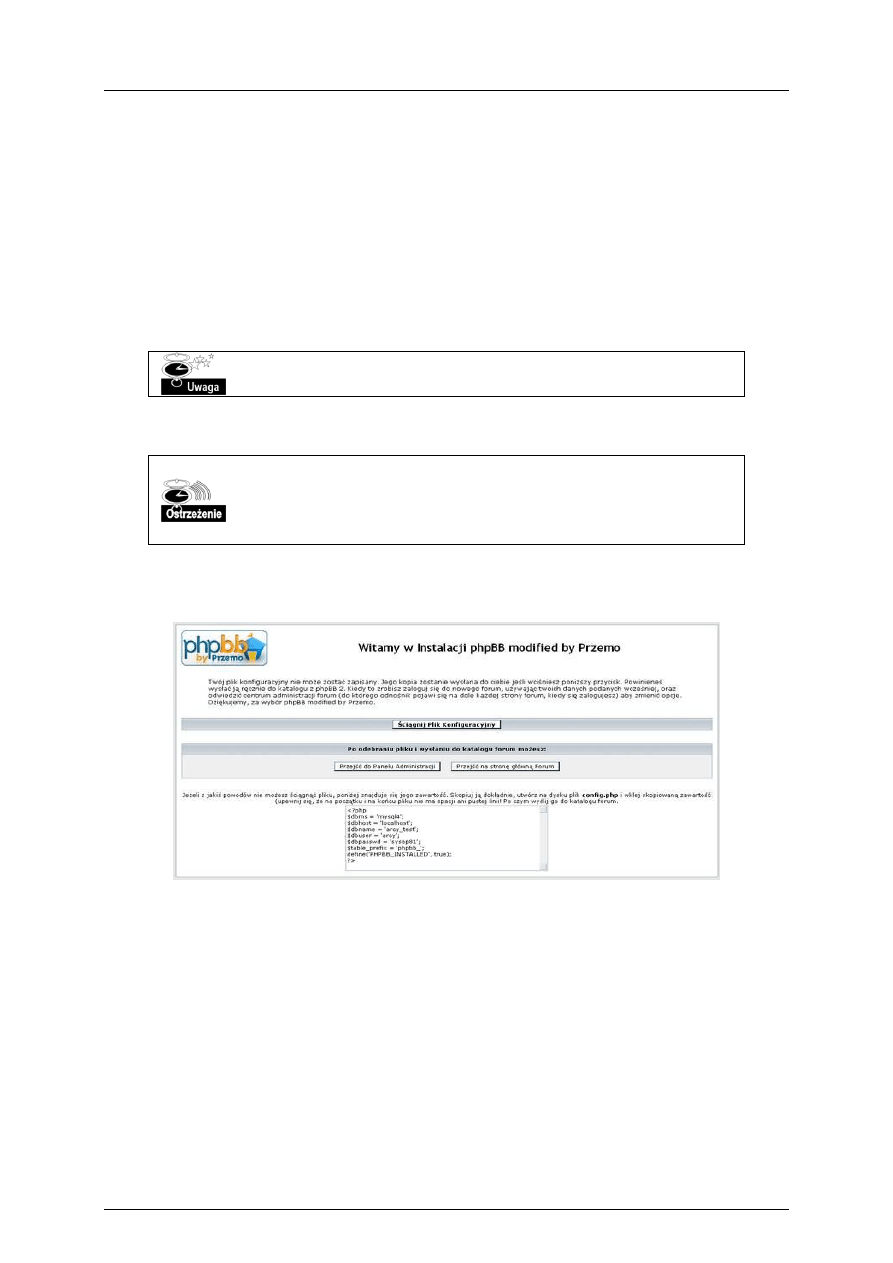
Następny ekran, który może się pojawić (choć nie musi – zależy to od konfiguracji serwera)
pozwala na ściągnięcie i zapisanie pliku konfiguracyjnego i wygląda tak:
Należy tutaj kliknąć na „Ściągnij plik konfiguracyjny”, zapisać ten plik na dysku, a następnie
wysłać go na serwer (tak samo jak wysyłaliśmy pliki wcześniej – patrz wyżej), zamieniając
istniejący na serwerze plik config.php
Jeżeli z jakiś powodów nie możesz ściągnąć pliku, na dole strony w okienku znajduje się jego
zawartość. Skopiuj ją dokładnie, utwórz na dysku plik config.php i wklej skopiowaną
zawartość
(upewnij się, że na początku i na końcu pliku nie ma spacji ani pustej linii!)
po
czym wyślij go do katalogu forum.
Po ewentualnym przesłaniu pliku config.php na serwer przejdź na swoje forum – jak widzisz
jest już zainstalowane, ale należy jeszcze ustawić pewną ważną rzecz: CHMODY czyli prawa
dostępu do katalogów.
Wpisz w przeglądarce adres www.adres.twojego.forum.pl/
check_files.php
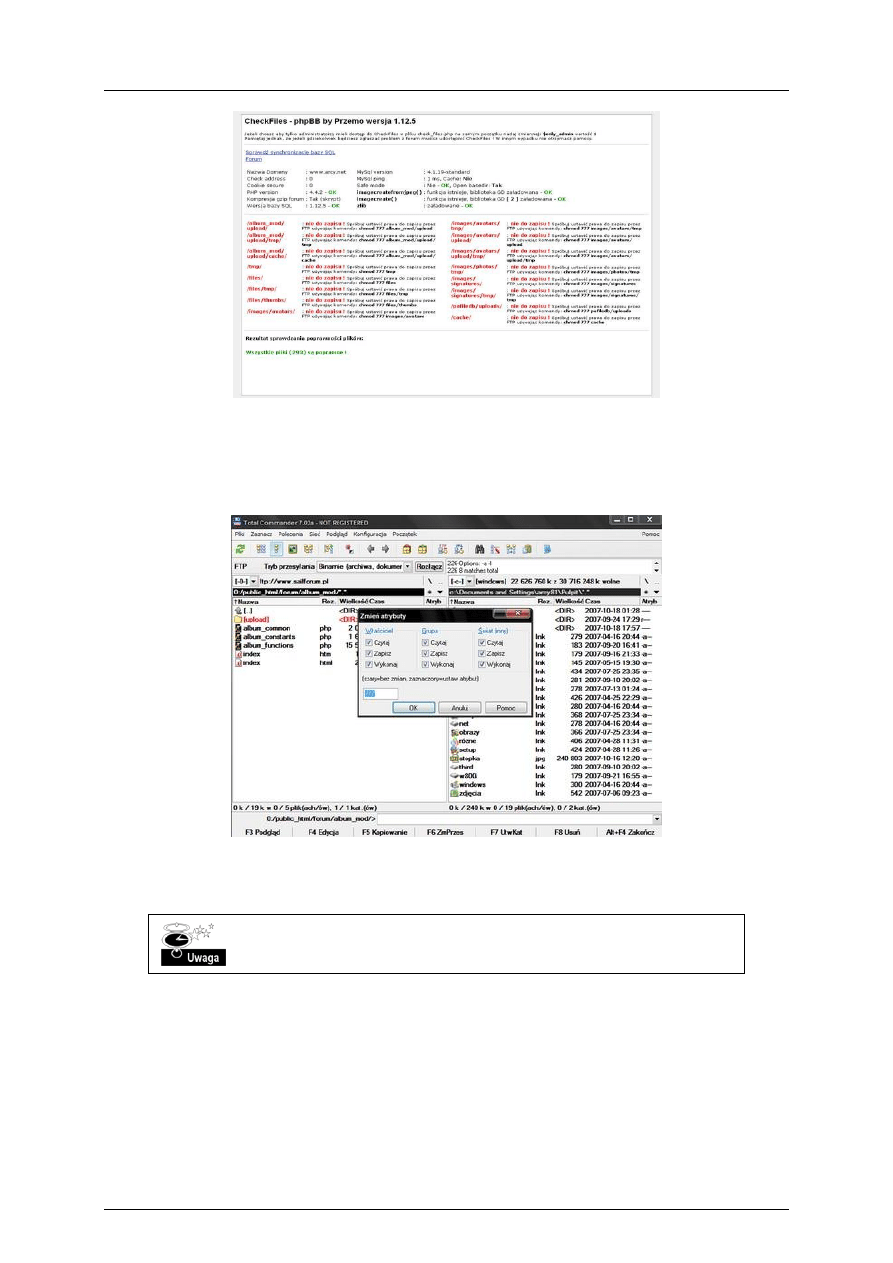
Ujrzysz stronę kontroli systemu; jeśli wszystko będzie oznaczone kolorem zielonym – nie musisz
już nic robić.
Jeśli jednak ekran będzie wyglądał tak:
Instrukcja do phpBB by Przemo 1.12.6
strona 14
wydanie 1.0 © 2008
…musimy poprawić czerwone błędy.
Otwieramy ponownie program Total Commander, łączymy się z naszym serwerem,
wchodzimy do katalogu album_mod i zaznaczamy katalog upload, a następnie klikamy w
menu TC Plik | Zmień atrybuty… abyśmy ujrzeli następujące okienko
zaznaczamy tutaj wszystkie opcje lub wpisujemy 777 w odpowiednie pole i dajemy OK. Prawa
dostępu zostaną zmienione.
JEST TO BARDZO WAŻNA CZYNNOŚĆ I NIE NALEŻY ODKŁADAĆ JEJ „NA PÓŹNIEJ”, A
WYKONAĆ BEZPOŚREDNIO PO INSTALACJ!
ZIGNOROWANIE USTAWIENIA CHMODÓW SKUTKUJE CAŁĄ SERIĄ BŁĘDÓW PODCZAS
DZIAŁANIA FORUM!
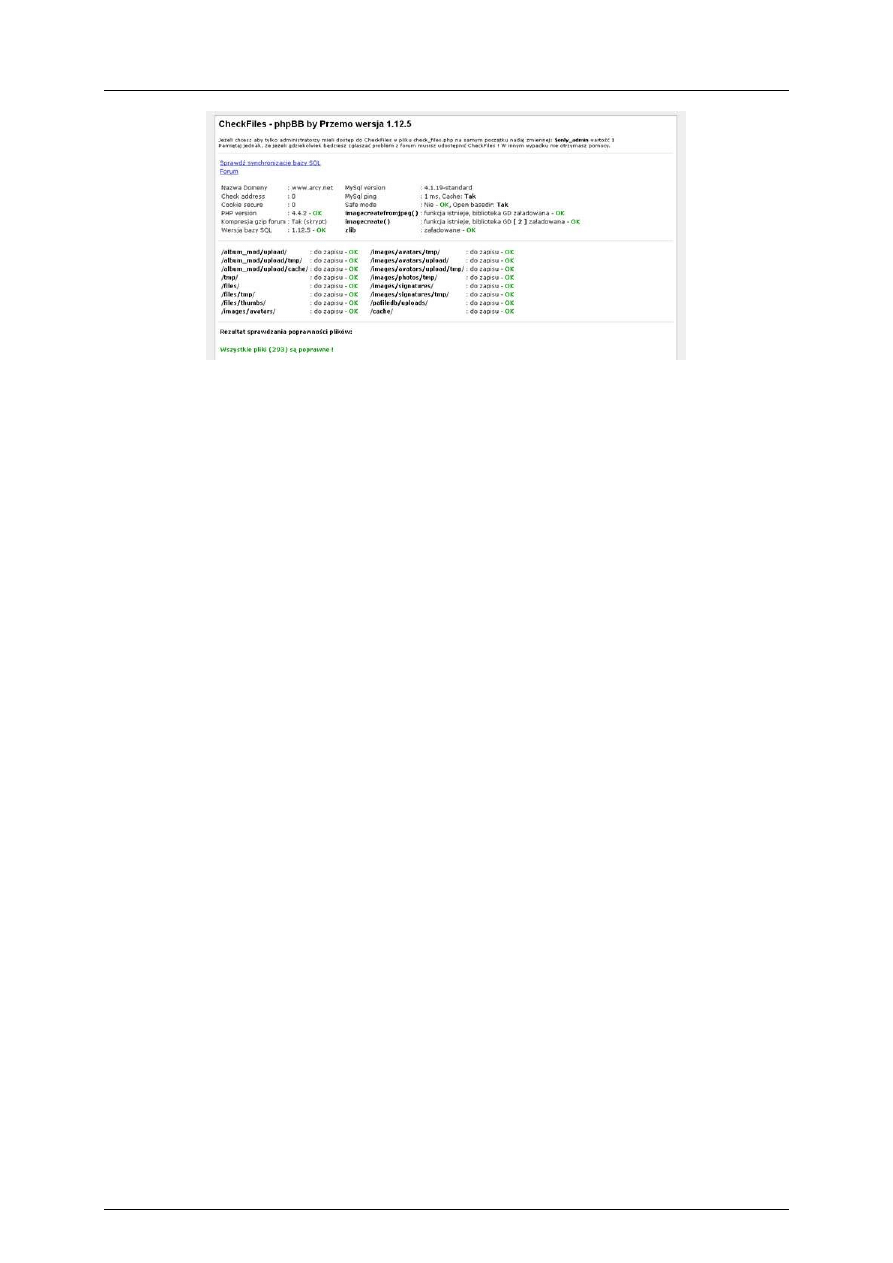
Podobnie postępujemy z resztą zaznaczonych w pliku check_files.php katalogów. Gdy już
wszystko zrobimy wchodzimy znów na stronę www.adres.twojego.forum.pl/check_files.php i
sprawdzamy czy wszystko jest OK i na zielono tak jak poniżej:
Instrukcja do phpBB by Przemo 1.12.6
strona 15
wydanie 1.0 © 2008
Gratulacje! Twoje forum jest zainstalowane i gotowe do działania! :)

Instrukcja do phpBB by Przemo 1.12.6
strona 16
wydanie 1.0 © 2008
Aktualizacja oryginalnego phpBB 2.0.x do wersji by Przemo:
Jeśli chcesz zamienić oryginalne phpBB do wersji by Przemo poniżej znajdziesz instrukcje jak to
zrobić.
Jednak wcześniej wykonaj kopię bazy danych (możesz to zrobić w panelu admina "Kopia
zapasowa" lub w phpmyadminie "Export" (Struktura i dane)) oraz plików forum – pozwoli to
uniknąć późniejszych problemów i w razie kłopotów umożliwi przywrócenie forum.
Zaczynamy:
• koniecznie zmień domyślny styl forum oraz styl ustawiony w Twoim profilu na subSilver
• UPDATE BAZY SQL
Należy wgrać do głównego katalogu forum TYLKO katalog: scripts z pakietu phpBB by
Przemo, po czym będąc zalogowanym jako admin, wpisać w przeglądarce:
http://adres.twojego.forum.pl
/scripts/update.php
na ekranie pojawi się instrukcja uaktualnienia bazy.
Po zakończeniu updatu zostaną wyświetlone instrukcje, które nie zostały wykonane; wiele z
tych instrukcji nie zostanie wykonanych gdyż jest to uniwersalny aktualizator; tymi błędami nie
należy się przejmować – jest to normalny objaw aktualizacji.
• UPDATE PLIKÓW FORUM
Należy wgrać do katalogu forum wszystkie pliki z katalogu modyfikacji by Przemo
oprócz pliku
config.php - ten plik ma zostać stary!!!
• Po instalacji wykonaj zapytanie SQL poprzez phpMyAdmina, lub poprzez SQL | MySQL w
Panelu Administratora:
Zapytanie SQL 1.0. Poniższe zapytanie należy wykonać w phpMyAdminie lub w PA
UPDATE phpbb_users SET user_style = 1;
Jeżeli masz inny prefix tabel niż phpbb_ zamień go w tym zapytaniu.
Wejdź teraz na stronę www.adres.twojego.forum.pl/check_files.php i sprawdź czy wszystko
jest OK – na zielono.
Gratulacje! Twoje forum zostało zaktualizowane do wersji by Przemo i jest
gotowe do działania! :)
Instrukcja do phpBB by Przemo 1.12.6
strona 17
wydanie 1.0 © 2008
Instalacja stylów (skórek) dla forum
Wszystkie dostępne style do phpBB by Przemo możesz ściągnąć ze strony
- serwis kreowania styli dla skryptu phpBB by Przemo.
DO WERSJI BY PRZEMO
NIE PASUJĄ
STYLE DO ZWYKŁEGO PHPBB – NALEŻY JE PRZEROBIĆ
LUB ZAGLĄDAĆ NA POWYŻSZE FORUM – STYLE DO WERSJI BY PRZEMO CAŁY CZAS
PRZYBYWAJĄ
Instalację pokażę na przykładzie stylu xandblue.
Wchodzimy na stronę
, przechodzimy do odpowiedniej kategorii, kilkamy na
interesujący nas styl, a następnie ściągamy go na dysk twardy naszego komputera.
Rozpakowujemy zawartość archiwum do katalogu na dysku, uruchamiamy program Total
Commander i łączymy się z naszym serwerem. Gdy połączenie zostanie nawiązane
wchodzimy do katalogu templates (znajdować się tam powinien już katalog subSilver), a
następnie kopiujemy na serwer katalog ze stylem
PLIKI MUSZĄ BYĆ SKOPIOWANE TAK JAK SĄ –
NIE MOŻE BYĆ ZAZNACZONA OPCJA
„ZAMIEŃ NA MAŁE LITERY W NAZWACH PLIKÓW” !!
ZWRÓCIĆ NALEŻY TAKŻE UWAGĘ NA „PODWÓJNE KATALOGI” – PLIKI NASZEGO
NOWEGO STYLU KOPIUJEMY DO KATALOGU
twoje_forum/templates/
katalog_ze_stylem
A NIE DO KATALOGU
twoje forum/templates/
jakas_nazwa/katalog_ze_stylem
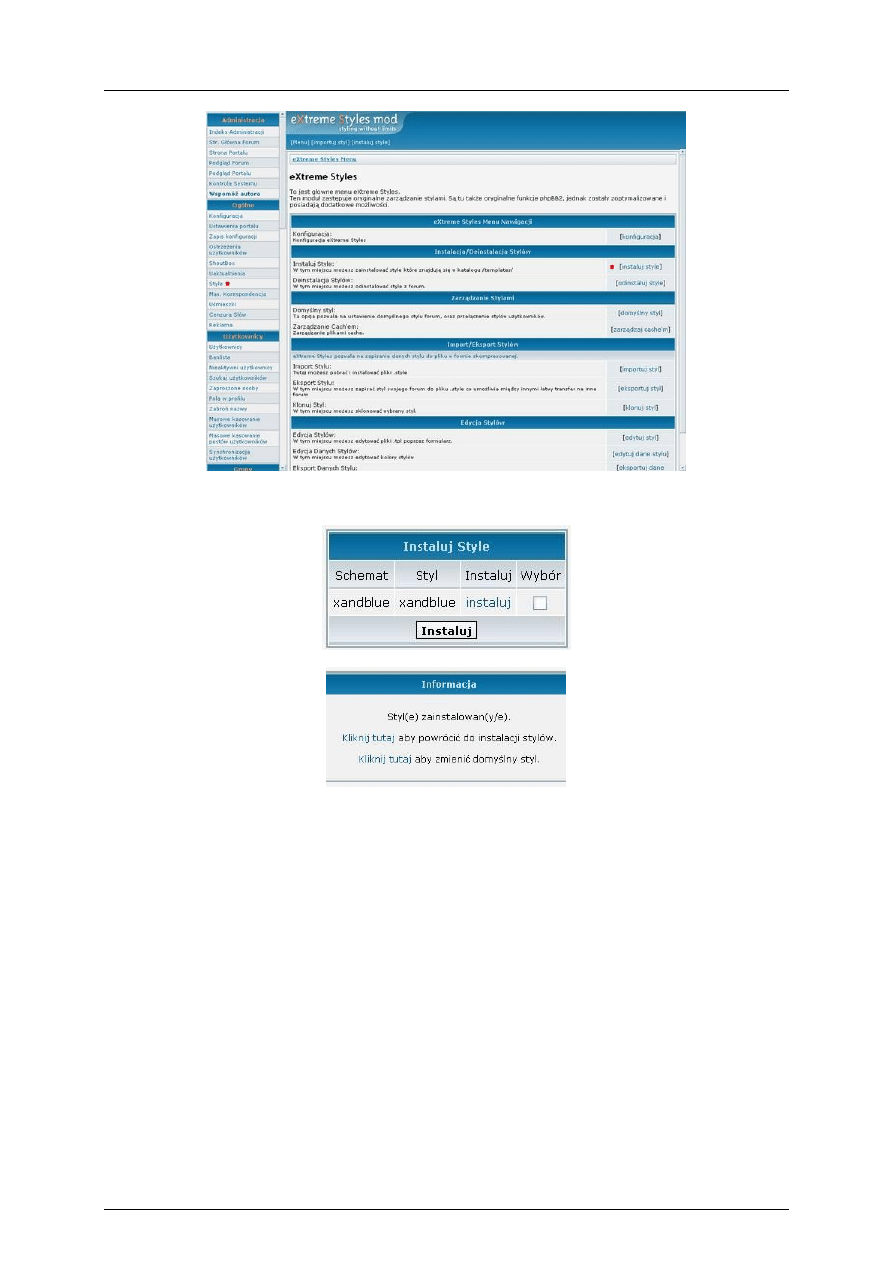
Gdy już katalog z nowym stylem prześlemy na serwer, wchodzimy na nasze forum, logujemy
się jako Administrator, wchodzimy do Panelu Administracyjnego i w kolumnie po lewej stronie
klikamy na „Style”. Po prawej stronie mamy dostępny wybór opcji (szczegółowy opis w dalszej
części instrukcji), nas interesuje link [instaluj style].
Instrukcja do phpBB by Przemo 1.12.6
strona 18
wydanie 1.0 © 2008
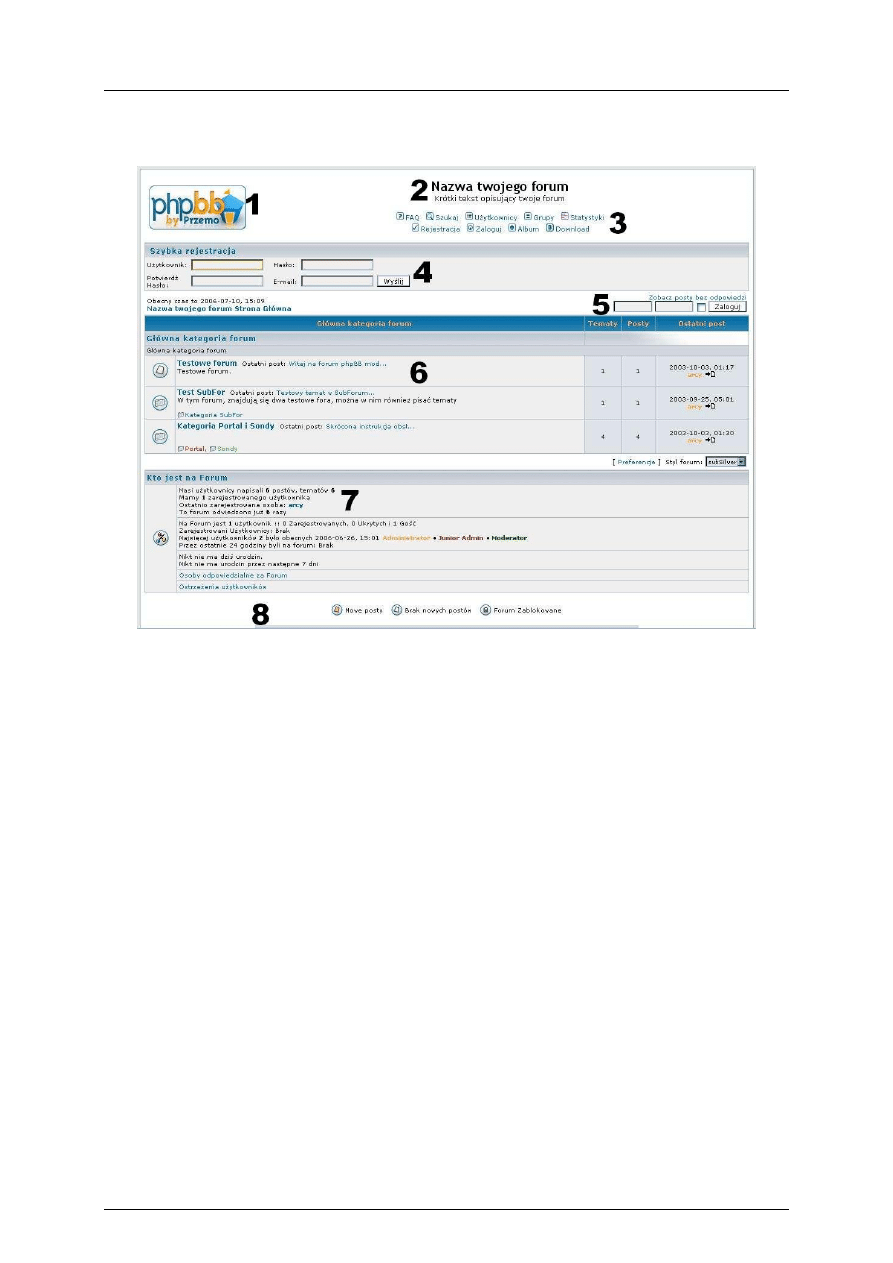
Zaznaczamy style, które chcemy zainstalować i klikamy Instaluj
Styl został zainstalowany i można go wybrać w profilu lub z listy na stronie
głównej :)
Instrukcja do phpBB by Przemo 1.12.6
strona 19
wydanie 1.0 © 2008
Ogólne omówienie skryptu
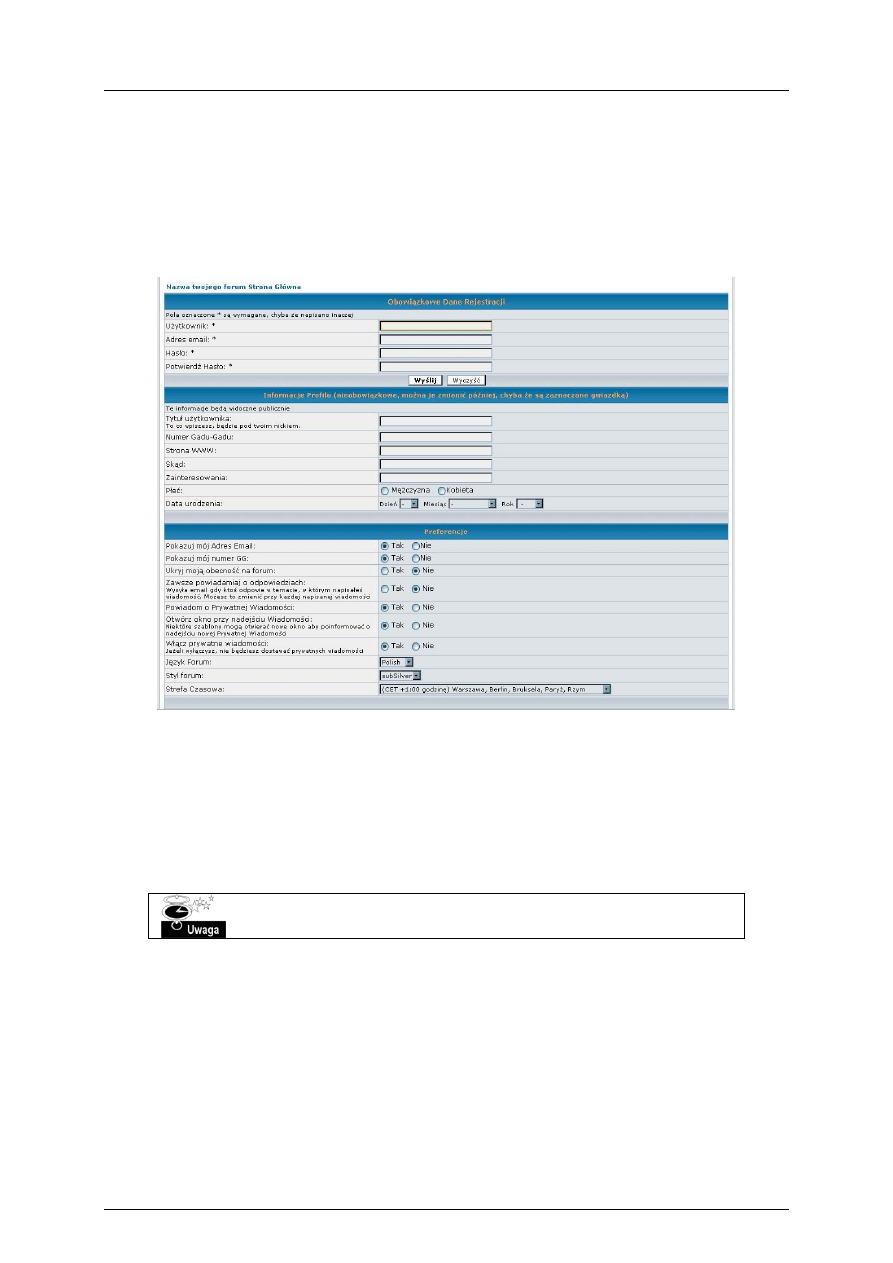
Po wejściu na stronę główną forum ujrzysz taki ekran
1 – logo forum – można je zmienić, plik graficzny znajduje się w katalogu
templates/nazwa_stylu/images/logo_phpBB.gif – służy jako link do Strony głównej forum lub
portalu
2 – nazwa forum i jego opis, zmienić je można w Panelu Administracyjnym | Konfiguracja |
Główne
3 – menu forum
FAQ – kieruje do strony z pytaniami o działanie forum – FAQ można edytować poprzez
PA | Edycja | FAQ
Szukaj – wyszukiwarka postów i tematów
Użytkownicy – lista wszystkich użytkowników forum; może być widoczna jedynie dla
zarejestrowanych
użytkowników.
Dodatkowo
w
pliku
http://www.adres_twojego_forum.pl/seeker.php
znajduje się wyszukiwarka użytkowników wg
podanych kryteriów
Grupy – lista wszystkich grup użytkowników
Statystyki – umożliwia podgląd statystyk forum; konfiguracja w PA z możliwością
włączania i wyłączania modułów statystyk
Rejestracja – formularz dla nowych użytkowników
Zaloguj – formularz logowania
Album – album na forum, możliwość wyłączenia
Download – pliki udostępnione do ściągania, możliwość wyłączenia
4 – szybka rejestracja – umożliwia rejestrację nowych użytkowników przez podanie
najważniejszych danych potrzebnych do utworzenia konta na forum
5 – szybkie logowanie dla zarejestrowanych użytkowników, umożliwia zapamiętanie usera
6 – główna tabela forum z forami, kategoriami, tematami. Bezpośrednio pod tabelą może
znajdować się jumpbox pozwalający wybrać styl oraz bezpośredni link do preferencji.
7 – panel informacyjny ze statystykami, obecnością użytkowników, urodzinami itp.
Konfiguracja w PA

Instrukcja do phpBB by Przemo 1.12.6
strona 20
wydanie 1.0 © 2008
8 – legenda ikonek na forum
9 – shoutbox czyli mini-czat; konfiguracja w PA
10 – stopka i wejście do Panelu Administracyjnego (PA).
Instrukcja do phpBB by Przemo 1.12.6
strona 21
wydanie 1.0 © 2008
Rejestracja na forum.
Aby utworzyć konto na forum musimy się zarejestrować. Jest to niezbędne aby uzyskać pełny
dostęp do wszystkich usług oferowanych na danym forum. Dostęp do forum dla osób
niezarejestrowanych określa Administrator poprzez Panel Administracyjny.
Aby się zarejestrować należy wypełnić formularz dostępny po kliknięciu linku „Rejestracja” w
menu głównym forum (3). Dane potrzebne do rejestracji można określać w Panelu
Administracyjnym | Konfiguracja | Profilu
Domyślnie formularz rejestracji wygląda następująco:
Obowiązkowe dane rejestracji
Użytkownik – należy wpisać unikalną nazwę identyfikującą nas na forum; w PA można określić
zarezerwowane nazwy, których wykorzystanie będzie niemożliwe i określić inne reguły
wybierania nazwy użytkownika.
Adres e-mail – należy podać poprawny i prawdziwy adres e-mail; jest to ważne gdyż wiele
forów wysyła na podany adres wiadomość z linkiem aktywującym konto na forum.
Hasło – unikalne hasło użytkownika; administrator forum może określać w PA reguły
złożoności haseł. Hasła użytkowników kodowane są metodą MD5.
PAMIĘTAJ ABY HASŁO BYŁO DOŚĆ SKOMPLIKOWANE; WARTO UŻYĆ ZARÓWNO DUŻYCH
JAK I małych LITER, A TAKŻE CYFR I ZNAKÓW SPECJALNYCH (!@#$%^&*). DBAJ O
BEPIECZEŃSTWO SWEGO KONTA!
Potwierdź hasło – wpisujemy powyższe hasło raz jeszcze.
Informacje profilu – jeśli jakieś pole oznaczone jest * jego wypełnienie jest konieczne.
Tytuł użytkownika – fraza wpisana tutaj będzie widoczna pod nazwą użytkownika, a nad
awatarem.
Numer Gadu-Gadu – jak w opisie; podanie go będzie umożliwiać wysłanie wiadomości na
komunikator. Będzie także widoczny status pod każdym postem użytkownika.
Strona www – po podaniu adresu, pod każdym postem użytkownika pokaże się przycisk
otwierający w nowym oknie podaną stronę.
Skąd – miejscowość użytkownika; domyślnie pokazywana pod awatarem.
Zainteresowania – czyli hobby ;)
Instrukcja do phpBB by Przemo 1.12.6
strona 22
wydanie 1.0 © 2008
Płeć - kobieta/mężczyzna.
Data urodzenia – na jej podstawie obliczany jest wiek domyślnie pokazywany pod awatarem.
Preferencje
Pokazuj mój Adres Email – ukrywa widoczność adresu e-mail; adres taki widoczny będzie
jedynie dla administratorów.
Pokazuj mój numer GG – ukrywa numer gg i widoczność statusu użytkownika.
Ukryj moją obecność na forum – użytkownik nie będzie pokazywany w panelu „Kto jest na
forum”, nie będzie pokazywany status online/offline pod awatarem.
Zawsze powiadamiaj o odpowiedziach - Wysyła email, gdy ktoś odpowie w temacie, w
którym napisałeś wiadomość. Możesz to zmienić przy każdej napisanej wiadomości.
Powiadom o Prywatnej Wiadomości – wysyła e-mail, gdy nadejdzie nowa Prywatna
Wiadomość.
Otwórz okno przy nadejściu Wiadomości – po zalogowaniu wyświetla nowe okienko z
informacją o nowej PW.
Włącz prywatne wiadomości – jeśli zaznaczysz „Nie” wyłączysz możliwość otrzymywania PW
Język Forum – zgodnie z zainstalowanymi plikami językowymi, umożliwia wybór języka, w
którym skrypt będzie się komunikował.
Styl forum – zgodnie z zainstalowanymi plikami stylu; umożliwia wybór stylu, który będzie
wyświetlany po zalogowaniu.
Strefa Czasowa – w Polsce CET +1, czasem gdy forum wskazuje nieprawidłowy czas warto
przestawić na inną.
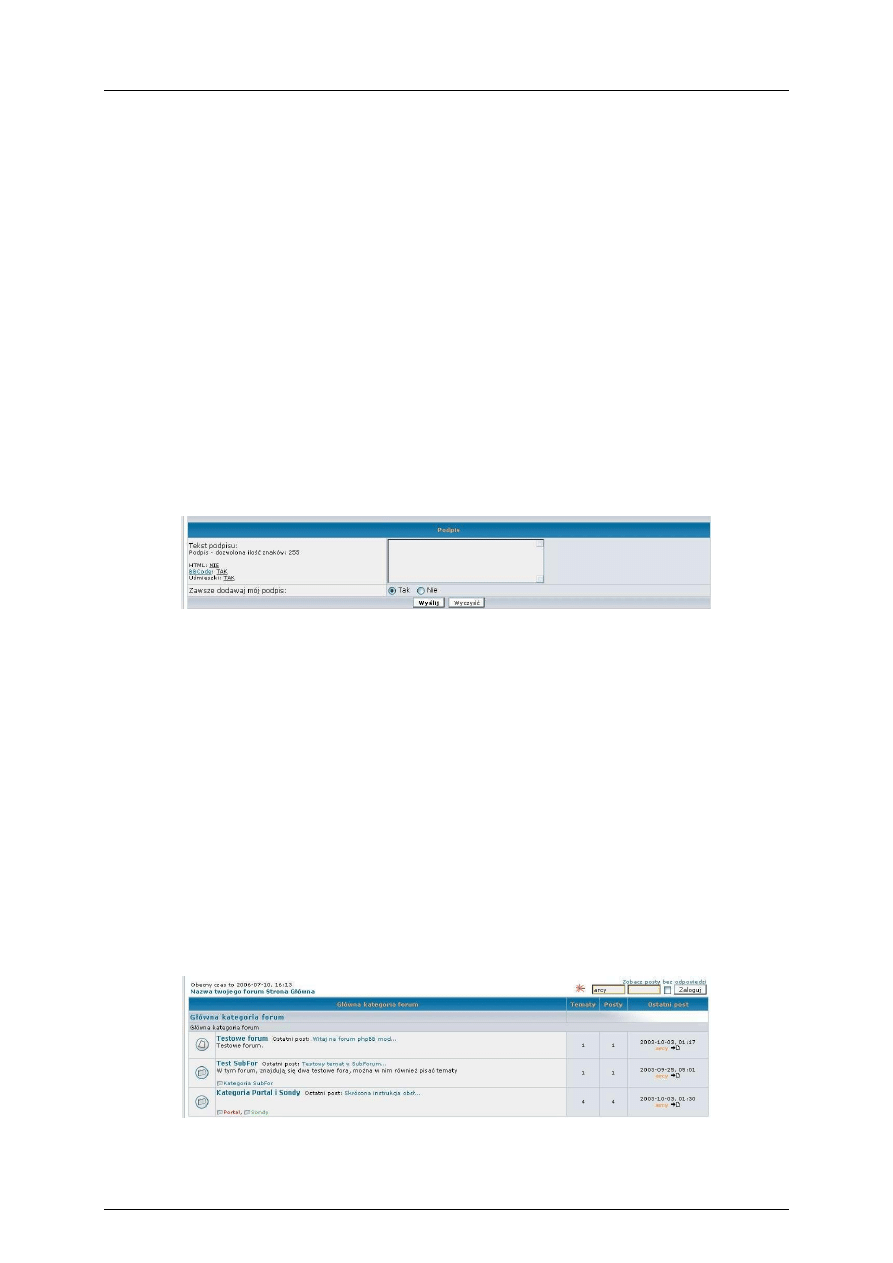
Podpis
W tekście podpisów można używać BBCode lub HTML w zależności od ustawień forum. Ilość
znaków jak i możliwości edycji określa Administrator.
Zawsze dodawaj mój podpis – określa czy zawsze dodawać podpis do wysyłanego postu.
Można to określać także podczas pisania nowego postu.
Po wypełnieniu formularza i kliknięcia „Wyślij” możemy:
- od razu działać na forum; zostaniemy zalogowani i po przejściu na Stronę Główną forum
możemy działać.
- otrzymamy informację o wysłaniu do nas wiadomości e-mail z linkiem aktywującym nasze
konto na forum. Po odczytaniu takiej wiadomości należy kliknąć w znajdujący się w niej
odnośnik – nasze konto zostanie aktywowane.
- otrzymamy informację, że nasze konto oczekuje na akceptację Administratora forum.
Administrator musi aktywować nasze konto.
Logowanie na forum
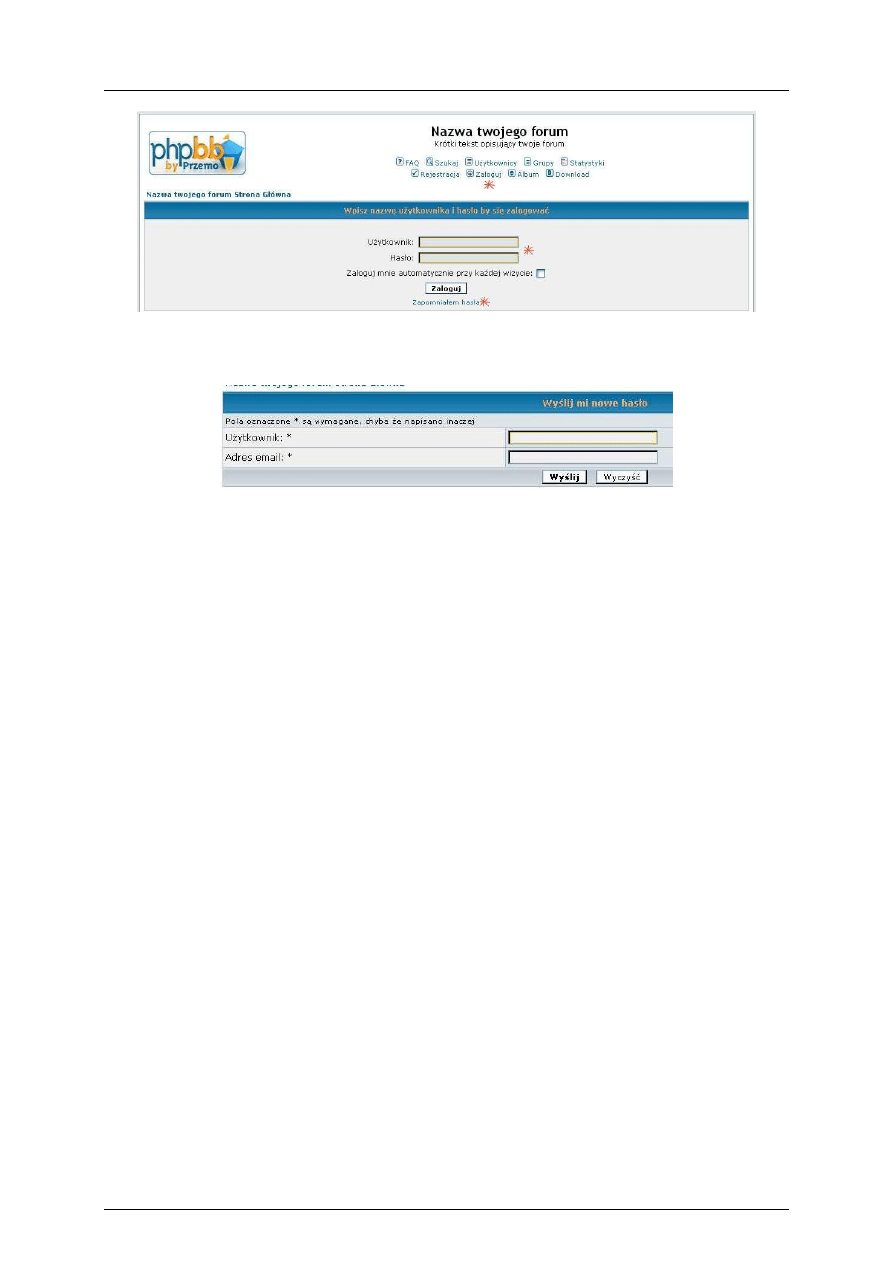
Aby skorzystać z utworzonego konta na forum musimy się zalogować. Można to uczynić
wpisując nazwę użytkownika i hasło w pole do szybkiego logowania na stronie głównej:
bądź po kliknięciu na link „Zaloguj” w menu na stronie głównej forum:
Instrukcja do phpBB by Przemo 1.12.6
strona 23
wydanie 1.0 © 2008
Wpisując hasło użytkownika zwróć uwagę na DUŻE/małe litery.
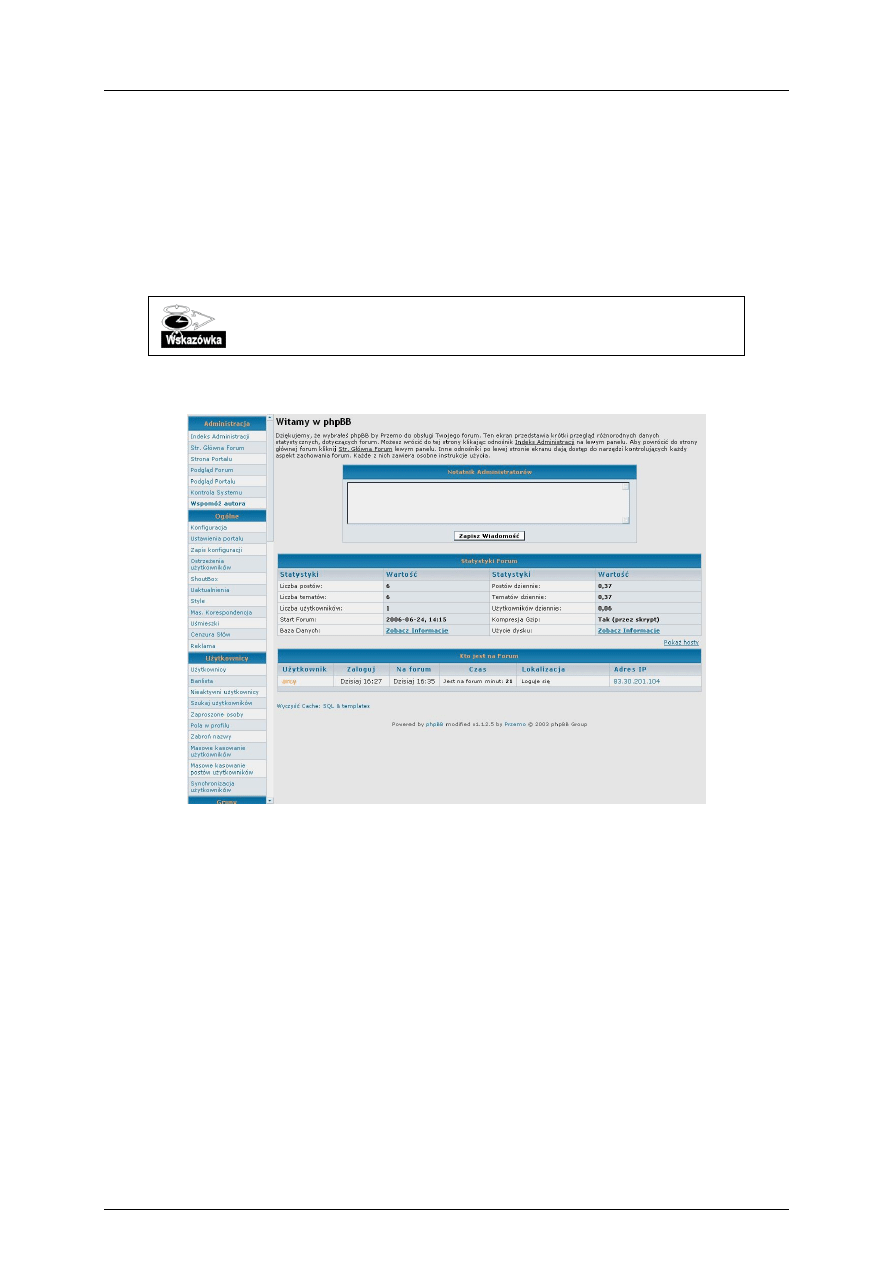
Jeśli zapomniałeś hasła kliknij na link widoczny na stronie logowania „Zapomniałem hasła”.
Wpisz nazwę użytkownika i adres e-mail podany przy rejestracji. Jeśli podane dane będą się
zgadzać z tymi zapisanymi w bazie danych, stare hasło zostanie usunięte, a na podany adres
e-mail wysłane zostanie nowe, które potem możesz zmienić w swoim profilu.
Instrukcja do phpBB by Przemo 1.12.6
strona 24
wydanie 1.0 © 2008
Panel Administracyjny
Uwaga – omawiany tu Panel jest przedstawiony w wersji domyślnej, dostępnej od razu po
instalacji forum i nie obejmuje dodatkowych modów etc.
Wejście do Panelu Administracyjnego (dalej nazywanego PA) możliwe jest po zalogowaniu
się administratora poprzez link umieszczony pod ShoutBoxem na samym dole strony, bądź
poprzez wywołanie adresu http://www.twoje_forum/admin.
Aby wejść do Panelu Administracyjnego, musisz wpisać swoje hasło ponownie. Jest to
podwójne zabezpieczenie podnoszące bezpieczeństwo forum.
ABY USUNĄĆ PODWÓJNE LOGOWANIE DO PA ODNAJDŹ NA SERWERZE PLIK
admin_config.php W KATALOGU admin. W PLIKU TYM ZMIEŃ WARTOŚĆ
$admin_panel_login Z 1 NA 0
TAKIE USTAWIENIE ZMNIEJSZA BEZPIECZEŃSTWO TWOJEGO FORUM!
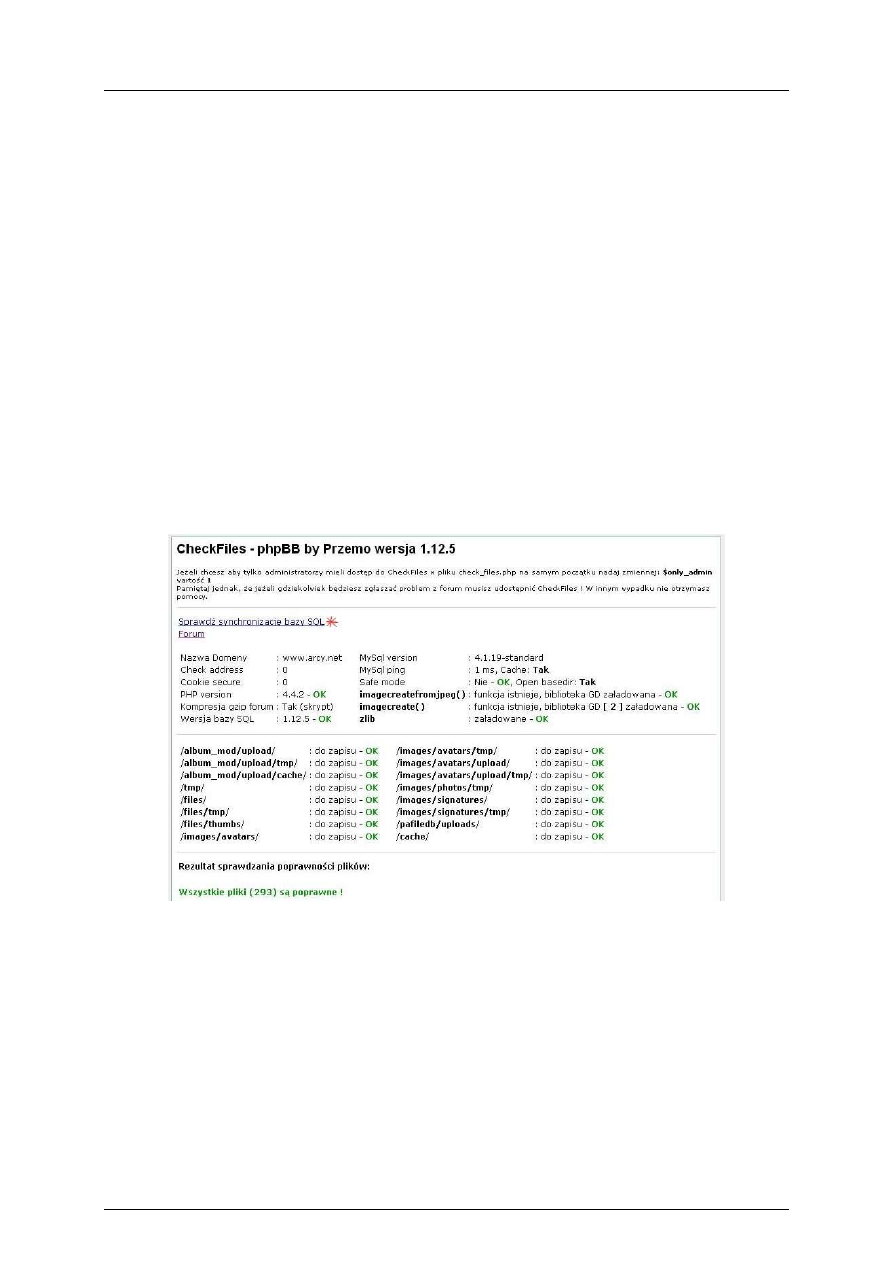
Po wejściu do PA ujrzysz następujący ekran:
Po lewej stronie ulokowane jest menu PA, które umożliwia Ci dostęp do różnych ustawień. W
głównej części ekranu wyświetlane są określone ustawienia. Klikając na kategorie ustawień
(Administracja, Ogólne, Użytkownicy etc.) możecie zwijać poszczególne menu, aby nie
zabierały miejsca.
Omówimy teraz po kolei funkcje Panelu Administracyjnego (PA)
Instrukcja do phpBB by Przemo 1.12.6
strona 25
wydanie 1.0 © 2008
1. Administracja
Indeks Administracji
Notatnik Administratora – umożliwia zapisywanie własnych notatek, wiadomości etc.
widocznych tylko w tym oknie.
Statystyki forum – ogólne statystyki postów, użytkowników itp. Umożliwiają także
podgląd wielkości bazy danych oraz użycia dysku przez pliki forum, za pomocą linków
„Zobacz informacje”.
Kto jest na forum – informacje o aktualnie przeglądających forum użytkownikach i
gościach, z czasem obecności na forum, lokalizacją oraz adresem IP z możliwością
wyświetlania hostów poprzez link „Pokaż hosty”.
Wyczyść Cache: SQL & templates – umożliwia kompilowanie lub usuwanie plików
cache np. w przypadku przenoszenia forum lub po dokonaniu ręcznych zmian w
bazie SQL. Cache powinno się także wyczyścić po każdej aktualizacji lub po instalacji
dodatkowych modyfikacji.
Str. Główna Forum – zamyka PA i wyświetla stronę główną forum.
Strona Portalu – zamyka PA i wyświetla stronę główną portalu o ile ten jest aktywny. W
przypadku gdy portal jest wyłączony, wyświetla stronę główną forum.
Podgląd Forum – pozostawia menu PA po lewej a w oknie po prawej wyświetla forum.
Podgląd Portalu - pozostawia menu PA po lewej a w oknie po prawej wyświetla portal. W
przypadku gdy portal jest wyłączony, wyświetla stronę główną forum.
Kontrola Systemu – wyświetla plik check_files.php jednak z dodatkowymi opcjami:
Klikając na link „Sprawdź synchronizację bazy SQL” możemy sprawdzić czy baza nie jest
zdesynchronizowana. Jeśli tak to używamy narzędzi do synchronizacji użytkowników i forów
(Użytkownicy | Synchronizacja użytkowników oraz Fora | Synchronizacja).
Wspomóż autora – wiadomość od autora skryptu – Przema. Jeśli doceniasz pracę włożoną w
tworzenie skryptu – wspomóż autora. Informacje jak to zrobić znajdziesz klikając na „zobacz
szczegóły”.

Instrukcja do phpBB by Przemo 1.12.6
strona 26
wydanie 1.0 © 2008
2. Ogólne | Konfiguracja
2.1. Główne | Generalne Ustawienia Forum
Nazwa Strony – nazwa Twojego forum. Nazwa ta wyświetlana jest w różnych częściach
skryptu np.: na stronie głównej czy w wiadomościach e-mail wysyłanych przez forum. Możesz
także ustawić kolor nazwy forum wyświetlanej na stronie głównej.
Opis Strony – opis wyświetlany pod nazwą forum, a także w
uaktywnisz taką opcję – patrz niżej).
Wyłącz – jeśli chcesz wyłączyć dostęp do całego forum, zablokować możliwość pisania
postów lub możliwość rejestracji. W pole tekstowe wpisz powód, który będzie wyświetlany
użytkownikom. Nie dotyczy Administratora.
Włącz aktywację kont – możesz włączyć aktywację nowo utworzonego konta na forum
poprzez e-mail (użytkownik otrzyma e-mail z linkiem potwierdzającym jego rejestrację) lub
przez Admina (użytkownik musi zostać ręcznie zaakceptowany przez Administratora forum).
Wybranie opcji brak powoduje, że bezpośrednio po rejestracji użytkownik zostaje
automatycznie zalogowany na forum.
Interwał Anty-Floodowy - ilość sekund, zanim można wysłać nowy post. Domyślna wartość: 20
Tematów na Stronę – ilość tematów wyświetlanych na jednej stronie. Domyślna wartość: 25
Postów na Stronę – ilość postów wyświetlanych na jednej stronie tematu. Domyślna wartość:
15
Postów do określenia Popularny – jeśli w temacie zostanie napisana określona tutaj ilość
postów zostanie on oznaczony jako popularny. W zależności od stylu może być oznaczony
oddzielną ikonką na liście tematów. Domyślna wartość: 30
Domyślny Styl – wybierz styl, który będzie domyślnym dla nowych użytkowników forum oraz
dla gości.
Zignoruj Styl Użytkownika – wszyscy użytkownicy będą mogli używać jedynie domyślnego
stylu.
Domyślny Język – wybierz z listy język, w którym będą wyświetlane teksty i komunikaty na
forum.
Format Daty – wybierz z rozwijalnej listy.
Strefa Czasowa Systemu – w przypadku niezgodności czasu wybierz tutaj strefę czasową. Jeśli
to nie przyniesie rezultatu zgłoś się do administratora swojego hostingu.
Automatyczna zmiana daty na czas letni/zimowy – TAK / NIE.
Włącz Kompresję GZip – przyspiesza działanie forum poprzez kompresję danych. Na części
serwerów, ze względu na ich konfigurację może powodować problemy. Domyślna wartość:
TAK.
Zezwól na automatyczne logowanie - automatyczne logowanie jest bezpieczne tylko wtedy,
gdy jest sprawdzany adres IP. Istnieje zabezpieczenie kont użytkowników i automatycznego
logowania, które polega na sprawdzaniu adresu IP ostatniej wizyty, jeżeli jest on inny,
wymaga ręcznego zalogowania. Większość użytkowników Internetu w Polsce ma zmienne IP
– włączenie tej opcji ze sprawdzeniem ostatniego IP może uniemożliwić automatyczne
logowanie na forum. Domyślna wartość: Ze sprawdzeniem ostatniego adresu IP dla Admina i
Moderatora. Reszta użytkowników nie będzie sprawdzana pod kontem zgodność adresu IP.
Długość Sesji [ sekundy ] - informacji o obecności użytkownika na forum jest aktualizowana
co 60 sekund, natomiast po przekroczeniu ustawionego czasu nieobecności na, dopisywana
jest kolejna wizyta użytkownika i zostaje wyzerowany czas obecności użytkownika na forum.
Domyślna wartość: 900.
Jeżeli chcesz aby forum było prezentowane w Katalogu Forów Dyskusyjnych wybierz jedną z
kategorii. W katalogu pojawi się adres forum pobrany z Nazwy Domeny i Ścieżki Skryptu oraz
opis pobrany z Opisu Strony. Uwaga, opis będzie skrócony do 100 znaków i nie może zawierać
tagów html (<b><u><i>). Aktualizacja danych jest dokonywana raz na dwa dni podczas
wejścia do Panelu Admina, podczas pobierania informacji o aktualizacjach. Jeżeli ktoś na
siłę chce, aby nastąpiła aktualizacja danych wcześniej, może spróbować wyczyścić pole
'ri_time' w tabeli portal_config jednak Katalog ignoruje częstsze próby wymuszonej
aktualizacji niż co 24 godziny.

Instrukcja do phpBB by Przemo 1.12.6
strona 27
wydanie 1.0 © 2008
2.2. Główne | Ustawienia Cookies i adresów
Kontrolują w jaki sposób zdefiniowane zostanie cookie wysłane do przeglądarki.
W większości przypadków powinny wystarczyć wartości domyślne. Jeśli zechcesz je
zmienić rób to ostrożnie,
nieprawidłowe ustawienia mogą uniemożliwić logowanie,
wejście do panelu admina (error 404) lub długie generowanie strony głównej lub
panelu logowania.
Jeżeli Nazwa Domeny, Port Serwera lub Ścieżka skryptu będzie podana nieprawidłowo może
nie być dostępu do Panelu Administracyjnego i ustawienia poprawnych wartości! W takiej
sytuacji będzie konieczna ręczna edycja poprzez phpMyAdmina (tabela phpbb_config
kolumny: domain_name, server_port, script_path) po zmianie należy wyczyścić katalog
/cache/ w celu odczytania aktualnych danych z bazy (podobnie jak podczas innych
ręcznych zmian w bazie danych). Najlepiej zapisz sobie te informacje (mogą się przydać np.
podczas przenoszenia na inny serwer - w takich sytuacjach dane wypełniane w tym miejscu
powinny być zmienione).
Nie używaj różnych domen bo mogą wystąpić problemy z logowaniem!
Przykład: adres forum:
www.przemo.org/forum
lub
http://www.przemo.org/forum
nazwa domeny
musi być:
www.przemo.org
Drugi przykład adres:
http://przemo.org/forum
nazwa domeny:
przemo.org
Ścieżka skryptu w obu przypadkach:
forum/
Jeżeli forum jest bezpośrednio pod domeną (w
katalogu głównym) podaj:
/
Nazwa Domeny - nazwa Twojej domeny.
Sprawdzanie poprawności adresu - sprawdza czy użytkownicy łączą się na odpowiedni adres
forum (z www. lub bez) według ustawień nazwy domeny, jeśli nie, przekieruje na prawidłowy
adres. Może wyeliminować wiele nieprawidłowości podczas łączenia się na zły adres.
Jednak przy nieprawidłowym ustawieniu domeny lub ścieżki skryptu, może uniemożliwić
korzystanie z forum! Domyślna wartość: Nie.
Port Serwera - port, na którym działa twój serwer, zwykle 80, zmień tylko jeśli jest inny.
Domyślna wartość: 80
Ścieżka skryptu - ścieżka, pod którą znajduje się phpBB2 relatywnie do nazwy domeny. Jeżeli
domena wskazuje na docelowy katalog nie wpisuj tutaj tego katalogu!
Nazwa Cookie - nazwa ciasteczka. Domyślna wartość: phpbb2mysql
Ścieżka Cookie - /
Bezpieczne Cookie [ https ] - jeśli twój serwer obsługuje SSL możesz ustawić na włączone, w
innym przypadku wyłącz. UWAGA! Włączenie funkcji w 99% przypadków uniemożliwi
zalogowanie sie komukolwiek na forum, a admina wyloguje zaraz po zapisaniu zmian. Włącz
tę funkcję tylko gdy jesteś pewny, że serwer obsługuje SSL. Domyślna wartość: Wyłączony
2.3. Główne | Prywatne Wiadomości
Prywatne Wiadomości – włącz lub wyłącz możliwość wysyłania prywatnych wiadomości na
forum. Jeśli wyłączysz zniknie także link do skrzynki PW w menu forum.
Maks. wiadomości w Skrzynce – określa ile wiadomości otrzymanych może w skrzynce
pomieścić użytkownik forum. Domyślna wartość: 50. Administrator ma x 6 a Moderator x 3.
Maks. wiadomości w Wysłanych - określa ile wiadomości wysłanych może w skrzynce
pomieścić użytkownik forum. Domyślna wartość: 25. Administrator ma x 6 a Moderator x 3.
Maks. wiadomości w Zapisanych - - określa ile wiadomości zapisanych może w skrzynce
pomieścić użytkownik forum. Domyślna wartość: 50. Administrator ma x 6 a Moderator x 3.
2.4. Główne | Ustawienia COPPA
Children's Online Privacy Protection Act (COPPA) - amerykańska ustawa, weszła w życie 1
kwietnia 2000 roku. Głównym jej celem jest ochrona prywatności i sposób zbierania danych
osobowych dzieci poniżej trzynastego roku życia, które są użytkownikami serwisów
internetowych do nich bezpośrednio adresowanych lub innych serwisów o ile dysponują one
"wiedzą", iż zbierają dane osobowe dzieci poniżej trzynastego roku życia.
W Polsce nie obowiązują ustalenia tej ustawy .
Instrukcja do phpBB by Przemo 1.12.6
strona 28
wydanie 1.0 © 2008
2.5. Główne | Ustawienia E-mail'i
E-mail przez forum – umożliwia wysyłanie e-maili za pomocą lokalnej funkcji mail(). Możliwe,
że Twój serwer nie obsługuje tej funkcji – użyj wtedy serwera SMTP.
Adres E-mail Administratora – ten, który podałeś podczas instalacji.
E-mail zwrotny – jeśli użytkownik odpowie na e-mail wysłany przez forum jego odpowiedź trafi
pod ten adres.
E-mail nadawcy – e-mail widniejący w polu Nadawca w wiadomości wysłanej przez forum.
Podpis pod E-mail - ten tekst będzie dodawany do każdej wiadomości wysyłanej przez forum.
Używaj Serwera SMTP - wybierz TAK i ustaw odpowiednie parametry, jeśli chcesz aby
wiadomości e-mail były przesyłane przez odpowiedni serwer zamiast lokalnej funkcji mail().
Parametry te otrzymasz od swojego dostawcy usług.
Adres Serwera SMTP – np. smtp.domena.pl
Nazwa Użytkownika SMTP – wymagana do zalogowania się na serwer SMTP w celu wysłania
e-maila. Jeśli serwer SMTP nie wymaga autoryzacji, pozostaw to pole puste.
Hasło SMTP – hasło dla powyższej nazwy użytkownika.
2.6. Dodatkowe | Ustawienia dodatków
Czyszczenie read history - w przypadku przenoszenia forum lub potrzeby "odchudzenia bazy
danych", możesz skorzystać z tej funkcji aby wyczyścić tabelę read_history. Po wyczyszczeniu
każdy użytkownik będzie miał oznaczone wszystkie tematy jako przeczytane.
Ile dni przetrzymywać nieczytane posty - Jeżeli użytkownik nie odwiedził forum przez podaną
ilość dni, informacje o nieczytanych postach zostaną usunięte. Domyślna wartość: 30
Maksymalna ilość nieczytanych postów na użytkownika - zostaną usunięte informacje o
nieczytanych postach, jeżeli ich ilość przekroczy podaną wartość. Nie dotyczy
Administratorów, Junior Adminów, Moderatorów. Domyślna wartość: 1000
Kasowanie nieczytanych z wyjątkiem napisanych przez ostatnie X dni - jeżeli ilość postów
nieczytanych przekroczy maksymalną wartość, zostaną usunięte wszystkie z wyjątkiem postów
napisanych przez ostatnie X dni.
Proszę starać się zadbać o to, aby ilość postów nieczytanych w bazie była jak najmniejsza,
zbyt duża ilość dla pojedynczych użytkowników może wpłynąć niekorzystnie na generowane
obciążenie. Domyślna wartość: 3
Autonaprawa tabel - skrypt próbuje automatycznie naprawić tabele SQL jeśli zostaną
uszkodzone i wysyła e-mail do administratora forum z powiadomieniem o takiej czynności.
Domyślna wartość: TAK
Włącz "Szukanie" - jeżeli wyłączysz opcję "Szukaj", podczas pisania nowych postów słowa nie
będą dodawane do bazy danych (zajmują one 50-60% bazy). Usunięty zostanie także link
„Szukaj” z menu forum. Domyślna wartość: TAK
Otwórz wszystkie w nowych oknach - przy wyszukiwaniu w widoku tematów, dodaje link
służący do otwarcia wszystkich znalezionych tematów w nowych oknach. Przy bardziej
obciążonym serwerze lub przy nadużywaniu, może znacznie zwolnić działanie forum.
Domyślna wartość: TAK
NIEKTÓRE PROGRAMY ANTYWIRUSOWE MOGĄ ZGŁASZAĆ ISTNIENIE TROJANA NA
FORUM. JEST TO FAŁSZYWY ALARM, A PRZYCZYNĄ JEST KOD WYSTĘPUJĄCY WŁAŚNIE W
TEJ FUNKCJI (PRÓBUJE OTWORZYĆ ONA NAWET KILKADZIESIĄT NOWYCH OKIEN ZE
ZNALEZIONYMI TEMATAMI).
Maksymalna liczba opcji ankiety – określa ile odpowiedzi może utworzyć użytkownik podczas
umieszczania nowej ankiety. Domyślna wartość: 30
Moduł "POMÓGŁ" - włącz punktacje "Pomógł". Autor tematu (i tylko autor) będzie mógł
dodać punkt "Pomógł" osobie, która odpowiedziała w jego temacie. Domyślna wartość: NIE
Restrykcja dostępu dla niezarejestrowanych - niezarejestrowani użytkownicy nie mogą
przeglądać listy użytkowników i profilów. Dostęp do tych funkcji będzie możliwy wyłącznie po
zalogowaniu. Domyślna wartość: NIE
Restrykcja całkowita dostępu dla niezarejestrowanych - niezarejestrowani użytkownicy nie
mogą w ogóle przeglądać żadnej części forum. Domyślna wartość: NIE

Instrukcja do phpBB by Przemo 1.12.6
strona 29
wydanie 1.0 © 2008
GDY ZABLOKOWANY JEST DOSTĘP DO FORUM DLA NIEZALOGOWANYCH MOGĄ
WYSTĄPIĆ PROBLEMY Z POPRAWNYM INDEKSOWANIEM FORUM PRZEZ ROBOTY
SIECIOWE WYSZUKIWAREK NP. GOOGLEBOT. OZNACZA TO, ŻE TWOJE FORUM MOŻE NIE
ZOSTAĆ ZAINDEKSOWANE I NIE BĘDZIE WYŚWIETLANE W WYNIKACH WYSZUKIWANIA
DANEJ PRZEGLĄDARKI.
Zezwól na zmiany Nazw Użytkownika – określa czy użytkownik może zmieniać swój login.
Domyślna wartość: NIE
Pokazuj aktywne dymki - pojawiają się one po najechaniu kursorem myszy na nieczytany
temat. Wówczas pojawia się dodatkowa informacja o tym ile postów jest nieprzeczytanych
oraz pierwszy i (o ile temat zawiera co najmniej 2 posty) ostatni post w formie dymka.
Pojawiają się one również na stronie głównej po najechaniu myszką na listę aktualnie
zalogowanych użytkowników. Wówczas wyświetlana jest dodatkowa informacja o czasie
aktywności użytkownika na forum oraz o wykonywanej czynności lub dziale, który jest
przeglądany.
Dymki wyświetlają także dodatkowe informacje po najechaniu kursorem myszki na niektóre
elementy forum np.: klawisz „ignoruj tematy”.
Domyślna wartość: TAK
Efekty OnMouseOver po najechaniu myszą - na stronie głównej i w widoku tematów po
najechaniu kursorem myszy nad dział forum, dział ten zaznaczany jest ciemniejszym (lub jeśli
domyślnie kolor komórki jest ciemny - to jaśniejszym) kolorem w celu wyróżnienia. Domyślna
wartość: TAK
Wyłącz dla użytkowników niezalogowanych dodatki - w celu zaoszczędzenia transferu
możesz wyłączyć dostępność dla niezalogowanych użytkowników następujących funkcji:
Dymki, OnMouseOver, Ikony systemu, Poziom użytkowników, Loading, Statystyki, Ostatnich
odwiedzających. Funkcje te będą dostępne wyłącznie po zalogowaniu. Domyślna wartość:
NIE
Numer Gadu-Gadu, Hasło Gadu-Gadu – podaj numer i hasło konta gg utworzonego w celu
powiadamiania o odpowiedziach w obserwowanych tematach na numer gg użytkownika.
Powiadomienia na GG - gdy na forum masz ustawioną bramkę GG, umożliwia użytkownikom
odbieranie powiadomień o odpowiedziach w obserwowanych tematach. Jednak gdy
serwer Gadu-Gadu będzie niedostępny, wysyłanie nowych postów może trwać kilka sekund
dłużej. Ta opcja często po pewnym czasie przestaje działać (numer gg zostaje zbanowany)
lub nie działa wcale (serwer gg nie działa). Domyślna wartość: NIE.
Powiadomienia admina na GG – na podane numer(y) GG będą wysyłane powiadomienia o
nowych tematach na twoim forum. Kilka numerów oddziel przecinkami.
Powiadomienia o odpowiedziach - powiadamia również o wszystkich odpowiedziach na
Twoim forum. Domyślna wartość: TAK
Cała treść w powiadomieniach - w powiadomieniach admina, przesyła całą treść postów.
Domyślna wartość: NIE
Powiadomienia o usunięciu postu/tematu lub przesunięciu tematu – włącza powiadomienie
użytkownika o przesunięciu, usunięciu jego postów na forum. Domyślna wartość: TAK
Rodzaj powiadomienia – powyższe powiadomienie może być wysyłane za pośrednictwem e-
maila lub Prywatnej Wiadomości. Domyślna wartość: E-mail
Możliwość wyboru przez Administratora lub Moderatora nie wysyłania powiadomienia –
umożliwia zablokowanie wysłania powiadomienia. Wyboru dokonuje Admin/Moderator
podczas usuwania/przenoszenia wiadomości. Domyślna wartość: NIE
Zezwól na własne kolory nazw – włączenie spowoduje, że użytkownik w swoim profilu będzie
mógł wybrać kolor, w jakim będzie wyświetlany jego Nick na forum. Możesz także określić
ilość wymaganych na koncie użytkownika postów potrzebnych, aby mógł zmienić kolor
nicku. Domyślna wartość: NIE | 0
Wyłącz tylko możliwość zmiany kolorów nazw - użytkownicy nie będą mogli zmieniać swoich
kolorów. Będziesz mógł je zmieniać w panelu admina, np. tylko moderatorom. Domyślna
wartość: NIE
Zezwól moderatorom na zmiany kolorów - zezwól tylko moderatorom na zmiany kolorów
swoich nazw, jeżeli ogólne zezwolenia są wyłączone. Domyślna wartość: NIE
Instrukcja do phpBB by Przemo 1.12.6
strona 30
wydanie 1.0 © 2008
Pozwól użytkownikom wybrać swoje tytuły - ustaw ilość postów od jakiej użytkownik będzie
mógł ustawić swój tytuł, wyświetlany na forum pod Nickiem. Podaj np. 9999 by wyłączyć.
Domyślna wartość: 0
Zezwól moderatorom na własne tytuły - zezwól tylko moderatorom na ustawianie własnych
tytułów, jeżeli ogólne zezwolenia są wyłączone. Domyślna wartość: NIE
Maksymalna długość tytułu – określa ile znaków może mieć tytuł użytkownika. Domyślna
wartość: 20
Powiadom o usunięciu konta - wysyła e-mail z informacją o usunięciu konta, do użytkownika.
Domyślna wartość: TAK
Odświeżanie – określa opóźnienie w sekundach, po jakim nastąpi wyświetlenie dodanej
odpowiedzi po jej napisaniu w temacie. Domyślna wartość: 0
META Keywords – słowa kluczowe w tagach HTML. Pozwalają na dobre indeksowanie przez
wyszukiwarki. Dobierz słowa kluczowe do typu Twojego forum. Słowa kluczowe oddzielaj
przecinkiem.
META Description - opis w tagach HTML. Pozwala na dobre indeksowanie przez wyszukiwarki,
będzie wyświetlany w wynikach wyszukiwania. Dobierz opis do typu Twojego forum, staraj się
w nim streścić zawartość forum.
PhpMyAdmin - podaj adres do swojego phpMyAdmina (Link w Menu SQL | MySqlAdmin).
Jeśli nie znasz adresu możesz zwrócić się do obsługi Twojego serwera o podanie adresu. Jeśli
nie podasz tutaj żadnego adresu nie będziesz mógł się połączyć z phpMyAdminem z
poziomu PA forum – wciąż będziesz mógł się do niego dostać z poziomu Panelu Sterowania
Twoim serwerem.
Adres sprawdzania Whois - podaj adres strony wg. której będzie sprawdzane Whois. Pamiętaj
żeby podać http://. Domyślna wartość:
http://www.dnsstuff.com/tools/whois.ch?ip=
Logowanie hostów i IP – umożliwia zapisywanie do logów wszystkich połączeń z forum. Do
poprawnej pracy logowania plik
/admin/admin_logs.php
musi mieć prawa do zapisu: chmod
777.
Jeżeli chcesz wyczyścić logi, usuń zawartość danych w pliku
/admin/admin_logs.php
.
Logowanie wartości $_POST pozwala przechwycić wartości wysyłane przez formularze oraz
ciasteczka, nie jest to możliwe np. w zwykłych logach serwera.
Wartości te są zawsze logowane w PA | Logi | Logi połączeń, jeżeli tylko jest włączone
logowanie. Domyślna wartość: NIE
FUNKCJA TA MOŻE BARDZO OBCIĄŻYĆ FORUM. NALEŻY TAKŻE CO JAKIŚ CZAS
KONTROLOWAĆ WIELKOŚĆ PLIKU /admin/admin_logs.php
FUNKCJA TA MOŻE BYĆ PRZYDATNA PRZY ANALIZOWANIU WŁAMAŃ LUB INNEJ
SZKODLIWEJ DZIAŁALNOŚCI NA FORUM.
Loading? - po kliknięciu na link pokazuje obrazek "Ładowanie strony... proszę czekać!" do
chwili ukończenia pełnego ładowania strony. Obrazek ten możesz zmienić w pliku
images/ loading.gif Domyślna wartość: NIE
Ochrona postów admina - włącza ochronę dla postów i ankiet admina, moderatorzy nie
mogą ich usuwać ani edytować. Domyślna wartość: TAK
Pokaż oryginalne ocenzurowane słowo administratorom i moderatorom – jeśli jest włączona
cenzura słów to admini widzą oryginalnie użyte słowo niezmienione przez funkcję Cenzury
słów. Domyślna wartość: TAK
Jeśli chcesz umożliwić moderatorom wstawianie kolorowych tabliczek obsługi na
forum musisz ustawić opcję na NIE
Moderatorzy mogą widzieć IP użytkowników – określa czy moderatorzy mogą sprawdzać IP
postów napisanych przez użytkowników. Domyślna wartość: NIE

Instrukcja do phpBB by Przemo 1.12.6
strona 31
wydanie 1.0 © 2008
Czas generowania strony – określa czy na samym dole każdej strony forum będzie
wyświetlana informacja o czasie generowania strony i ilości zapytań do bazy danych (np.:
Strona wygenerowana w 0,38 sekundy. Zapytań do SQL: 17)
Domyślna wartość: TAK
Czas generowania tylko dla adminów – powyższa informacja będzie widoczna wyłącznie dla
Administratorów forum. Domyślna wartość: NIE
Pokazuj regulamin przed rejestracją – pokazuje informację z regulaminem przed
wypełnieniem formularza rejestracyjnego. Treść regulaminu można zmienić edytując plik
lang_main.php w linijce $lang['Reg_agreement']. Domyślna wartość: NIE
Razy jaką wartość pomnożyć maksymalną ilość znaków w podpisie dla admina - Domyślna
wartość: 6
Razy jaką wartość pomnożyć maksymalną ilość znaków w podpisie dla moderatorów -
Domyślna wartość: 3
2.7. Dodatkowe | Ustawienia zabezpieczenia haseł użytkowników
Czasowa blokady konta - podaj ilość możliwych prób błędnego logowania, po których konto
użytkownika zostanie czasowo zablokowane. Domyślna wartość: 10
Czas blokady - Podaj czas w minutach na jaki ma zostać zablokowane konto. Domyślna
wartość: 40
Hasło "mieszane" – jeśli włączysz hasło użytkownika będzie musiało zawierać litery i cyfry, inne
nie będzie przyjmowane podczas rejestracji lub zmiany hasła. Domyślna wartość: Wyłączony
Hasło inne niż login - jeśli włączysz hasło użytkownika nie będzie mogło być takie samo jak
login, ponieważ nie będzie przyjmowane podczas rejestracji. Domyślna wartość: Wyłączony
Minimalna długość hasła – określa ile znaków musi mieć hasło użytkownika. Maksymalna
długość hasła – 32 znaki. Domyślna wartość: 3
2.8. Strony głównej | Ustawienia strony głównej
Banner w nagłówku forum - możesz włączyć banner nagłówkowy forum, może to być
również własny nagłówek z linkami (kod html). Domyślna wartość: NIE
Możesz tutaj używać zamienników
au_tpl -> subSilver (zamienia na nazwę aktualnie wybranego stylu)
au_lng -> polish (zamienia na nazwę aktualnie wybranego języka)
au_username -> admin (zamienia na nazwę aktualnie zalogowanego użytkownika)
au_id -> 2 (zamienia na aktualny numer ID użytkownika)
au_sid -> dd46fa160685820f596a1d2745e339cf (zamienia naaktualny numer ID sesji użytkownika)
Przykłady użycia:
begin_logged_in JESTES ZALOGOWANY end_logged_in
begin_logged_out NIE JESTES ZALOGOWANY end_logged_out
Obrazek z aktualnego stylu użytkownika i jego wersji językowej:
<img src="templates/images/au_tpl/lang_au_lng/banner.jpg">
Link do widoku profilu użytkownika z jego nazwą jako anchor:
begin_logged_in<a
href="profile.php?mode=viewprofile&u=au_id">au_username</a>end_logged_in
Link do wylogowania się
begin_logged_in<a href="login.php?logout=true&sid=au_sid">Wyloguj
[au_username]</a>end_logged_in
Banner w stopce forum - możesz włączyć banner w stopce forum, może to być również
własna stopka z linkami (kod html). Tutaj także możesz używać powyższych zamienników.
Domyślna wartość: NIE
Wyłącz oryginalny nagłówek - wyłącza oryginalny nagłówek forum, kiedy chcemy użyć tylko
własnego nagłówka (banner nagłówkowy z linkami). Domyślna wartość: NIE
Losowe bannery - możesz ustawić aby na forum wyświetlały się losowe bannery. Masz do
wyboru wartości 0-6, które określą położenie bannerów na forum:
0 - Banner wyłączony,
1 - Banner na samej górze forum (nad tabelą),
2 - Banner w tabeli forum,
3 - Banner pod menu forum,
4 - Banner na dole strony w tabeli forum,

Instrukcja do phpBB by Przemo 1.12.6
strona 32
wydanie 1.0 © 2008
5 - Banner na dole strony poza tabelą forum,
6 - Wyłącza awatar w lewym (zależy od stylu) górnym rogu i wstawia w jego miejsce losowe
bannery.
Domyślna wartość: 0
Podaj HTML losowych bannerów – jeśli włączyłeś losowe bannery możesz użyć dowolnej liczby
bannerów, kody HTML poszczególnych bannerów muszą być oddzielone poprzez: [banner].
Tutaj także możesz używać powyższych zamienników.
Włącz ogłoszenie na forum – w zależności od ustawienia ogłoszenie może być wyświetlane
tylko na stronie głównej forum, na wszystkich jego stronach lub wcale. Domyślna wartość:
Brak.
Treść ogłoszenia – jeśli włączyłeś ogłoszenie na forum tutaj musisz podać jego treść. Możesz
używać kodu HTML i zamienników.
Stała szerokość forum - możesz określić stałą szerokość forum, wartość w polu „Szerokość
forum” wartość w pixelach. Niektóre ze styli ignorują to ustawienie. Domyślna wartość: NIE
Szerokość forum – tutaj podajesz wartość stałej szerokości forum w pixelach. Domyślna
wartość: 800
Kolor1, Kolor2, Obramowanie (grubość w px) – w kolejności: kolor tła forum, kolor
obramowania, oraz grubość obramowania w pixelach.
Avatar w nagłówku? - gdy użytkownik jest zalogowany, pokazuje jego awatar w nagłówku.
Użytkownik może indywidualnie zdecydować o wyświetlaniu awatara wybierając opcje w
swoich Preferencjach. Nie każdy styl udostępnia tę opcję. Domyślna wartość: TAK
Przycisk Czat w nagłówku – w menu strony umieszcza, przycisk z linkiem do chata. Domyślna
wartość: NIE
Włącz download - włącza download i link w nagłówku. Ustawienia Downloadu znajdziesz w
PA | Download. Domyślna wartość: TAK
Włącz galerie zdjęć – włącza Album na forum i link w nagłówku. Ustawienia Albumu
znajdziesz w PA | Album zdjęć. Domyślna wartość: TAK
Statystyki? - włącza Statystyki na forum i link w nagłówku. Ustawienia Statystyk znajdziesz w PA
| Statystyki. Domyślna wartość: TAK
Szybka rejestracja? - gdy na forum wejdzie użytkownik nie zalogowany pokazuje u góry pola
do szybkiej rejestracji. Domyślna wartość: TAK
Uaktywniając opcję Na dole strony spowodujesz, że szybka rejestracja przeniesie się na dół.
Domyślna wartość: NIE
Portal link – gdy włączysz, kliknięcie na logo w menu forum prowadzić będzie do portalu.
Domyślna wartość: TAK
Style na stronie głównej? - na stronie głównej, pod tabelą z forami, po prawej włącza mały
pasek do szybkiej zmiany stylów forum. Domyślna wartość: TAK
Licznik wizyt - pokazuje na dole strony głównej w panelu „Kto jest na forum”, licznik wizyt.
Domyślna wartość: TAK
Pokazuj ostatnich odwiedzających - pokazuje na dole strony głównej w panelu „Kto jest na
forum”, listę użytkowników, którzy odwiedzili forum przez ostatnie xx godzin. Czas ten ustawia
się poniżej. Domyślna wartość: TAK
Pokazuj panel "Kto jest na forum" - pokazuje na dole strony głównej panel „Kto jest na forum”.
Panel wyświetlać się może wszędzie bądź tylko na stronie głównej. Użytkownik może
indywidualnie zdecydować o wyświetlaniu awatara wybierając opcje w swoich
Preferencjach. Jeśli chcesz, aby ustawienia użytkowników były ignorowane zaznacz
dodatkową opcję. Domyślna wartość: W każdej kategorii | NIE
Czas w godzinach dla wyświetlania użytkowników, którzy odwiedzili forum przez ostatnie xx
godzin. Przy wartości np.: 12 można zmienić odpowiednio opis "godziny" na "godzin" w pliku
lang_main.php zmienna: $lang['Day_users'] Domyślna wartość: 24
Na dole strony link do czata – określa czy link do czata ma być wyświetlany także na dole
strony. Domyślna wartość: NIE
Pokazuj obchodzących urodziny - wyświetla na dole strony głównej kto ma dziś i w
najbliższych dniach urodziny. Umożliwia wysłanie życzeń standartowych lub własnych.
Informacje oraz ilość dni aktualizowane są co godzinę. Domyślna wartość: TAK
Instrukcja do phpBB by Przemo 1.12.6
strona 33
wydanie 1.0 © 2008
Możesz określić dodatkowe opcje: maksymalny wiek użytkownika (Domyślna wartość: 100),
minimalny wiek użytkownika (Domyślna wartość: 5), z jakim wyprzedzeniem pokazywać
solenizantów (Domyślna wartość: 7).
Treść domyślnych życzeń wysyłanych przez forum znajdziesz w pliku
language\lang_polish\email\birthday_congratulations.tpl
Szablon życzeń urodzinowych, w którym użytkownik sam wpisuje treść życzeń możesz
edytować w pliku language\lang_polish\email\birthday_congratulations_custom.tpl
Powitanie urodzinowe - wyświetla pop'up z życzeniami gdy osoba obchodząca w danym
dniu urodziny wejdzie pierwszy raz na forum. Domyślna wartość: TAK
Osoby odpowiedzialne za Forum – wyświetla w panelu „Kto jest na forum” link do strony z
informacją kto pełni na forum funkcje Administratorów i Moderatorów. Jeśli ustawisz Widok
działów: TAK to na stronie tej będzie także lista z działami forum, na których dana osoba jest
moderatorem. Domyślna wartość: TAK | TAK
Nowych postów i tematów w dziale - pokazuje na stronie głównej w polu danego działu, ile
nowych tematów napisano w danym dziale od twojej ostatniej wizyty. Domyślna wartość: TAK
Wyświetlanie forów i kategorii - wybierz styl wyświetlania forów i kategorii i sprawdź jaki widok
najbardziej pasuje dla Twojego forum. Użytkownik może indywidualnie zdecydować o
wyświetlaniu awatara wybierając opcje w swoich Preferencjach. Jeśli chcesz, aby ustawienia
użytkowników były ignorowane zaznacz dodatkową opcję.
Domyślna wartość: Standardowo | NIE
Kategorie w osobnych tabelach – określa czy kategorie mają być wyświetlane w oddzielnych
tabelach czy wszystkie razem w jednej. Użytkownik może indywidualnie zdecydować o
wyświetlaniu awatara wybierając opcje w swoich Preferencjach. Jeśli chcesz, aby ustawienia
użytkowników były ignorowane zaznacz dodatkową opcję. Domyślna wartość: TAK | NIE
Pokazuj tytuły ostatnich tematów – użytkownik może indywidualnie zdecydować o
wyświetlaniu awatara wybierając opcje w swoich Preferencjach. Jeśli chcesz, aby ustawienia
użytkowników były ignorowane zaznacz dodatkową opcję. Domyślna wartość: TAK | NIE
Ilość znaków ostatnich tematów – jeśli opcja wyżej jest włączona to możesz tu ustawić ilość
znaków wyświetlanych. Domyślna wartość: 24
Linki do podkategorii pod opisem działu – jeśli masz podkategorię na forum to możesz
ustawić aby link do niej znajdował się na stronie głównej, pod opisem działu w którym
podkategoria istnieje. Możesz także wybrać aby link wyświetlał się wraz z małą ikonką.
Użytkownik może indywidualnie zdecydować o wyświetlaniu awatara wybierając opcje w
swoich Preferencjach. Jeśli chcesz, aby ustawienia użytkowników były ignorowane zaznacz
dodatkową opcję. Domyślna wartość: Z ikonami | NIE
Ikonki te możesz podmienić
/templates/twój_styl/images/icon_minicat.gif – ikonka podkategorii
/templates/twój_styl/images/icon_minicat_new.gif – ikonka podkategorii gdy są nowe
posty
2.9. Widoku tematów | Ustawienia widoku tematu
Ikony systemu i przeglądarki użytkowników - czy pokazywać w widoku tematów, system i
przeglądarkę użytkownika? Nie wszystkie systemy i przeglądarki mogą wyświetlać swoje
ikonki. Dotyczy to zwykle nowych wersji systemów i przeglądarek niemniej na forum suportu
można znaleźć uaktualnienia tej funkcji. Domyślna wartość: TAK
Powiadom znajomego o tym temacie - w widoku tematu, pokazuje link "Powiadom
znajomego o tym temacie". Po jego kliknięciu użytkownik może poinformować kogoś o
danym temacie e-mailem o treści „Przeczytałem temat "NAZWA TEMATU" na forum "NAZWA
FORUM" i pomyślałem, że musisz go zobaczyć! Naprawdę warto! Tutaj jest link: LINK DO
TEMATU” albo może sam wpisać treść powiadomienia. Domyślna wartość: TAK
Wiek użytkownika pod awatarem – określa czy w widoku tematu, pod awatarem
użytkownika, ma być pokazywany jego wiek ? Domyślna wartość: TAK
Data przyłączenia użytkownika pod avatarem - określa czy w widoku tematu, pod awatarem
użytkownika, ma być pokazywana data zarejestrowania się użytkownika na forum ?
Domyślna wartość: TAK
Instrukcja do phpBB by Przemo 1.12.6
strona 34
wydanie 1.0 © 2008
Lokalizacja pod avatarem - określa czy w widoku tematu, pod awatarem użytkownika, ma
być pokazywana lokalizacja użytkownika? Domyślna wartość: TAK
Ilość postów pod avatarem - określa czy w widoku tematu, pod awatarem użytkownika, ma
być pokazywana ilość postów użytkownika? Domyślna wartość: TAK
Status online pod avatarem - określa czy w widoku tematu, pod awatarem użytkownika, ma
być pokazywana ikonka oznaczająca, że dany użytkownik jest zalogowany na forum?
Domyślna wartość: TAK
Ikonkę możesz podmienić – jest to plik
/images/online.gif
Poziom użytkownika pod avatarem - określa czy w widoku tematu, pod awatarem
użytkownika, ma być pokazywany aktualny poziom użytkownika? Domyślna wartość: NIE
Co oznaczają te paseczki i czym są poziomy użytkownika?
Level: poziom usera jest oparty na ilości postów przez niego napisanych.
HP: reprezentuje aktywność usera. Maksymalne HP oparte jest na levelu, obecne HP
oparte jest na tym jak często user postuje.
MP: pokazuje jak szybko user postuje. Maksymalne MP jest oparte na levelu, każdy post
kosztuje MP, z czasem MP regeneruje się.
Exp: pokazuje ile user musi napisać postów, aby osiągnąć następny level.
Gadu-Gadu - czy w widoku tematu, profilu oraz podczas rejestracji pokazywać numer Gadu-
Gadu? Domyślna wartość: TAK
Poziom użytkownika pod postem - czy w widoku tematu, pod przyciskami (profil, pw, e-mail)
pokazać poziom użytkownika? Domyślna wartość: NIE
Pokazuj ignorowanie użytkowników - czy pokazywać przycisk do ignorowania użytkowników?
Domyślna wartość: TAK
Szybka odpowiedź - czy w widoku tematu pokazywać na dole strony, pole "Szybka
odpowiedź"? Umożliwia on użytkownikom szybkie odpisywanie w temacie bez potrzeby
otwierania pełnego ekranu edycji postów. Domyślna wartość: TAK
Szybka odpowiedź tylko na ostatniej stronie tematu – szybka odpowiedź będzie się
wyświetlać wyłącznie na ostatniej stronie tematu. Domyślna wartość: TAK
Szybka odpowiedź ukryta dla niezalogowanych – osoby niezalogowane nie będą mogły
korzystać z pola szybkiej odpowiedzi – nie będzie ono wyświetlane. Domyślna wartość: NIE
Ilość uśmieszków w szybkiej odpowiedzi – określa ile ikonek uśmieszków będzie
wyświetlanych pod polem szybkiej odpowiedzi. Domyślna wartość: 24
Tekst zamiast ikon - w każdym poście, zamiast ikon (PM, Profil, WWW, Cytuj, Edytuj itp.)
wyświetla sam tekst. Domyślna wartość: NIE
Wyłącz ikony pod postem - wyłącza pod każdym postem ikony takie jak: E-mail, WWW, Profil,
PM, GG oraz poziom użytkownika i link "na górę strony" (ikony Cytuj, Edytuj zostają). Domyślna
wartość: NIE
Kto przeglądał temat – pod każdym postem dodaje link "Kto przeglądał temat", który
prowadzi do szczegółowej listy użytkowników przeglądających temat wraz z ilością
wyświetleń i datą ostatniego wyświetlenia tematu. Domyślna wartość: NIE
Kto przeglądał temat tylko dla admina i moderatorów - link do widoku "Kto przeglądał temat"
będzie tylko możliwy dla administratorów i moderatorów. Domyślna wartość: NIE
Ukryj przeglądanie tematu przez admina – określa czy przeglądanie tematu przez admina nie
będzie zliczane. Domyślna wartość: NIE
Szpieg dostępny dla moderatorów - szpieg dodaje link w widoku profilu użytkowników,
prowadzący do widoku listy tematów które przeglądali.
Szpieg wymaga włączenia funkcji zapisującej przeglądanie tematów: Kto przeglądał temat.
Domyślna wartość: NIE
Zezwól na "szpiegowanie" administratorów przez moderatorów - domyślna wartość: NIE
Pokaż kto zamknął temat – w widoku tematu pokazuje informację o tym kto zamknął dany
temat. Domyślna wartość: TAK

Instrukcja do phpBB by Przemo 1.12.6
strona 35
wydanie 1.0 © 2008
Pokaż kto odblokował temat - w widoku tematu pokazuje informację o tym kto odblokował
dany temat. Domyślna wartość: TAK
Pokaż kto wygasił post/temat - w widoku tematu pokazuje informację o tym kto wygasił dany
post/temat. Domyślna wartość: TAK
Pokaż kto przesunął temat - w widoku tematu pokazuje informację o tym kto przesunął dany
temat. Domyślna wartość: TAK
Pokaż kto edytował post - w widoku tematu pokazuje informację o tym kto edytował dany
post. Domyślna wartość: TAK
Pokaż edycję własnego postu - w widoku tematu pokazuje informację o tym kto edytował
dany post, nawet jeśli zrobił to użytkownik, który jest autorem postu. Domyślna wartość: TAK
Pokaż edycję własnego postu nawet gdy nie ma odpowiedzi - w widoku tematu pokazuje
informację o tym, że użytkownik, który jest autorem postu edytował dany post, nawet jeśli jest
to jedyny post w temacie. Domyślna wartość: NIE
Czas edycji postu - czas w minutach przez jaki można edytować swoje posty od momentu
ich wysłania. Po upływie tego czasu edycja postów będzie niemożliwa. Nie obowiązuje
Administratorów i Moderatorów. Wpisz 0 aby wyłączyć. Domyślna wartość: 0
Zezwól moderatorom na kasowanie informacji o czynnościach – określa czy moderatorzy
mogą kasować informację o czynnościach wykonanych w danym temacie.
Informacje o czynnościach wykonanych na konkretnym temacie (takich jak zamknięcie,
otworzenie, wygaszenie czy przesunięcie tematu) wyświetlane są na dowolnej stronie tematu,
nad pierwszym postem, po lewej stronie. Domyślna wartość: NIE
Ukryj edycję tematu przez admina - określa, czy po edycji własnego postu przez
Administratora nie będzie dodawana informacja o edycji. Domyślna wartość: NIE czyli
informacja taka będzie pokazywana.
Ilość dni przechowywania historii edycji postów - gdy ktokolwiek będzie edytował dowolny
post, poprzednia treść postu zostanie zapisana w bazie danych. Pod postem pojawi się link
widoczny dla administratorów i/lub moderatorów, wyświetlający wszystkie zmieniane treści
postu czyli jego poprzednie wersje. Tutaj określasz jak długo te informacje są trzymane w
bazie danych. Domyślna wartość: 14
Ilość w różnicy znaków – historia edycji postów zapisze zmiany w poście tylko wtedy, gdy ktoś
zamieni x lub więcej znaków. Tutaj określasz ilość tych znaków. Jeśli wybierzesz 0 lub 1 każda
edycja w której zmieniono przynajmniej jeden znak będzie zapisywana. Domyślna wartość: 8
Podgląd historii postów dostępny dla moderatorów – określa czy moderatorzy mogą oglądać
historię postów. Domyślna wartość: NIE
Kasowanie historii dostępne dla moderatorów – określa czy moderatorzy mogą kasować
historię postów. Domyślna wartość: NIE
2.10. Widoku tematów | Ustawienia widoku listy tematów
Ignorowane tematy – w widoku listy tematów umożliwia wybranie ignorowania wybranych
tematów poprzez wybranie pola i zatwierdzenie przyciskiem „Ignoruj zaznaczone tematy”.
Domyślna wartość: TAK
Oznaczać tematy w których brałeś udział - przed tytułem tematu, dodaje znaczek ¤ jeśli
użytkownik brał udział w dyskusji. Po najechaniu myszką pokaże się opis z ilością postów
użytkownika jaką napisał w tym temacie. Domyślna wartość: TAK
Tytuł tematu linkiem do ostatniego nieczytanego postu – określa, czy tytuł tematu, będzie
linkiem do tego tematu z automatycznym skokiem do miejsca w jakim ostatnio skończyłeś
czytać ten temat (bardzo wygodne). Domyślna wartość: TAK
Pokazuj datę rozpoczęcia tematu - domyślna wartość: TAK
Format daty rozpoczęcia tematu - format daty w jakim będzie wyświetlana data napisania
tematu. Jeśli pozostawisz puste format będzie taki sam jak ustawiłeś w PA | Konfiguracja |
Główne | Format Daty.
Szukaj w tym dziale – określa, czy w widoku listy tematów pokazywać pole "Szukaj w tym
dziale" umożliwiające wyszukiwanie w konkretnym dziale forum i tylko tam. Domyślna wartość:
TAK
Dymki ze skrótem postów po najechaniu na temat – określa, czy po najechaniu na nazwę

Instrukcja do phpBB by Przemo 1.12.6
strona 36
wydanie 1.0 © 2008
tematu wyświetli się dymek ze skrótem pierwszego i ostatniego postu w danym temacie.
Domyślna wartość: TAK
2.11. Profilu | Ustawienia profilu
Uwierzytelnianie - przy rejestracji wymaga graficznego uwierzytelniania, zabezpiecza przed
robotami umieszczającymi na forum reklamy i inne śmieci. Wyświetla podczas procesu
rejestracji losową liczbę wyświetlaną jako obrazek. Użytkownik musi przepisać to co widzi na
obrazku w odpowiednie pole. Domyślna wartość: NIE
Wymagać GG przy rejestracji – czy podczas rejestracji wymagać podania przez użytkownika
numeru GG. Jeśli dasz TAK to wyłącz szybką rejestrację na stronie głównej. Domyślna wartość:
NIE
Wymagać WWW przy rejestracji - czy podczas rejestracji wymagać podania przez
użytkownika numeru GG. Jeśli dasz TAK to wyłącz szybką rejestrację na stronie głównej.
Domyślna wartość: NIE
Wymagać "Skąd" przy rejestracji - czy podczas rejestracji wymagać podania przez
użytkownika swojej lokalizacji. Jeśli dasz TAK to wyłącz szybką rejestrację na stronie głównej.
Domyślna wartość: NIE
Maksymalna długość lokalizacji – określa jak długa może być nazwa lokalizacji, którą poda
użytkownik. Domyślna wartość: 20
Płeć użytkowników - umożliwia ustawienie płci użytkowników podczas rejestracji i w profilu.
Widoczna będzie także ikonka obok nazwy użytkownika przy każdym poście. Można także
określić czy informacja ta będzie wymagana podczas rejestracji. Domyślna wartość: TAK |
NIE
ICQ – określa, czy podczas rejestracji oraz edycji profilu, pokazać pole "ICQ" ? Domyślna
wartość: NIE
Data ostatniej aktywności - czy w profilu oraz widoku użytkowników pokazywać pole "Data
ostatniej aktywności" ? Domyślna wartość: TAK
Poziom użytkownika w profilu - czy w profilu użytkownika pokazywać jego poziom ? Domyślna
wartość: NIE
Yahoo Messenger - czy podczas rejestracji oraz edycji profilu, pokazać pole "YIM" (numer
Yahoo)? Domyślna wartość: NIE
MSN Messenger - czy podczas rejestracji oraz edycji profilu, pokazać pole "MSN" (nazwa
użytkownika MSN) ? Domyślna wartość: NIE
Zawód - czy podczas rejestracji oraz edycji profilu, pokazać pole "Zawód" ? Domyślna
wartość: NIE
Zainteresowania - czy podczas rejestracji oraz edycji profilu, pokazać pole "Zainteresowania"?
Domyślna wartość: TAK
Pokazuj mój Adres Email - czy podczas rejestracji oraz edycji profilu, pokazać pole "Zawsze
pokazuj mój Adres E-mail" ? Domyślna wartość: TAK
Zawsze włączaj BBCode - czy podczas rejestracji oraz edycji profilu, pokazać pole "Zawsze
włączaj BBCode" ? Domyślna wartość: NIE
Zawsze włączaj HTML - czy podczas rejestracji oraz edycji profilu, pokazać pole "Zawsze
włączaj HTML" ? Domyślna wartość: NIE
Zawsze włączaj Uśmieszki - czy podczas rejestracji oraz edycji profilu, pokazać pole "Zawsze
włączaj Uśmieszki" ? Domyślna wartość: NIE
Język Forum - czy podczas rejestracji oraz edycji profilu, pokazać pole "Język Forum" ?
Domyślna wartość: TAK
Strefa Czasowa - czy podczas rejestracji oraz edycji profilu, pokazać pole "Strefa Czasowa" ?
Domyślna wartość: TAK
Styl forum - czy podczas rejestracji oraz edycji profilu, pokazać pole "Styl Forum" ? Domyślna
wartość: TAK
Restrykcja ukrywania obecności na forum: określa czy użytkownik jest wyświetlany w panelu
„Kto jest na forum”. Domyślna wartość: 0. Jeśli wybierzesz:
0 - ważny będzie indywidualny wybór użytkownika w jego profilu,
1 - użytkownicy będą zawsze widoczni,
2 - użytkownicy nie będą widoczni.

Instrukcja do phpBB by Przemo 1.12.6
strona 37
wydanie 1.0 © 2008
2.12. Profilu | Ustawienia Avatarów
Włącz galerię Avatarów - jeśli włączysz będzie dostępna galeria awatarów, spośród których
użytkownicy będą mogli wybrać sobie awatara. Grafiki możesz wgrywać do katalogu
images/avatars, ale możesz zmienić ten katalog poniżej. Możesz stworzyć kilka galerii tworząc
podkatalogi w images/avatars. Domyślna wartość: TAK
Włącz zdalne Avatary - określa czy awatary mogą być wyświetlane z innych serwerów
poprzez podanie ścieżki dostępu do pliku na zewnętrznym serwerze. Domyślna wartość: TAK
Włącz wysyłanie Avatarów - określa czy użytkownik może wgrać awatara ze swojego
komputera na serwer forum. Domyślna wartość: TAK
Zezwól na avatary po napisaniu danej ilości postów - podaj wartość od jakiej ilości postów
użytkownik może używać awatarów . Domyślna wartość: 0
Maksymalny rozmiar pliku Avataru - określa rozmiar dla obrazków wysyłanych na serwer.
Wgranie większej grafiki niż określony rozmiar będzie niemożliwe. Domyślna wartość: 12144
Maksymalne Rozmiary Avataru - określa maksymalną wysokość i szerokość dla awatarów w
pikselach. Domyślna wartość: 80x80
Ścieżka Zapisu Avatarów - ścieżka od katalogu głównego phpBB dla awatarów wgrywanych
na serwer. Domyślna wartość: images/avatars
Ścieżka Galerii Avatarów - ścieżka od katalogu głównego phpBB dla galerii awatarów.
Domyślna wartość: images/avatars/gallery
2.13. Profilu | Ustawienia zdjęcia w profilu
Włącz zdalne dodawanie zdjęcia w profilu - określa czy użytkownik może umieścić odnośnik
do zewnętrznego zdjęcia, które będzie wyświetlane w jego profilu. Domyślna wartość: NIE
Włącz wysyłanie zdjęcia - określa czy użytkownik może przesłać zdjęcie, które będzie
wyświetlane w jego profilu, bezpośrednio na serwer forum. Domyślna wartość: NIE
Maksymalny wielkość zdjęcia(w bajtach) - dla wysyłanego zdjęcia. Pamiętaj, że zbyt duża
wielkość wgrywanych zdjęć spowoduje większe wykorzystanie transferu i może znacznie
obciążyć forum. Domyślna wartość: 40000
Maksymalny rozmiar zdjęcia (w pikselach) - określa wysokość i szerokość w pikselach.
Domyślna wartość: 200x200
Ścieżka do katalogu na serwerze - określa do jakiego katalogu na serwerze będą wgrywane
zdjęcia użytkowników. Domyślna wartość: images/photo
2.14. Profilu | Ustawienia podpisów
Zezwól na Podpisy - określ czy użytkownicy mogą utworzyć i używać podpisu, który
wyświetlany będzie w profilu oraz pod treścią postów. Domyślna wartość: TAK
Zezwól na obrazki w podpisie - określ czy w podpisie użytkownicy mogą używać obrazków.
Domyślna wartość: TAK
Wyłącz bbcode [IMG] w podpisie - wyłącza tag [IMG] w podpisach ale pozostawia
możliwość wysłania obrazka podpisu na forum z ograniczeniami, które ustawisz poniżej. Jeżeli
zezwolisz na używanie tagu [IMG] użytkownicy nie będą mogli wyłączyć widoku tych
obrazków w podpisach. Domyślna wartość: NIE
Maksymalna długość podpisu - określa ile znaków użytkownicy mogą umieścić w podpisie.
Nie dotyczy moderatorów i administratorów - wartości dla nich ustawisz w PA | Dodatkowe.
Domyślna wartość: 255
Maksymalny rozmiar obrazka w bajtach - maksymalny rozmiar obrazka w podpisie. Domyślna
wartość: 30000
Maksymalny rozmiar obrazka w pixelach - maksymalna szerokość i wysokość obrazka w
podpisie. Domyślna wartość: 50x400
Ścieżka zapisu obrazków - katalog, w którym będą przechowywane obrazki z podpisów.
Domyślna wartość: images/signatures
2.15. Pisania tematu | Ustawienia widoku podczas pisania postu
Zezwól na HTML - zezwól na używanie html w treści postów. Domyślna wartość: NIE
Dozwolone tagi HTML - określ jakie tagi html będą mogły być używane podczas pisania
postów. Domyślna wartość: b,i,u,pre

Instrukcja do phpBB by Przemo 1.12.6
strona 38
wydanie 1.0 © 2008
Zezwól Administratorom na HTML - zezwala Administratorom na używanie w postach
dowolnych tagów html, niezależnie od ustawień forum. Domyślna wartość: NIE
Zezwól Junior Adminom na HTML - domyślna wartość: NIE
Zezwól Moderatorom na HTML - domyślna wartość: NIE
Zezwól na Uśmieszki - określa czy użytkownicy mogą używać emotikonek. Więcej opcji
dotyczących uśmieszków znajdziesz w PA | Ogólne | Uśmieszki. Domyślna wartość: TAK
Ścieżka dostępu do Uśmieszków - określ w jakim katalogu będą przechowywane pliki
graficzne uśmieszków. Domyślna wartość: images/smiles
Ilość uśmieszków - określa ile uśmieszków będzie wyświetlanych podczas pisania wiadomości.
C - ilość kolumn
R - ilość rzędów
CW - ilość kolumn w oknie wszystkich emotikonów (po kliknięciu w link Więcej ikon)
Domyślna wartość: C:4 R:8 CW:4
Uśmieszki dla niezarejestrowanych - określa czy niezarejestrowaniu użytkownicy mogą
używać uśmieszków. Domyślna wartość: TAK
BBcode dla niezarejestrowanych - określa czy niezarejestrowani mogą używać BBCode.
Domyślna wartość: TAK
Zezwól na BBCode - zezwala na używanie BBCode wszystkim użytkownikom.
Opis tematu - określa czy użytkownicy mogą dodawać opis tematu, wyświetlany także na
liście tematów. Domyślna wartość: TAK
Włącz ikony tematów/postów - określ czy użytkownicy mogą używać ikon tematów.
Wybierać je mogą podczas tworzenia postów. Domyślna wartość: TAK
Button bbcode [b] - określa czy podczas pisania postów dostępny jest przycisk b
umożliwiający pogrubienie tekstu. Domyślna wartość: TAK
Button bbcode [i] - określa czy podczas pisania postów dostępny jest przycisk i umożliwiający
pochylenie tekstu. Domyślna wartość: TAK
Button bbcode [u] - określa czy podczas pisania postów dostępny jest przycisk u
umożliwiający podkreślenie tekstu. Domyślna wartość: TAK
Button bbcode [Quote] - określa czy podczas pisania postów dostępny jest przycisk Quote
umożliwiający cytowanie tekstu. Domyślna wartość: TAK
Button bbcode [Code] - określa czy podczas pisania postów dostępny jest przycisk Code
umożliwiający wstawianie wyróżnionych fragmentów kodów źródłowych itp. Domyślna
wartość: TAK
Button bbcode [List] - określa czy podczas pisania postów dostępny jest przycisk List
umożliwiający wstawianie listy w treść postów. Domyślna wartość: TAK
Button bbcode [Img] - określa czy podczas pisania postów dostępny jest przycisk Img
umożliwiający wstawianie obrazków. Domyślna wartość: TAK
Button bbcode [URL] - określa czy podczas pisania postów dostępny jest przycisk URL
umożliwiający wstawianie linków. Domyślna wartość: TAK
Button bbcode [Center] - określa czy podczas pisania postów dostępny jest przycisk Center
umożliwiający wycentrowanie tekstu. Domyślna wartość: TAK
Button bbcode [Fade] - określa czy podczas pisania postów dostępny jest przycisk Fade efekt
zanikania tekstu (dostępne tylko w przeglądarce Internet Explorer). Domyślna wartość: TAK
Button bbcode [Scroll] - określa czy podczas pisania postów dostępny jest przycisk Scroll
umożliwiający przewijanie tekstu z prawej do lewej strony ekranu. Domyślna wartość: TAK
Button bbcode [Hide] - określa czy podczas pisania postów dostępny jest przycisk Hide
umożliwiający ukrycie tekstu. Po jego zastosowaniu treść zostanie ukryta i będzie widoczna
wyłącznie dla użytkowników, którzy odpowiedzą w tym temacie tj. napiszą minimum 1 post.
Domyślna wartość: TAK
JumpBox Kolor - określa czy podczas pisania postów dostępna jest lista umożliwiająca
wybranie koloru tekstu. Domyślna wartość: TAK
JumpBox rozmiar - określa czy podczas pisania postów dostępna jest lista umożliwiająca
wybranie rozmiaru tekstu. Domyślna wartość: TAK
JumpBoxy Ogień i Cień - określa czy podczas pisania postów dostępna jest lista
umożliwiająca wybranie efektów dla tekstu. (dostępne tylko w przeglądarce Internet
Explorer). Domyślna wartość: TAK

Instrukcja do phpBB by Przemo 1.12.6
strona 39
wydanie 1.0 © 2008
Przyciski stylów FrEaK i l33t - określa czy podczas pisania postów dostępne są przycisk FrEaK i
l33t umożliwiający zmianę stylu tekstu np. zdanie „test krótkiego napisu” zostanie zamienione
na:
1. FrEaK - „TeSt kRóTkIeGo NaPiSu”
2. l33t - „t3st krótk13g0 n4p1su”
Domyślna wartość: TAK
Kolor tematu - określa czy podczas pisania postów dostępna jest lista umożliwiająca wybranie
koloru tekstu w jakim będzie on wyświetlany na liście tematów. Domyślna wartość: TAK
Kolor tematu dla moderatorów - określa czy powyższa opcja ma być dostępna tylko dla
moderatorów. Domyślna wartość: TAK
Kolor tematu dla wszystkich - określa czy powyższa opcja ma być dostępna dla wszystkich
użytkowników. Domyślna wartość: NIE
Czas ważności postu/tematu - określa czy podczas pisania postów dostępna jest lista
umożliwiająca wygaszenie tematów lub postów. Wygaszanie to nic innego jak automatyczne
usuwanie postów/tematów po określonym czasie. Jeśli jest to nowy temat, zostanie usunięty
w całości. Domyślna wartość: TAK
Wartość 2 w Szybkiej odpowiedzi - jeśli włączysz to posty pisane przy pomocy szybkiej
odpowiedzi będą miały automatycznie ustawione wygaszanie na 2 dni, tzn. po 2 dniach
znikną z forum. Jeśli wyłączysz, domyślną wartością będzie 0, czyli brak.
Domyślna wartość: NIE
Podgląd tematu - określa czy podczas edycji postów lub podczas pisania nowego postu
będzie wyświetlany podgląd tematu. Pojawia się on poniżej pola edycji postów w oddzielnej
tabeli i wyświetla wszystkie posty w temacie. Podgląd obejmuje tylko tekst, bez grafik i innych
bajerów. Domyślna wartość: NIE
Wymagać podania nazwy podczas wysyłania postów przez użytkowników niezalogowanych
- określa czy użytkownicy niezalogowani muszą wpisać Nick przed wysłaniem postów na
forum, oczywiście tylko wtedy gdy zezwolenia umożliwiają pisanie użytkownikom
niezarejestrowanym. Domyślna wartość: NIE
Łącz zdublowane posty - jeżeli użytkownik napisze dwa posty pod rząd, zostaną złączone w
jeden, zostanie dodana data łączenia, a użytkownikowi nie zwiększy się licznik postów.
Domyślna wartość: NIE
Łącz też posty admina - określa czy łączenie postów administratora jest aktywne. Domyślna
wartość: NIE
Łącz też posty moderatora - określa czy łączenie postów moderatora jest aktywne. Domyślna
wartość: NIE
3. Ogólne | Ustawienia portalu
- Portal włączony - portal możesz zobaczyć pod adresem www.twojeforum.pl/portal.php.
Domyślna wartość: TAK
- Logo forum linkiem do portalu - określa czy po kliknięciu na logo forum użytkownik zostanie
przeniesiony do portalu. Jeśli dasz NIE logo forum będzie kierować na stronę główną forum.
Domyślna wartość: TAK
- Własny nagłówek portalu - możesz napisać swój własny nagłówek dla portalu, lecz jeśli
wyłączysz, nagłówek będzie taki sam jak na forum. Domyślna wartość: TAK
- Kod HTML własnego nagłówka - jeśli włączyłeś własny nagłówek w portalu to w tym polu
możesz napisać w HTML własny nagłówek, wraz z linkami. Możesz dać banner i wszystko co
przyjdzie Ci do głowy. Możesz używać zamienników, lista dostępna po kliknięciu na link
„Obsługa zamienników”.
Jeżeli chcesz dostosować nagłówek osobno dla każdego stylu wpisz w tym miejscu tylko:
get_from_template. Nagłówek będzie pobierany z katalogu bieżącego stylu z pliku
portal_header.tpl. Domyślna wartość:

Instrukcja do phpBB by Przemo 1.12.6
strona 40
wydanie 1.0 © 2008
<table class="topbkg" width="100%" cellspacing="0" cellpadding="0" border="0"><tr><td align="center"><a
href="index.php"><img src="images/portal_logo.jpg" border="0" alt="Forum" /></a></td><td align="center"><span
class="gensmall">To jest własny nagłówek. Możesz go całkowicie zmienić w panelu admina, prawdopodobnie
kolorystyka jest nieodpowiednia, możesz ją dobrać w zależności jakiego stylu używasz. Jezeli w kodzie HTML
nagłówka wpiszesz tylko: <b>get_from_template</b> nagłówek portalu będzie pobierany z pliku
<b>portal_header.tpl</b> w katalogu aktualnego stylu, działają w nim {ZMIENNE} stylów dokładnie tak samo jak w
nagłówku forum.</span></td><td align="right"><img src="images/phpbb2_logor.jpg" alt=""
/></td></tr></table><table width="100%" border="0" cellspacing="0" cellpadding="2"><tr><td class="topnav"><a
href="index.php" class="mainmenu">Forum</a> • <a href="chatbox_mod/chatbox.php"
class="mainmenu">Chat</a> • <a href="faq.php" class="mainmenu">Pomoc</a> • <a
href="search.php" class="mainmenu">Szukaj</a> • <a href="memberlist.php"
class="mainmenu">Użytkownicy</a> • <a href="groupcp.php" class="mainmenu">Grupy</a> • <a
href="statistics.php" class="mainmenu">Statystyki</a> • <a href="album.php" class="mainmenu">Album</a>
• <a href="dload.php" class="mainmenu">Download</a></td></tr></table><br />
- Nagłówek Newsów - tutaj możesz określić własny nagłówek wyświetlający się nad newsami
w portalu. Możesz użyć tego pola do opisu strony, powitania użytkowników itp. Domyślna
wartość: TAK
- Własny nagłówek newsów - jeśli włączyłeś nagłówek newsów tutaj możesz podać jego kod.
Możesz używać zamienników, lista dostępna po kliknięciu na link „Obsługa zamienników”.
Domyślna wartość:
<table width="100%" cellpadding="2" cellspacing="1" border="0" class="forumline"><tr><td class="catHead"
height="25"><span class="genmed"><b>Tytuł newsów lub strony</b></span></td>
</tr><tr><td class="row1" align="left"><span class="gensmall" style="line-height:150%">Dowolna tresc opisująca portal,
strone, forum ...<br /> </span></td></tr></table><br />
- Stopka Portalu - Możesz utworzyć własną stopkę portalu lub zostaw puste aby wyłączyć
stopkę. Możesz używać zamienników, lista dostępna po kliknięciu na link „Obsługa
zamienników”.
Domyślna wartość:
<table class="topbkg" width="100%" cellspacing="0" cellpadding="0" border="0"><tr><td align="center"><span
class="gensmall">W tym miejscu możesz ustawić własną stopkę portalu</span></td></tr></table>
- Własna strona w miejscu newsów - jeżeli podasz tutaj kod html własnej strony, w miejscu
newsów będzie twoja własna strona. Możesz używać zamienników, lista dostępna po
kliknięciu na link „Obsługa zamienników”.
- Ilość newsów w portalu - określa ile newsów ma zostać wyświetlonych na portalu. Domyślna
wartość: 20
- Długość newsa (znaków) - określa długość pojedynczego newsa pokazywanego w portalu.
Domyślna wartość: 2000
- Fora newsów - wybierz fora z których będą pobierane newsy czyli post napisany w wybranej
części forum będzie się automatycznie pokazywał w portalu. Możesz w nich dać
odpowiednie uprawnienia moderatorom, wówczas w portalu będą oni "newsmenami".
Jeżeli chcesz wybrać więcej niż jedno, przytrzymaj klawisz Ctrl.
- Fora ankiet - wybierz fora z których będą pobierane ankiety.
- Ile ostatnich zdjęć. Wpisz 0 żeby wyłączyć - określa ilość ostatnich zdjęć z albumu
wyświetlanych na portalu. Domyślna wartość: 2
- Ile ostatnich tematów. 0 Wyłącza - określa ilość ostatnich tematów, do których linki będą się
wyświetlały na portalu. Domyślna wartość: 10
- Ile najaktywniejszych użytkowników. Wpisz 0 żeby wyłączyć - określa ilu najaktywniejszych
użytkowników wyświetlanych jest w portalu. Kryterium to liczba postów. Domyślna wartość: 10
Poniższe opcje dotyczą wyświetlania linków w menu na portalu:
- Link do forum - domyślna wartość: TAK
- Link do portalu - domyślna wartość: TAK
- Link do listy użytkowników - domyślna wartość: TAK
- Link Szukaj - domyślna wartość: TAK
- Link Grupy - domyślna wartość: TAK
- Link do profilu - domyślna wartość: TAK
- link Zaloguj/Wyloguj - domyślna wartość: TAK
- Link Rejestracja - domyślna wartość: TAK
- Linki - poniżej możesz do menu dodawać własne linki. W polu „Nazwa własnego linka 1”
podaj wyświetlaną nazwę linka, a w polu „Adres do linka 1” adres do strony. Możesz używać
Instrukcja do phpBB by Przemo 1.12.6
strona 41
wydanie 1.0 © 2008
linków wewnętrznych forum np. staff.php lub pełnych linków do stron zewnętrznych np.:
http://www.adres.pl
- Tytuł własnego menu 1 - jeśli chcesz, możesz utworzyć własne, oddzielne menu z własnymi
linkami. Tutaj podajesz tytuł menu.
- Zawartość własnego menu 1 - a tutaj możesz podać zawartość tego menu w HTML-u. Określ
także pozycję tekstu w menu (do lewej, prawej lub wyśrodkowane).
- Własne moduły - możesz także zamieścić własne moduły na portalu np. z flaszowym
zegarem, linkami, czymkolwiek innym.
- Poniżej znajdują się pola do wpisania w HTML-u własnych modułów oraz możliwość
włączenia/wyłączenia modułów.
- Treść linków (html) - treść wyświetlana w panelu linki. Domyślna wartość:
<object><center><br /><a href="http://phpbb.com" target="_blank"><img src="images/link_phpbb.gif" alt=""
border="0" title="phpBB" /></a><br /><br /><a href="http://www.forumimages.com/" target="_blank"><img
src="images/link_forumimages.gif" alt="" border="0" title="ForumImages" /></a><br /><br /><a
href="http://phpbb.com/" target="_blank"><img src="images/links_google.gif" alt="" border="0" title="Google"
/></a><br /><br /><a href="http://www.apache.org/" target="_blank"><img src="images/link_apache.gif" alt=""
border="0" title="Apache Software Foundation" /></a></center></object><br /><br />
- Poniżej możesz określić wyrównanie tekstu w poszczególnych modułach forum. To nie jest
pozycja tych modułów na forum tylko wyrównanie tekstu wewnątrz nich.
Menu Ankiety - domyślna wartość: do lewej
Menu Download - domyślna wartość: do prawej
Wyrównanie Menu - domyślna wartość: do lewej
Wyrównanie Menu Linki - domyślna wartość: do lewej
Wyrównanie Menu Szukaj - domyślna wartość: do lewej
Wyrównanie Menu Szybkich statystyk - domyślna wartość: do lewej
Wyrównanie Menu Ostatnich zdjęć - domyślna wartość: do prawej
Wyrównanie Menu Ostatnich Tematów - domyślna wartość: do prawej
Wyrównanie Menu Najaktywniejszych Użytkowników - domyślna wartość: do prawej
Wyrównanie Menu Dzisiaj - domyślna wartość: do prawej
Wyrównanie Menu Info Użytkownika - domyślna wartość: do lewej
Wyrównanie Menu Zaloguj - domyślna wartość: do prawej
Wyrównanie Menu Kto jest na forum - domyślna wartość: do lewej
Wyrównanie Menu Chat - domyślna wartość: do prawej
Wyrównanie Menu Szybka rejestracja - domyślna wartość: do prawej
- Rozmieszczenie modułów - portal jest podzielony na trzy kolumny, w środkowej są newsy, w
lewej i prawej moduły. Poniższe jumpboxy pozwalają dostosować kolejność oraz pozycję
modułu względem całego portalu.
4. Ogólne | Zapis konfiguracji
W tym miejscu możesz zapisać (do bazy danych) bieżącą konfigurację forum, odtworzyć
zapisaną konfigurację, ustawić minimalną i maksymalną konfigurację. Dotyczy to ogólnej
konfiguracji forum, ustawień portalu, ostrzeżeń, shoutbox'a, załączników, albumu oraz
zgłaszania postów. Dotyczy to tylko konfiguracji, nie dotyczy informacji które są dodawane
jak np. zezwolenia, uśmieszki, cenzura słów, zainstalowane style, banlista, pola w profilu,
zabronione nazwy, grupy, fora, kategorie, rozszerzenia załączników. Nie dotyczy to także
ustawień żadnej z dodatkowych modyfikacji, które zainstalowałeś na forum.
Zapisz bieżącą konfigurację - zapamiętuje aktualne ustawienia forum.
Ustaw domyślną konfigurację - przywraca opcje domyślne, które były aktywne bezpośrednio
po zainstalowaniu skryptu forum.
Ustaw maksymalną konfigurację - większość opcji na forum zostanie włączona.
Ustaw minimalną konfigurację - większość opcji na forum zostanie wyłączona.
NIE POLECAMY KORZYSTANIA Z DWÓCH OSTATNICH OPCJI. MODYFIKUJĄ ONE
JEDNOCZEŚNIE BARDZO DUŻĄ LICZBĘ USTAWIEŃ NA FORUM, CO DRASTYCZNIE MOŻE
WPŁYNĄĆ NA OBCIĄŻENIE SERWERA I/LUB FUNKCJONALNOŚĆ SKRYPTU.
ADMINISTRATOR SAM POWINIEN USTAWIĆ OPCJE ZGODNIE Z ZAŁOŻENIAMI
FUNKCJONOWANIA FORUM I NIE ZDAWAĆ SIĘ NA USTAWIENIA AUTOMATYCZNE.

Instrukcja do phpBB by Przemo 1.12.6
strona 42
wydanie 1.0 © 2008
5. Ogólne | Ostrzeżenia użytkowników
W tym miejscu możesz włączyć możliwość dodawania użytkownikom ostrzeżeń, przez
administratorów lub moderatorów. Użytkownikom można dawać ostrzeżenia o różnej wartości
w zależności od poniższych ustawień, po osiągnięciu ustalonej wartości użytkownik może
mieć zablokowaną możliwość pisania lub zablokowane wejście na forum. Obydwa progi
można włączyć na raz, można ustalić ich wielkość oraz czas trwania ostrzeżeń. Jeśli
użytkownik otrzyma ostrzeżenie to pod jego awatarem oraz w jego profilu wyświetli się
stosowna informacja.
Listę
aktualnie
wystawionych
ostrzeżeń
znajdziesz
pod
adresem
http://www.adres_forum.pl/warnings.php
.
Dodawać ostrzeżenia można na powyższej liście lub wchodząc w podgląd profilu
użytkownika - trzeba kliknąć na link „Dodaj ostrzeżenie”.
Ostrzeżenia włączone - włącza moduł ostrzeżeń. Domyślna wartość: TAK
Blokada pisania - określa, po jakiej liczbie ostrzeżeń użytkownik nie będzie mógł pisać postów
na forum. Domyślna wartość: 3
Blokada wejścia na forum - określa, po jakiej liczbie ostrzeżeń użytkownik dostanie bana tzn.
nie będzie mógł się zalogować na forum. Domyślna wartość: 6
Maksymalna wartość ostrzeżenia dla moderatorów - określa wartość ostrzeżenia jaką
jednorazowo może ustawić moderator. Zauważ, że nawet jeśli ustawisz 1 to moderator może
wystawić ostrzeżenie z wartością 1, a następnie kolejne ostrzeżenie z wartością 1 i tak dalej.
Domyślna wartość: 1
Czas trwania ostrzeżenia - określa czas po ilu dniach ostrzeżenie zniknie od momentu jego
wystawienia. Jeśli wpiszesz 0 ostrzeżenia będą trwałe tzn. nie będą znikać. Domyślna wartość:
0
Moderatorzy mogą dawać ostrzeżenia - określa czy moderatorzy mogą wystawiać
ostrzeżenia. Jeśli dasz NIE ostrzeżenia będzie mógł wystawić jedynie administrator. Domyślna
wartość: TAK
Moderatorzy mogą edytować ostrzeżenia których nie wystawili - określa czy moderatorzy
będą mogli edytować te ostrzeżenia, których sami nie wystawili.
Domyślna wartość: NIE
Widoczny autor ostrzeżenia - na liście ostrzeżeń użytkownika pojawi się nick moderatora, który
ostrzeżenie wystawił. Domyślna wartość: TAK
Ostrzeżenia pod avatarem - określa czy pod awatarem ma się wyświetlać ilość ostrzeżeń jakie
ma na swoim koncie dany użytkownik. Ma ona formę czerwonego paska wraz z informacją
1/3/6 (ilość aktualnie posiadanych ostrzeżeń/ilość ostrzeżeń wymagana do zakazu
pisania/ilość ostrzeżeń wymagana do zablokowania dostępu do forum). Jeśli użytkownik nie
ma ostrzeżeń pod awatarem nie wyświetli się żadna informacja.
6. Ogólne | ShoutBox
ShoutBox to mini chat wyświetlany na stronie głównej pod tabelą z forami. Umożliwia
wysyłanie krótkich wiadomości do innych użytkowników zgodnie z poniższymi opcjami:
- ShoutBox włączony - domyślna wartość: TAK
- Wyświetlanie daty - wyświetla datę wysłania wiadomości. Domyślna wartość: TAK
- Włącz automatyczne tworzenie linków - po wpisaniu np.: www.adres.pl tworzy
automatycznie klikalny link do strony. Domyślna wartość: TAK
- Nazwa linkiem do profilu - po kliknięciu na link użytkownika przenosi do podglądu profilu
tego użytkownika. Domyślna wartość: TAK
- Zezwól na Uśmieszki - określa czy w ShoutBoxie mają się wyświetlać graficzne uśmieszki. Jeśli
wyłączysz uśmieszki nie będą zamieniane na pliki graficzne , ale będą wyświetlane w formie
tekstowej :( Domyślna wartość: TAK
- Zezwól na BBCode - zezwala na używanie tagów BBCode w ShoutBoxie. Domyślna wartość:
TAK
- Zezwól na edycje wiadomości przez Administratorów - określa czy administratorzy mogą
edytować wiadomości innych użytkowników. Domyślna wartość: NIE
- Zezwól na edycje wiadomości przez Moderatorów - określa czy moderatorzy mogą
edytować wiadomości innych użytkowników. Domyślna wartość: NIE

Instrukcja do phpBB by Przemo 1.12.6
strona 43
wydanie 1.0 © 2008
- Zezwól na edycje własnych wiadomości - określa czy użytkownicy mogą edytować swoje
własne wiadomości. Domyślna wartość: NIE
- Zezwól na usuwanie wiadomości przez Administratorów - określa czy administratorzy mogą
usuwać wiadomości innych użytkowników. Domyślna wartość: NIE
- Zezwól na usuwanie wiadomości przez Moderatorów - określa czy moderatorzy mogą
usuwać wiadomości innych użytkowników. Domyślna wartość: NIE
- Zezwól na usuwanie własnych wiadomości - określa czy użytkownicy mogą usuwać swoje
własne wiadomości. Domyślna wartość: NIE
- Goście mogą pisać w ShoutBox'ie ? - określa czy goście mogą pisać w ShoutBoxie.
Domyślna wartość: NIE
- Shoutbox tylko widoczny dla gości, bez możliwości pisania - domyślna wartość: TAK
- Shoutbox tylko widoczny dla zarejestrowanych użytkowników, bez możliwości pisania -
Domyślna wartość: TAK
- Zarejestrowani użytkownicy mogą pisać w ShoutBox'ie ? - domyślna wartość: TAK
- Ilość wyświetlanych wiadomości - określa ile wiadomości będzie wyświetlanych. Domyślna
wartość: 100
- Po ilu dniach kasować wiadomości - określa liczbę dni, po której najstarsze wiadomości
zostaną skasowane. Domyślna wartość: 30
- Maksymalna ilość znaków w wiadomości - określa jak długa może być wiadomość.
Domyślna wartość: 500
- Maksymalna ilość znaków w jednym wyrazie - określa jak długi może być pojedynczy wyraz
w wysłanej wiadomości. Domyślna wartość: 80
- Format Daty - określa format daty wyświetlanej przy wiadomościach.
Domyślna wartość: D G:i
- Rozmiary ShoutBox'a - określa rozmiary ramki, w której znajduje się ShoutBox. Domyślna
wartość: 630x130
- Zabroń wysyłać wiadomości użytkownikowi - wpisz ID użytkownika, któremu chcesz
odebrać możliwość wysyłania wiadomości do ShoutBox'a. Możesz podać kilka ID
użytkowników, oddziel je przecinkami. Przykład: 18, 124.
- Wyłącz ShoutBox dla użytkownika - wpisz ID użytkownika, któremu chcesz odebrać
możliwość używania ShoutBox'a - użytkownik nie będzie widział ShoutBox`a. Możesz podać
kilka ID użytkowników, oddziel je przecinkami. Przykład: 18, 124.
Ponieważ ustawienie ShoutBoxa nie jest takie proste jakby się wydawało, poniżej
instrukcja
konfiguracji PA - ShoutBox
A. Jeśli chcemy, by shoutbox był dostępny dla wszystkich (goście i zalogowani użytkownicy)
z możliwością pisania dla wszystkich, zaznaczamy opcje:
Shoutbox tylko widoczny dla zarejestrowanych użytkowników, bez możliwości pisania ► tak
Shoutbox dostępny dla zarejestrowanych użytkowników ► tak
Shoutbox tylko widoczny dla gości, bez możliwości pisania ► tak
Shoutbox dostępny dla gości ► tak
B. Jeśli chcemy, by shoutbox był dostępny dla zalogowanych użytkowników z możliwości?
pisania, zaznaczamy opcje: (goście nie widzą i nie piszą)
Shoutbox tylko widoczny dla zarejestrowanych użytkowników, bez możliwości pisania ► nie
Shoutbox dostępny dla zarejestrowanych użytkowników ► tak
Shoutbox tylko widoczny dla gości, bez możliwości pisania ► nie ma znaczenia
Shoutbox dostępny dla gości ► nie ma znaczenia
C. Jeśli chcemy, by shoutbox był widoczny dla wszystkich użytkowników z możliwością
pisania jedynie dla zarejestrowanych (goście widzą, ale nie piszą):
Shoutbox tylko widoczny dla zarejestrowanych użytkowników, bez możliwości pisania ► tak
Shoutbox dostępny dla zarejestrowanych użytkowników ► tak
Shoutbox tylko widoczny dla gości, bez możliwości pisania ► tak
Shoutbox dostępny dla gości ► nie
D. Jeśli chcemy, by shoutbox był widoczny dla wszystkich użytkowników bez możliwością
pisania (piszą tylko moderatorzy):
Shoutbox tylko widoczny dla zarejestrowanych użytkowników, bez możliwości pisania ► tak

Instrukcja do phpBB by Przemo 1.12.6
strona 44
wydanie 1.0 © 2008
Shoutbox dostępny dla zarejestrowanych użytkowników ► nie
Shoutbox tylko widoczny dla gości, bez możliwości pisania ► nie ma znaczenia
Shoutbox dostępny dla gości ► nie ma znaczenia
7. Ogólne | Uaktualnienia
Zostaniesz przeniesiony na stronę www.przemo.org/phpBB2/ czyli na stronę główną supportu.
Możesz tam uzyskać informacje o nowych wersjach, poprawkach, a także uzyskać pomoc na
forum.
8. Ogólne | Style
(autor:
Konfiguracja
Jeżeli nie rozumiesz tych parametrów, nic nie zmieniaj !
- Domyślny katalog stylów - jeżeli wymagane pliki stylu (*.tpl) nie zostaną odnalezione w
odpowiednim katalogu (może to nastąpić na skutek błędnego wysłania plików stylu lub złej
instalacji modów) system podmieni brakujący plik z powiązanym stylem np. subSilver.
Pozostaw puste aby wyłączyć tę funkcję. Wybór stylu, który będzie zastępował brakujący.
Domyślna wartość: subSilver
- Sprawdzaj błędy podczas kompilacji - ta opcja sprawdza błędy w stylach. Wyłączenie
spowoduje szybszą kompilację plików, lecz kompilator może ominąć ważne błędy które
mogą się pojawić w plikach. Wybór opcji – wyłączone, pojedyncze sprawdzanie (w tej chwili)
oraz szybkie sprawdzanie za każdym uruchomieniem forum. Jeśli styl jest pewny, można
wyłączyć, odciąży to ciut skrypt.
- Pokaż błędy jeżeli pliki są niepoprawnie dodawane do plików.tpl - ta funkcja sprawdza
błędy gdy użytkownik niewłaściwie wykorzysta funkcję: <!-- INCLUDE filename -->
Można włączyć lub wyłączyć.
- Użyj Cach'u - cache są to odpowiednio spreparowane (skompilowane) pliki stylów do
postaci PHP (serwer nie musi za każdym razem łączyć (kompilować) plików stylu przy każdym
wyświetleniu strony. Włącz/wyłącz. Uwaga – po wszelkich zmianach wprowadzonych w stylu,
czy to przez edycje danych stylu (poniżej) czy przez edycję plików, należy wyczyścić cache
stylu.
- Automatyczny zapis do Cache - automatycznie kompiluj style, które nie są z'cach'owane.
Domyślna wartość: TAK
- Automatycznie rekompiluj Cache - rekompiluje automatycznie pliki stylów, gdy zostaną
zmienione. Często konieczne jest jednak potem nadpisanie pliku css stylu. Domyślna wartość:
TAK
- Rozszerzenie dla nazw plików cach'u - rozszerzenie dla plików cach'u. Pliki PHP które są
zapisywane do cach' mają automatycznie dodawane rozszerzenie php. Nie podawaj
kropek. Domyślna wartość: php
FTP jest używane do wysyłania nowych stylów. Jeżeli chcesz importować style, musisz
odpowiednio skonfigurować parametry FTP. Będą one wykryte automatycznie jeżeli będzie
taka możliwość.
- Host FTP (prawdopodobnie "127.0.0.1" [ustaw host]): twojadomena
- Login FTP – twój login do ftp
- Ścieżka do phpBB - to samo, co w konfiguracji forum jako ścieżka skryptu
Instalacja/Deinstalacja Stylów
- Instaluj Style - w tym miejscu możesz zainstalować style, które znajdują się w katalogu
/templates/
Po kliknięciu w link
[instaluj style]
przenosimy się do tabeli styli do zainstalowania. Wybieramy
właściwy styl i potwierdzamy wybór klawiszem „instaluj”.
Szczegółową instrukcję instalacji styli znajdziesz na stronie 17

Instrukcja do phpBB by Przemo 1.12.6
strona 45
wydanie 1.0 © 2008
- Deinstalacja Stylów - w tym miejscu możesz odinstalować style z forum. Do właściwego
menu przenosimy się przy pomocy linka
[odinstaluj style]
. Opcja odinstalowania –
[bez usuwania
plików z serwera]
oraz
[odinstaluj i usuń pliki]
Zarządzanie Stylami
- Domyślny styl - ta opcja pozwala na ustawienie domyślnego stylu forum oraz przełączenie
stylów użytkowników.
Link
[domyślny styl]
– ustawienie stylu jako domyślny, powoduje automatyczny wybór tego stylu
dla niezarejestrowanych.
- ustaw wszystkim ten styl – dotyczy wszystkich userów oraz niezarejestrowanych, natomiast
opcja zastąp/nie zastępuj ustawień użytkowników wpływa na indywidualne ustawienia w
profilu usera i jeśli wybierzemy „zastąp” wszyscy użytkownicy, bez względu na to, co ustawili
w swoim profilu będą mieli domyślny styl.
Zarządzanie Cach'em - zarządzanie plikami cache.
W tym miejscu można usunąć pliki cache stylu lub wielu styli. Warto to zrobić po
wprowadzeniu zmian w plikach stylu. Kompilacja polega na przepisaniu plików, które
znajdują się w katalogu plików tymczasowych (cache) na nowe.
Import/Eksport Stylów
Import Stylu - tutaj możesz pobrać i instalować pliki .style
Plik, przygotowany przez następną opcję (Eksport stylu) można zaimportować z dysku, z
serwera czy innego źródła. Następnie przechodzimy do ekranu, w którym mamy możliwość
wybrać spośród zaimportowanych styli te, które chcemy zainstalować (jeśli zaimportowaliśmy
więcej niż jeden) oraz który ew. ma być domyślny. Jeśli importujemy styl, którego schemat już
istnieje, stare ustawienia zostaną zastąpione nowymi.
Eksport Stylu
W tym miejscu możesz zapisać styl swojego forum do pliku .style co umożliwia między innymi
łatwy transfer na inne forum. Jak w opisie, służy do eksportu stylu, choć rzadko używana
opcja. Zapisanie stylu w formie pliku .style ułatwia przenoszenie stylu na inne forum. Styl
można dzięki małej wadze pliku, wysłać od razu na inny serwer ftp.
Klonuj Styl - w tym miejscu możesz sklonować wybrany styl.
Wygodnie, jeśli chcesz stworzyć własny styl. Wybierasz styl, który chcesz sklonować, np.:
subSilver i zapisujesz jego kopię z nowa nazwą. Tym samym zmieni się na właściwą nazwa
stylu we wszystkich plikach nowego stylu. Pamiętaj, że nowa nazwa nie powinna zawierać
myślników. Tak przygotowany styl można dowolnie edytować, pozostawiając subSliver bez
zmian.
Edycja stylów
Edycja Stylów - w tym miejscu możesz edytować pliki .tpl poprzez formularz.
Opcja, dzięki której możemy wyedytować pliki stylu bez ściągania ich z serwera. Wymaga
ustawienia w pliku
/admin/admin_config.php
zmienną:
$xs_edit
na 1
Edycja Danych Stylów - w tym miejscu możesz edytować kolory stylów.
Edytuj dane stylu
W tym miejscu możesz edytować dane zainstalowanych stylów w bazie danych. Edycja jest
zapisywana w pliku .tps oraz .css stylu, a więc po wszelkich zmianach wykonanych w
jakimkolwiek stylu poza subSilver, należy napisać plik .css, aby przywrócić wygląd forum.
Najczęściej korzystamy z tej opcji w celu usunięcia kolorów administratora, moderatora czy
JuniorAdmina, aby pozbyć się w przypadku posiadania na forum odpowiednich grup
listowania powyższych w widoku tabelki „Kto jest na forum”.
Pozostałe zmiany, których można dokonać, to:
Nazwa stylu - nie ruszamy! To nazwa stylu, który edytujemy i domyślnie wyświetla się właściwa.
Tablica CSS - także nie ruszamy. To nazwa pliku css, właściwego dla edytowanego stylu.
Obraz tła (ścieżka lub adres do pliku) - tu możemy zmienić tło forum. Generalnie ta opcja jest
przydatna tylko w stylach typu subSilver, obrazek, którego ścieżkę wstawimy tutaj, pokaże się

Instrukcja do phpBB by Przemo 1.12.6
strona 46
wydanie 1.0 © 2008
jako tło ogólne forum. Domyślnie ścieżka dotyczy stylu, który edytujemy, więc aby uzyskać tło
obrazka umieszczonego w katalogu
nazwastylu/images
należy użyć ścieżki
images/nazwaobrazka
Kolor aktywnych linków - puste pole, właściwie do niczego nie służy.
Kolor tła - kolor tła strony, czyli części poza tabelkami, tej samej, dla której możemy wcześniej
wybrać obrazek.
Kolor Hover linków - kolor linków po najechaniu myszą – nazwa forum, tytuł tematu i wiele
innych.
Kolor linków - kolor powyżej wymienionych widoczny na forum.
Kolor tekstu - kolor wszystkich tekstów na forum, nie będących linkami.
Kolor odwiedzonych linków - jak napisane.
Kolor aktywnego pola formularza - pole formularza po kliknięciu myszą i pojawieniu się
kursora.
Kolor komórki 2 po najechaniu myszą oraz kolor drugiego pola formularza - kolor
podświetlenia komórek na stronie głównej oraz w widoku forum (na ogół są to komórki –
tematy, posty, ostatni post) ale w różnych stylach rożnie to bywa.
Kolor komórki 1 po najechaniu myszą - jak wyżej, dla komórki zawierającej ikonę forum
(nowe posty itp.) oraz nazwę i ew. linki do ostatniego tematu.
Kolor tekstu 1 - kolor tekstu w quote oraz copyright (stopka).
Kolor tekstu 2 - kolor tekstu w code.
Kolor tekstu 3 - kolor tekstu w nagłówkach tabel (na belce zwijanej) - nazwa forum, posty,
tematy, ostatni post.
Kolor admina - wiadomo, aby zlikwidować tekst Administrator w widoku strony głównej w
tabelce “kto jest na forum” wystarczy wyczyścić to pole.
Kolor junior admina - jw. dla junioradmina.
Kolor moda - jw. dla moderatora.
Krój tekstu 1 - tekst używany w wielu tabelkach, generalnie należy zostawić bez zmian.
Krój tekstu 2 - tekst nagłówków.
Krój tekstu 3 - teksty formularzy, kodów, cytatów.
Wielkość tekstu 1 - dotyczy tekstów - po lewej nad tabelkami z obecnym czasem i ostatnio
odwiedziłeś, krotki opis kategorii, moderator dla forum, spis podfor, ilość tematów, postów i
dane ostatniego postu w dziale, zawartość tabelki „kto jest na forum” oraz teksty w sb na
głównej, wielkość czcionki copyright (stopka), czcionka postów i wiele, wiele innych w
zasadzie większość na forum. Najprościej zmienić sobie na jakąś duża wartość, np. 24 i
zobaczyć, jaki ciekawy efekt będzie. Domyślna wartość: 10.
Wielkość tekstu 2 - linki do forów i do głównej, nad i pod tematami i działami, opisy kod,
napisał itp, niektóre opcje moderatorskie, linki poprzedni, następny temat itd. generalnie linki
nawigacyjne. W stylach typu subSilver - linki w menu, wielkość czcionki opisanej w kolor tekstu
3. Domyślna wartość: 11
Wielkość tekstu 3 - nazwy forów, nazwy kategorii w dolnej beleczce z linkiem, opis belki „Kto
jest na forum”, w zasadzie dotyczy tylko strony głównej. Domyślna wartość: 12
Rozmiar obrazków ankiet [px] - nie ma zastosowania.
Rozmiar statusu prywatnych wiadomości [px] - nie ma zastosowania.
Klasa span 1, Klasa span 2, Klasa span 3, Klasa kolumny tabeli 1, Klasa kolumny tabeli 2, Klasa
kolumny tabeli 3, Kolor kolumny tabeli 1, Kolor kolumny tabeli 2, Kolor kolumny tabeli 3, Klasa
nagłówka tabeli 1, Klasa nagłówka tabeli 2, Klasa nagłówka tabeli 3, Kolor nagłówka tabeli
1, Kolor nagłówka tabeli 2, Kolor nagłówka tabeli 3, Klasa rzędu tabeli 1, Klasa rzędu tabeli 2,
Klasa rzędu tabeli 3, Kolor rzędu tabeli 1, Kolor rzędu tabeli 2, Kolor rzędu tabeli 3.
Opcje, których lepiej nie ruszać, a jeśli już, to raczej edytując plik css według instrukcji z faq
dla styli. Dotyczą kolorów i klas tabel, ale ponieważ prawie każdy styl różni się na tyle od
subSilvera, że nie da się jednoznacznie tego opisać, lepiej zostawić, jak jest domyślnie.
Kolor komórki "pomógł" - kolor tematu w spisie tematów w widoku forum, oraz kolor postu,
który otrzymał „pomógł”.
Eksport Danych Stylu - w tym miejscu możesz zapisać ustawienia danych stylu, znajdujących
się w pliku
theme_info.cfg
.

Instrukcja do phpBB by Przemo 1.12.6
strona 47
wydanie 1.0 © 2008
Eksportuj dane stylu
Ta funkcja zapisuje dane stylu do pliku
theme_info.cfg
. Może zostać użyta do zapisu danych w
bazie, przed przenoszeniem stylów z jednego forum na drugie. Jeśli była użyta opcja edycji
danych stylu, to po przeniesieniu stylu na czyste forum lub inne, zmiany wprowadzone znikną.
W tym celu używamy opcji eksportu/ zapisu w pliku
theme_info.cfg
danego stylu.
9. Ogólne | Mas. Korespondencja
W tym miejscu możesz wysłać wiadomość do wszystkich użytkowników lub wszystkich
członków grupy. Zostanie to wykonane przez wysłanie e-mail'a pod podany adres
administarcyjny, wraz z kopią BCC (pol. UDW) wysłaną do wszystkich użytkowników. Jeżeli
wysyłasz list do dużej grupy osób czekaj cierpliwie na zakończenie procesu i nie przerywaj go.
Wysyłanie masowej korespondencji może zająć dużo czasu, a po zakończeniu procesu
zostaniesz o tym powiadomiony.
Pamiętaj: w masowej korespondencji nie będzie dołączony standartowy podpis. Niektóre
serwery mogą posiadać ograniczenia w ilości wysyłanych e-maili np. maksymalnie 100
e-maili na godzinę. Weź także pod uwagę, że masowe wysyłanie reklam do użytkowników
Twojego forum może być uznane za SPAM, a adres e-mail forum wpisany na czarną listę.
Odbiorcy (grupy) - z rozwijalnej listy wybierz wszystkich użytkowników na forum lub tylko
wybrane grupy użytkowników, do których trafi wiadomość.
Domyślna wartość: Wszyscy użytkownicy
Język użytkowników - możesz wysłać osobne emaile w różnych wersjach językowych,
rozwijalna lista umożliwia jego wybór spośród zainstalowanych języków.
Domyślna wartość: Wszyscy użytkownicy
Rodzaj e-mail'a - określa w jakim formacie wiadomość trafi do użytkownika. Format tekstowy
ma mniejszy rozmiar, html pozwala stosować znaczniki formatujące tekst, dodawać obrazki
czy aktywne linki do innych stron. Domyślna wartość: text
Temat - wpisz temat masowej wiadomości.
Wiadomość - wpisz treść wiadomości.
Po kliknięciu na Podgląd zostaniesz przeniesiony na stronę z podsumowaniem informacji jakie
wprowadziłeś. Pole „Pole "Do"” zostaw jak jest („Undisclosed-recipients:;”) i kliknij wyślij.
Zostaniesz poinformowany o kolejnych krokach wykonywania wysyłki i otrzymasz komunikat
„Email został wysłany”.
10. Ogólne | Uśmieszki
Na tej stronie możesz dodawać, usuwać i zmieniać ikony emocji lub uśmieszki, które
użytkownicy mogą używać w swoich postach i prywatnych wiadomościach. Zarówno
pojedyncze uśmieszki jak i całe paczki (pliki graficzne + plik z rozszerzenie .pak) wgrywamy do
katalogu images/smiles.
Nowy uśmieszek - musisz podać kod uśmieszku (np. :)) oraz wskazać, który z plików będzie się
wyświetlał jako emotikonka.
Importuj paczkę - jeśli wgrałeś całą paczkę uśmieszków wraz z plikiem .pak tutaj możesz
zaimportować całość na forum. Wybierz plik .pak z listy (jeśli nie ma tam pliku .pak to sprawdź
czy wgrałeś go na serwer) oraz dodatkowe opcje:
Usuń istniejące uśmieszki przed importem - usuwa wszystkie uśmieszki i wgrywa te z
paczki.
Co zrobić w przypadku konfliktów - jeśli na liście jest już uśmieszek, a Ty chcesz go
nadpisać wybierz opcję „Zamień Istniejący Uśmiech”, a jeśli chcesz aby stary uśmiech
został na liście i nie chcesz go nadpisywać nowym zaznacz „Zachowaj Istniejący
Uśmiech”.
Utwórz paczkę - możesz tutaj stworzyć własną paczkę z uśmieszkami, które masz aktualnie na
liście. Aby utworzyć paczkę uśmieszków z obecnie zainstalowanych kliknij link „Tutaj” aby
ściągnąć plik .pak uśmieszków. Nazwij go odpowiednio zachowując rozszerzenie .pak. Potem
spakuj ten plik razem z obrazkami uśmieszków w archiwum zip.
Dodaj uśmieszki z katalogu - tutaj dodasz uśmieszki, których nie masz na liście, a które są
wgrane do katalogu images/smiles. Możesz dodać im wybrany kod.

Instrukcja do phpBB by Przemo 1.12.6
strona 48
wydanie 1.0 © 2008
Usuń wszystkie uśmieszki - to jest
nieodwracalna
operacja bez dodatkowego potwierdzenia!
Po kliknięciu na przycisk wszystkie uśmieszki zostaną usunięte z listy i przestaną działać na
forum. Nie będą usunięte pliki graficzne z serwera więc możesz je wgrać na nowo.
11. Ogólne | Cenzura Słów
Z tego miejsca możesz dodawać, zmieniać i usuwać słowa, które zostaną automatycznie
ocenzurowane na Twoim forach. Dodatkowo ludzie nie będą mogli się rejestrować z
nazwami zawierającymi te słowa. Znaki uniwersalne (*) są dozwolone, np. *test* obejmie
przetestowanie, test* obejmie testowanie, *test obejmie przedtest ponieważ * zastępuje
dowolne znaki.
Cenzura słów używana jest także do tworzenia kolorowych tabliczek obsługi na forum
(więcej informacji: strona 72).
Po kliknięciu na „Dodaj nowe słowo” będziesz musiał podać oryginalne słowo np. pies i jego
zamiennik np. kot. Po zaakceptowaniu słowo pies będzie automatycznie wyświetlane jako
kot. Możesz też określić czy moderatorzy mogą widzieć oryginalne słowo zamiast zamiennika
w PA | Konfiguracja | Dodatkowe | Pokaż oryginalne ocenzurowane słowo administratorom
i moderatorom.
12. Ogólne | Reklama
W tym miejscu możesz wyposażyć swoją stronę główną o linki i bannery reklamowe w prawej
kolumnie i w stopce.
Masz do dyspozycji wiele opcji jak: czas wygaśnięcia, włączenie powiadamiania o
wygasaniu na e-mail osoby zainteresowanej linkiem, możliwość zliczania kliknięć i inne.
- Nagłówkowy kod HTML prawej kolumny - możesz tutaj określić jak będzie wyglądał
nagłówek prawej kolumny z reklamami. Możesz używać zamienników, klikając na link
„Obsługa zamienników” aby np.: dostosować panel reklamowy w zależności czy użytkownik
jest zalogowany czy przegląda forum jako gość.
- Kod HTML stopki prawej kolumny - to samo co powyżej tylko dotyczy stopki prawej kolumny.
- Możliwość ukrywania przez użytkowników - określa jacy użytkownicy mogą ukrywać prawą
kolumnę w edycji swojego profilu. Domyślna wartość: Zalogowanych.
- Szerokość prawej kolumny - określa szerokość prawej kolumny. Domyślna wartość: 150
- Separator dolnych linków - określa jakim znakiem będą oddzielane linki w dolnym panelu
reklamy (pod shoutboxem). Domyślna wartość: •
- Separator górnych linków - określa jak będą oddzielane linki w prawym panelu reklamy
(prawa kolumna). Domyślna wartość: <br /><hr />
- Dodaj wpis - możesz tutaj dodawać pozycje do prawej kolumny lub panelu na dole forum.
Jeżeli podasz e-mail, będzie wysłane na niego powiadomienie na 7 dni przed datą
wygaśnięcia (deaktywacji) linku/bannera. Treść tego email'a możesz zmienić w pliku
languages/lang_polish/advert.tpl. Jeżeli chcesz dodać link/banner na stałe, pozostaw pole
puste, czas nie będzie odliczany.
Gdy używasz tagów <a> używaj tylko w takiej kolejności:
<a href="
Gdy włączysz zliczanie kliknięć, link/banner będzie linkiem lokalnym np.
ad.php?id=7
a statystyki
kliknięć będą dostępne po wejściu na
http://adres.pl/ad.php
. Zwróć uwagę, że linki lokalne nie
spełniają pozycjonującej roli więc weź to pod uwagę przy zamieszczaniu linków
pozycjonujących.
Kliknięcia są blokowane w cookies na 60 minut, co jednak nie jest najlepszym
zabezpieczeniem w przypadku próby celowego nabicia licznika.
Możesz używać zamienników, lista dostępna po kliknięciu na link „Obsługa zamienników”.
- Istniejące wpisy - znajdziesz tutaj wszystkie wpisy reklamowe umieszczone w panelach
reklamowych. Jeśli chcesz jakiś zmienić, kliknij na dany wpis. Aby usunąć wpis musisz wejść w
jego edycję i zaznaczyć pole „Usuń wpis”.

Instrukcja do phpBB by Przemo 1.12.6
strona 49
wydanie 1.0 © 2008
Kłopoty z kasowaniem linków - jeżeli dodałeś wpis (np.: reklamy Google AdSense),
który z nieznanych przyczyn nie wyświetla się w Panelu Administracyjnym możesz go
usunąć ręcznie.
W tym celu wchodzisz do phpmyadmina. Następnie wybierasz po lewej stronie swoją
bazę danych. Wybierasz opcje przeglądaj przy tabeli phpbb_advertisement. Wyświetli
ci się lista wpisów reklam. Przy wybranej pozycji klikasz na przycisk kasowania i
potwierdzasz operację. Na koniec wyczyść katalog cache i zawartość tymczasową
Twojej przeglądarki…
13. Użytkownicy | Użytkownicy
Możesz tutaj przeglądać listę użytkowników zarejestrowanych na Twoim forum, a także
edytować ich dane i ustawienia, nadawać im indywidualne zezwolenia, nadawać im
uprawnienia junior admina czy też wyszukać użytkowników. Listę możesz sortować wedle
wybranych kryteriów czy też wybrać użytkowników, których nick zaczyna się na wybraną
literę.
W pole tekstowe wpisz nazwę użytkownika, którego chcesz edytować. Następnie naciśnij:
Edycja - tutaj zmienisz wszystkie opcje jakie ma dostępne użytkownik w swoim profilu, a także
możesz indywidualnie zmieniać opcje dodatkowe, których nie mogą zmieniać sami
użytkownicy. Możesz tutaj zmodyfikować ich status i inne opcje dotyczące możliwości
działania konta na forum.
Zezwolenia - tutaj możesz zmieniać zezwolenia i status moderatora dla każdego użytkownika
w wybranych kategoriach forum. Nie zapomnij zmieniając ustawienia, że uprawnienia
grupowe mogą nadal zezwalać użytkownikowi na dostęp do forów itp. Domyślnie włączony
jest Tryb prosty, możesz go zmienić na Tryb Zaawansowany dający więcej możliwości
nadawania zezwoleń, szczególnie, gdy forum zawiera prywatne działy.
JR - możesz tutaj nadać podanemu użytkownikowi uprawnienia junior admina (JA) czyli
dostęp do wybranych działów w Panelu Administracyjnym. Nick JA domyślnie jest także
oznaczany oddzielnym kolorem.
Znajdź użytkownika - otwiera malutkie okienko z wyszukiwarką użytkowników. Możesz
wyszukiwać także używając znaku * jako zamiennika dowolnego ciągu znaków. Wyniki
Twojego wyszukiwania znajdą się na rozwijalnej liście. Wybierz odpowiedni nick i kliknij
„Wybierz” aby skopiować nazwę użytkownika do okienka w głównym oknie.
14. Użytkownicy | Banlista
Ban to zablokowanie dostępu danego użytkownika do forum. Bany zakładane są zwykle
przez administratorów w reakcji na niepożądane zachowania użytkowników - na przykład
wskutek złamania regulaminu, nieprzestrzegania netykiety, prób naruszenia bezpieczeństwa.
Tutaj możesz kontrolować banlistę użytkowników. Uzyskasz to przez banowanie danego
użytkownika, zakresu numerów IP lub hostów. Dzięki tym metodom użytkownik nie dostanie się
nawet na stronę główną. Aby zapobiec rejestracji pod innymi nazwami możesz także
zbanować konkretny adres e-mail.
Wyświetlającą się tutaj listę możesz sortować wedle wybranych kryteriów.
Dodaj bana - możesz tutaj dodać bana. Dostępne opcje:
Użytkownik - podaj nick użytkownika, któremu chcesz dać bana.
Adresy IP lub hosty - tutaj możesz zbanować adres IP - spowoduje to, że dowolna
osoba łącząca się z podanego IP będzie miała zablokowany dostęp do forum.
Używaj tej opcji z rozwagą zwłaszcza gdy banujesz tzw. zmienne IP np. użytkownika
łączącego się za pomocą Neostrady. Aby podać kilka adresów IP lub hostów oddziel
je przecinkami. Kiedy podajesz adres IP znak * zastępuje dowolny ciąg cyfr. Aby
określić zakres tylko kilku adresów IP oddziel początkowy i końcowy myślnikiem (-). Nie
stosuj bardzo dużych zakresów IP, na przykład zakres 20-80 doda do bazy aż 60
wpisów. Jeżeli podajesz host, możesz użyć znaku * który zastąpi dowolny ciąg znaków,
oraz znaku ? który zastępuje dowolny jeden znak.
Adres email - tutaj możesz zbanować adres e-mail. Użytkownik, który podał lub będzie
próbował podać zbanowany adres e-mail będzie miał zablokowany dostęp do
forum. Aby podać więcej niż jeden adres e-mail, oddziel je przecinkami. Znakiem
zamiennym jest *

Instrukcja do phpBB by Przemo 1.12.6
strona 50
wydanie 1.0 © 2008
Prywatny powód - powód, dla którego wystawiasz bana. Ten powód będzie widoczny
tylko dla administratorów.
Publiczny powód - powód, dla którego wystawiasz bana. Ten powód będzie
wyświetlany tylko zbanowanemu użytkownikowi, jeśli będzie próbował wejść na
forum. Domyślna wartość: Powód standardowy
Czas wygaśnięcia - kiedy ban ma zniknąć/wygasnąć. Umożliwia to wystawienia bana
czasowego, który zniknie po określonym czasie. Domyślna wartość: Nigdy
Usuń wybrane bany - pozwala usunąć bana i tym samym udostępnić użytkownikowi dostęp
do forum.
Po usunięciu bana poleć użytkownikowi, któremu bana usunąłeś aby wyczyścił folder
ciasteczek i foldery z plikami tymczasowymi.
Bez tych czynności użytkownik mimo usunięcia bana może mieć problem z dostępem
do forum.
15. Użytkownicy | Nieaktywni użytkownicy
Tutaj możesz aktywować konta użytkowników jeśli masz włączoną aktywację kont przez
Admina w PA | Główne | Generalne Ustawienia Forum | Włącz aktywację kont | Admin.
Jeśli masz inny sposób aktywacji lub masz ją wyłączoną lista ta będzie pusta.
16. Użytkownicy | Szukaj użytkowników
Wyświetla wyszukiwarkę użytkowników, którą możesz także wywołać bezpośrednio z adresu
http://www.twoje_forum.pl/seeker.php
Możesz wyszukiwać według kryteriów z rozwijalnej listy, możliwe jest także sortowanie
wyników. Możesz korzystać z symboli wieloznacznych: ? oraz * (z wyjątkiem wyszukiwania po
adresie IP).
17. Użytkownicy | Zaproszone osoby
Zaproszone osoby to system uzyskiwania punktów przez użytkowników za ilość osób, którym
polecili forum i osoby te zarejestrowały się na forum. Aby aktywować system, utwórz
dodatkowe pole w PA |Użytkownicy | Pola w profilu o nazwie: adv_person i skonfiguruj go
odpowiednio według potrzeb. Po aktywacji każdy użytkownik w widoku swojego profilu
będzie widział link, który może wysłać znajomym. Gdy osoba zaproszona wejdzie na forum,
będzie je przeglądać i zarejestruje się, osobie polecającej zostanie dodana jedna osoba
zaproszona.
Tutaj znajduje się lista osób wraz z osobami zaproszonymi. Jeżeli polecający ma więcej na
liczniku osób zaproszonych niż wskazuje na to lista, oznacza to, że osoby zaproszone zostały
usunięte z forum. Dodatkowo w celu zapobiegnięcia nadużyciom zaproszone osoby z takimi
samymi adresami IP oraz osoby zarejestrowane w odstępie mniejszym niż ustawiony w polu
poniżej są zliczani jako jedna osoba od tej samej osoby polecającej.
Więcej opcji znajdziesz w PA |Użytkownicy | Pola w profilu
18. Użytkownicy | Pola w profilu
Pola w profilu to dodatkowa opcja, którą możesz dowolnie skonfigurować i wyświetlać pod
awatarem użytkownika w jego profilu itp. Możesz np.: ustawić flagi dla użytkowników,
wyświetlanie znaków zodiaku itp. W tym miejscu masz możliwość zdefiniowania dowolnej
liczby dodatkowych pól w profilu użytkowników. Masz możliwość określenia parametrów
osobno dla każdego pola, które dodasz.
Znajduję się tutaj również kilka dodatkowych niewidocznych możliwości, jak ukrywanie opisu
podczas wyświetlania, multilanguage, obsługa ikon.
Aby poznać pełną obsługę kliknij: Tutaj
- Nazwa pola - tak nazywać się będzie Twoje dodatkowe pole.
- Długi opis pola (będzie widoczny pod nazwą) - opis ten będzie widoczny pod nazwą pola.
- Maksymalna ilość wpisanych znaków - określa ile znaków można w polu użyć. Znaki powyżej
tej wartości zostaną ucięte. Domyślna wartość: 45
- Minimalna ilość wpisanych znaków - określa minimalną ilość znaków, którą można w polu
użyć. Domyślna wartość: 1

Instrukcja do phpBB by Przemo 1.12.6
strona 51
wydanie 1.0 © 2008
- Automatyczne tworzenie linków - określa czy linki będą tworzone automatycznie. Domyślna
wartość: NIE
- Tylko wartości liczbowe - zezwala na używanie w polu wyłącznie cyfr. Domyślna wartość:
NIE
- Wymagane podczas rejestracji - czy wypełnienie tego pola ma być wymagane podczas
rejestracji nowych użytkowników. Domyślna wartość: NIE
- Użytkownik może edytować wartość - określa czy użytkownik może wprowadzać własną
treść do pola. Jeśli dasz NIE zawartość do pola będzie mógł wprowadzać wyłącznie
Administrator. Domyślna wartość: TAK
- Widoczne w widoku profilu - określa czy w podglądzie profilu użytkownika będzie widoczne
to pole. Domyślna wartość: TAK
- Widoczne przez - z rozwijalnej listy wybierz kto będzie widział pole. Domyślna wartość:
WSZYSCY
- Pozycja w widoku tematu - określa, w którym miejscu w poście będzie to pole wyświetlane.
Domyślna wartość: Pod avatarem
- Rodzaj wypełnianego pola - wybierz z rozwijalnej listy rodzaj pola, które użytkownik będzie
wypełniał. Domyślna wartość: pole tekstowe.
- Nie wyświetlaj w forach - określa fora, w których nie będzie wyświetlane to pole. Aby
zaznaczyć kilka klikaj trzymając klawisz Ctrl. Aby usunąć wcześniej wybrane pozycje wciśnij
CTRL i ponownie zaznacz wszystkie pozycje.
- Generowanie jumpboxa - możesz tutaj ustalić listę możliwych pozycji do wyboru, pole
wyboru automatycznie zamieni się w JumpBox z listą pozycji i użytkownik będzie mógł wybrać
jedną z nich. Kolejne pozycje oddziel przecinkami.
- Prefix & Suffix - prefix i suffix dodatkowego pola można użyć w celu uzyskania na przykład
efektu linku html do Skype:
<a href="callto://wartość_pola">wartość_pola</a>
w tym przypadku podaj prefix tylko:
<a href="callto://
a
suffix:
</a>
reszta linku zostanie dodana automatycznie. Jeżeli prefix nie będzie zawierał:
<a
href="
lub suffix:
</a>
zostaną one tylko dołączone na początku i końcu wartości. Prefix i suffix
może też służyć do ustawienia dodatkowego pola w postaci kolejnej ikony pod postem - użyj
w nazwie -# aby wyłączyć opis. Przykładowy suffix:
<img src="templates/au_tpl/images/lang_au_lng/icon_msnm.gif" border="0"></a>
Możesz używać zamienników, lista dostępna po kliknięciu na link „Obsługa zamienników”.
Zamiennik au_value zamienia na wartość pola użytkownika co umożliwia np. stworzenie pola
Jabber z ikoną statusu dostępności użytkownika. Użyj -# w nazwie aby ukryć wyświetlanie
wartości pola.
Więcej szczegółowych informacji dotyczących pól w profilu wraz z paczkami grafik znajdziesz
pod adresem
http://www.przemo.org/phpBB2/forum/viewtopic.php?t=3147
19. Użytkownicy | Zabroń nazwy
Tutaj możesz kontrolować nazwy użytkowników, których nie wolno używać. Zabronione nazwy
mogą zawierać znak zamienny * równoważny dowolnemu ciągowi znaków. Pamiętaj, że nie
możesz zabronić nazwy, która już została zarejestrowana.
Dodaj Zabronioną Nazwę - tutaj możesz dodać nową zabronioną przez Ciebie nazwę.
Usuń Zabronioną Nazwę - jeśli zabroniłeś jakiejś nazwy tutaj będziesz mógł ją wybrać z listy i
usunąć ograniczenia.
20. Użytkownicy | Masowe kasowanie użytkowników
UWAGA
- nie można cofnąć tej operacji, powinieneś zrobić kopię bazy danych przed
jej wykonaniem!
W tym miejscu masz możliwość masowo usunąć użytkowników, masz do wyboru kilka
schematów usuwania użytkowników:
- Usuń użytkowników bez postów - z wyjątkiem użytkowników zarejestrowanych przez ostatnie
XX dni.
Instrukcja do phpBB by Przemo 1.12.6
strona 52
wydanie 1.0 © 2008
- Nieaktywnych - nigdy nie zalogowanych, z wyjątkiem użytkowników zarejestrowanych przez
ostatnie XX dni.
- Nieaktywowanych - którzy nie dokonali aktywacji konta, z wyjątkiem użytkowników
zarejestrowanych przez ostatnie XX dni.
- Małoaktywnych - którzy nie odwiedzili forum przez ostatnie XX dni, z wyjątkiem użytkowników
zarejestrowanych przez ostatnie XXX dni.
- Małopiszących - którzy piszą mniej niż 1 post na XX dni, z wyjątkiem użytkowników
zarejestrowanych przez ostatnie XX dni.
- Małoaktywnych, bez postów - którzy nie napisali żadnego postu i nie logowali się przez
ostatnie XX dni, z wyjątkiem użytkowników zarejestrowanych przez ostatnie XXX dni.
Liczbę dni oznaczonych tutaj XX możesz ustalić wybierając pozycję z rozwijalnej listy. Po
prawej stronie listy wyświetlą się nazwy użytkowników, którzy zostaną usunięci przy wyborze
danego schematu usuwania.
Jednorazowo jest kasowanych maksymalnie 200 użytkowników.
21. Użytkownicy | Masowe kasowanie postów użytkowników
UWAGA
- nie można cofnąć tej operacji, powinieneś zrobić kopię bazy danych przed
jej wykonaniem!
Możesz użyć tego narzędzia do skasowania postów danego użytkownika ze wszystkich forów
lub tylko z wybranego. Użyj wyszukiwarki użytkowników lub podaj jego nazwę i wybierz forum z
którego zostaną usunięte wszystkie posty wybranego użytkownika.
22. Użytkownicy | Synchronizacja użytkowników
W wielu przypadkach licznik postów użytkowników nie odzwierciedla prawdziwej ilości postów
którą użytkownik ma na forum. Podczas kasowania tematu, postu licznik postów
użytkowników jest zmniejszany. Jednak w przypadku gdy kasujemy całe forum, lub forum ma
ustawione czyszczenie, licznik postów użytkowników celowo nie jest zmniejszany.
To narzędzie umożliwia synchronizacje licznika postów wszystkich użytkowników do
rzeczywistej wartości.
Synchronizację można wykonać w trybach:
- prostym, dla wszystkich forów i wszystkich użytkowników jednocześnie (w przypadku dużych
forów może to trwać bardzo długo i znacznie obciążać serwer),
- zaawansowanym, wybierając forum (dla forów z dużą ilością postów i użytkowników) lub
użytkownika. UWAGA! Synchronizacja użytkowników w trybie ZAAWANSOWANYM
znacznie ZANIŻA licznik ilości postów użytkowników! Można to naprawić synchronizacja w
trybie normalnym.
Funkcja ta synchronizuje również (tylko w trybie prostym) niektóre tabele w których
istnieje użytkownik, którego nie ma w tabeli użytkowników oraz przywraca
moderatorom usuniętych grup poziom zwykłego użytkownika, jeżeli w danej chwili nie
są moderatorami.
23. Grupy | Zarządzaj
Z tego panelu możesz administrować wszystkimi grupami użytkowników, które ułatwiają
zarządzanie użytkownikami na Twoim forum; możesz usuwać, tworzyć grupy i zmieniać
ustawienia. Możesz wybierać moderatorów grup, zmieniać na otwarte lub zamknięte i
modyfikować nazwę oraz opis.
Aby dodać nową grupę kliknij „Utwórz nową grupę” (Pola oznaczone * są wymagane, chyba
że napisano inaczej).
- Nazwa Grupy - podaj wybraną nazwę grupy.
- Opis Grupy - podaj opis grupy. Wyświetli się on na spisie grup.
- Moderator Grupy - ustaw moderator grupy, który będzie mógł dodawać do grupy nowych
użytkowników. Możesz skorzystać z wyszukiwarki użytkowników.

Instrukcja do phpBB by Przemo 1.12.6
strona 53
wydanie 1.0 © 2008
- Status Grupy - otwarta (każdy może poprosić o przyjęcie do grupy), zamknięta
(użytkowników do grupy dodaje moderator grupy), ukryta (grupa nie będzie się wyświetlać
na liście grup, użytkowników dodaje moderator grupy).
- Ilość wymaganych postów - jeśli użytkownik będzie miał tyle postów lub więcej niż ta
wartość, zostanie automatycznie dołączony do tej grupy (musisz podać liczbę wymaganych
postów i zaznaczyć „Automatyczne dodawanie użytkowników”).
- Usuń teraz wszystkich użytkowników tej grupy - natychmiast usuwa wszystkich użytkowników
przypisanych do danej grupy. Czynność ta jest nieodwracalna.
- Dodaj teraz użytkowników z podaną lub większą ilością postów - zaznacz opcję i podaj
liczbę wymaganych postów. Użytkownicy z taką ilością postów lub większą zostaną
automatycznie dodani do grupy. Opcja przydatna gdy zmieniliśmy pole "Ilość wymaganych
postów" lub gdy user ma więcej postów niż jest podane, a mimo to nie jest członkiem.
Możesz wyróżnić grupy, ustawiając im kolor prefix oraz styl. Jeżeli w edycji danych stylu,
usuniesz kolor dla admina, moda lub junior admina nie będą oni oznaczani kolorem i będziesz
mógł ich przypisać do wyróżnionej grupy, zniknie też opis kolorów m.in. na stronie głównej.
Wiele stylów oddziel średnikiem, przykłady: font-weight: bold; font-size: 16px; text-decoration:
line-through; font-style: italic; filter: glow(color=#FF0000);height:10 i wiele innych (max. 255
znaków).
Aby grupa była wyświetlana na stronie głównej w Legendzie panelu „Kto jest na forum”
musisz nadać jej kolor, styl lub prefix.
- Kolor - podaj kolor (np. FF3300) lub wybierz go z palety klikając na jej ikonkę.
- Prefix, pojawi się przed nazwą użytkowników - np. ~ będzie się wyświetlał przed nickiem
użytkowników dodanych do danej grupy.
- Styl - możesz wybrać styl formatowania jaki będzie miał zastosowanie dla użytkowników
należących do danej grupy. Ściągawkę ze styli możesz podejrzeć klikając na link „Style” -
otworzy się nowe okienko z przykładami.
- Moderator grupy może wysyłać masową korespondencję do członków grupy ? -
uprawnienia moderatora grupy do wysyłania masowych e-maili do użytkowników z grupy, w
której jest moderatorem.
- Zakaz opuszczania - użytkownik nie może sam opuścić grupy. Usunąć użytkownika z grupy
może tylko admin lub moderator danej grupy.
Gdy dodasz pierwszą grupę w menu PA | Grupy | Zarządzaj zobaczysz listę aktywnych grup.
Wybierając grupę z listy i klikając „Pokaż grupę” zobaczysz powyżej opisane opcje, a także
kilka dodatkowych:
- Usunąć poprzedniego moderatora grupy? - jeżeli zmieniasz moderatora zaznacz to pole aby
usunąć starego moderatora. Jeżeli tego nie zrobisz stanie się on zwykłym członkiem grupy.
- Usuń Grupę - usuwa grupę i kasuje przynależność użytkowników do niej.
- Quota Uploadu - ilość miejsca jaką dana grupa może wykorzystać na serwerze na
wgrywane pliki.
- Quota w prywatnych wiadomościach - jak powyżej tylko dla prywatnych wiadomości.
24. Grupy | Zezwolenia
Tutaj możesz zmieniać zezwolenia i status moderatora przydzielony każdej grupie
użytkowników. Nie zapomnij zmieniając ustawienia, że indywidualne uprawnienia mogą
nadal zezwalać użytkownikowi na dostęp do forów itp.
Aby zmienić zezwolenia dla grupy wybierz ją z rozwijalnej listy i kliknij „Wybierz grupy”.
Domyślnie wyświetlany jest Tryb prosty, w którym możesz wybrać czy grupa ma mieć
uprawnienia moderatorów w wybranych przez Ciebie kategoriach forum. Dostępny jest także
Tryb Zaawansowany, w którym możesz zmieniać szczegółowe uprawnienia grup dla kategorii,
w których ustawiono „prywatny” dostęp do czytania, pisania itp.
25. Grupy | Pierwszeństwo Grup
Określa pierwszeństwo grup, jeśli masz kilka grup na forum. Jeśli użytkownik jest w więcej niż
jednej grupie, będzie pokazywana ta ranga która jest wyżej na liście.
Pod listą grup umieszczono link „Synch.” umożliwiający synchronizację grup.
Instrukcja do phpBB by Przemo 1.12.6
strona 54
wydanie 1.0 © 2008
26. Grupy | Rangi
Rangi to wyróżnik pozwalający określić np. poziom użytkownika na forum względem ilości
postów czy nadać rangę administracyjną na forum. Często rangi mają postać grafik.
Używając tego formularza możesz dodawać, zmieniać, przeglądać i usuwać rangi. Możesz
też tworzyć specjalne rangi i przydzielać je poprzez system zarządzania użytkowników.
Domyślnie aktywna jest ranga Administrator.
Aby dodać nową rangę kliknij „Dodaj nową rangę”.
Dostępne opcje:
- Nazwa Rangi - podaj nazwę rangi. Jeśli chcesz użyć obrazka rangi, w którym jest już
umieszczona nazwa rangi i nie chcesz żeby powtarzała się ona w nazwie rangi to przed
nazwą rangi daj: -# (minus i krzyżyk) wówczas nazwa rangi nie będzie ona wyświetlana.
- Jest Rangą personalną - gdy ustawimy na TAK będziemy mogli nadać tę rangę tylko
konkretnym osobom w edycji ich profilu.
- Rangi dla grup - tutaj możesz wybrać rangi dla całych grup wybierając je z rozwijalnej listy.
Będzie ignorowane jeśli ustawisz rangę specjalną.
- Minimum Postów - po uzyskaniu określonej ilości postów użytkownik otrzyma rangę
automatycznie.
- Obraz Rangi - możesz tutaj określić obrazek związany z daną rangą. Obrazki rang musisz
wgrać do wszystkich katalogów stylów (jeśli masz kilka styli wgrywasz obrazki oddzielnie dla
każdego z nich) w: /templates/nazwa_stylu/images/ranks/. Gdy wgrasz grafiki na serwer
będziesz mógł tutaj wybrać obrazek dla danej rangi.
Gdy ustawisz jakieś rangi będziesz mógł edytować ich opcje klikając
Edycja
na liście rang.
Opcje edycji są identyczne z powyżej opisanymi.
27. Fora | Zarządzaj
W tym miejscu możesz dodawać, usuwać, modyfikować, zmieniać kolejność i ponownie
synchronizować kategorie i fora.
Pamiętaj, że aby utworzyć drzewo, czyli „forum w forum” musisz najpierw utworzyć kategorię
w jakimś istniejącym forum i dopiero później w tej kategorii utworzyć forum.
Możesz również przesuwać istniejące fora do kategorii utworzonej w wybranym forum.
Opis tych opcji będzie się opierał na domyślnych ustawieniach dostępnych po
zainstalowaniu forum.
Na liście po lewej stronie widzisz dostępne na forum kategorie i działy, wraz z opisami. Cyferki
widoczne na liście to ilość tematów i ilość postów w danej części forum.
Na tej liście możesz także dodać nowe forum lub nową kategorię korzystając z pola
tekstowego (wpisujesz tam nazwę nowej części forum) i klikając na odpowiedni przycisk:
- Nowe forum - poniższy formularz pozwoli zmienić wszystkie podstawowe opcje forum.
- Nazwa Forum - podajesz nazwę.
- Opis - opis będzie się wyświetlał pod nazwą.
- Kategoria - określa, w której części forum będzie się znajdować nowe forum.
- Status Forum - określa czy forum będzie dostępne dla użytkowników. Zablokowanie
forum spowoduje, że pisać w nim będzie mógł tylko Admin. Opcja używana np.: do
tworzenia archiwum czy śmietnika. Nawet jeśli zamkniesz forum będziesz mógł
przenosić do niego tematy.
- Sortuj według - wybierz z rozwijalnej listy jak mają być sortowane tematy na liście
tematów w tworzonym forum. Jeśli zaznaczysz „Zablokowane na dół” to wszystkie
tematy, które oznaczysz jako zablokowane zostaną umieszczone na samym dole listy
tematów.
- Kolor - możesz wybrać kolor w jakim wyświetlać się będzie nazwa nowego forum na
liście. Wybierz kolor korzystając z palety lun wpisz ręcznie (np. FF0000).
UWAGA
. Tutaj konfigurujesz jedne z najważniejszych opcji na forum, które będą
określać jego wygląd, działy itp.
Zachowaj
szczególną ostrożność
, szczególnie przy usuwaniu części forum.

Instrukcja do phpBB by Przemo 1.12.6
strona 55
wydanie 1.0 © 2008
- Oddzielone ważne tematy - określa czy tematy przyklejone, ogłoszenia i ważne
ogłoszenia będą się wyświetlać w osobnej tabeli, oddzielone belką od zwykłych
tematów czy też na liście nie oddzielone od innych zwykłych tematów.
- Pokazuj ważne ogłoszenia z innych for - jeśli zaznaczysz to tematy ogłoszone jako
ważne ogłoszenia będą się wyświetlać nawet jeśli są umieszczone w innej części
forum.
- Forum moderowane - jeśli zaznaczysz to tematy i posty będą oczekiwały na
akceptację przez Moderatora lub Administratora. Nie pokaże się ich treść tylko napis
„Oczekuje na akceptację”. Treść takich postów będzie widoczny dla Administratorów
i to oni będą mogli zadecydować o akceptacji takich tematów. Moderatorzy nie
będą widzieć treści takich tematów.
- Niezliczanie postów - jeśli włączysz to wszystkie posty napisane w tym forum nie będą
się wliczać do licznika postów użytkowników.
- Forum jako śmietnik - gdy ustawisz forum jako śmietnik, podczas kasowania tematów
pojawi się dodatkowy przycisk służący przenoszeniu tematu bezpośrednio do
śmietnika.
- Tematy tylko w formie drzewa - odpowiedź na któryś post w takim temacie nie jest
umieszczana na samym dole, a pod tym postem. Taka odpowiedź jest lekko
przesunięta na prawo, aby zaznaczyć, że to nie jest po prostu kolejny post w temacie.
- Po ilu stopniach drzewa zmniejszenie odległości stopni drzewa - stopnie drzewa to
przesunięcie postu, o którym mowa w opcji wyżej. Żeby forum się nie rozjeżdżało przy
większej ilości takich przesunięć, można ustawić, aby po określonej ilości postów było
ono mniejsze.
- Hasło - dostęp do forum będzie możliwy wyłącznie po podaniu hasła. Nie dotyczy
administratorów.
- Tagi tematów, oddzielaj przecinkami, nie używaj znaków [] - stwórz listę tagów czyli
krótkich opisów, które użytkownik będzie mógł wybrać przy tworzeniu nowego
tematu. Tag będzie się wyświetlał na liście tematów przed nazwą tematu np.
[Problem]
Nazwa tematu
- Automatyczne Czyszczenie - możesz ustawić czy forum ma automatycznie usuwać
tematy, w których nie pisano nic przez podaną przez Ciebie liczbę dni. Możesz także
ustawić co ile dni ma zostać sprawdzony wiek tematu. Nie zostaną usunięte tematy
zawierające sondy lub będące ogłoszeniami lub tematami przyklejonymi.
- Link zewnętrzny - zamiast nowego forum możesz tutaj umieścić linka do zewnętrznej
strony lub lokalnej części forum. W części „Forum jako link” możesz podać adres
lokalny lub pełny adres do zewnętrznego miejsca. Pamiętaj żeby link do zewnętrznej
strony podać z http://. Jeśli ustawiasz adres lokalny (strona znajduje się w katalogu
forum) wybierz TAK. Jeśli chcesz mieć statystkę kliknięć wybierz TAK.
- Nowa kategoria - ustawiasz tutaj nazwę kategorii, jej opis i przypisujesz ją do danej części
forum.
Wracamy do strony PA | Fora | Zarządzaj - opiszę teraz prawą stronę listy, która umożliwia
kontrolę nad już istniejącymi strukturami forum.
- Edycja - możesz tutaj zmieniać ustawienia już istniejących forów czy kategorii. Opcje edycji
nie różnią się od opcji opisanych wyżej przy tworzeniu nowego forum czynowej kategorii.
- Usuń - poniższy formularz pozwoli na usunięcie forum (lub działów) i zdecydowanie co zrobić
z tematami (lub forami), które były w nim zawarte. Możesz usunąć wszystkie posty lub
przenieść całą zawartość do innej części forum.
- W górę/w dół - możesz ustalać pozycje danego forum lub kategorii przenosząc je w
wybrane miejsce za pomocą tych linków.
- Synch. - umożliwia natychmiastową synchronizację wybranego forum. Synchronizowane
mogą być tylko fora nie kategorie.
Pod listą ze strukturą Twojego forum wyświetlany jest także link „Pokaż Wszystkie fora i
kategorie”. Po kliknięciu na link wyświetli się dodatkowa lista, na której poza nazwami, ilością
postów i tematów znajdziesz także ID (numer identyfikacyjny) danego forum lub kategorii.
Możesz tutaj także edytować i usuwać wybrane części forum.
Instrukcja do phpBB by Przemo 1.12.6
strona 56
wydanie 1.0 © 2008
28. Fora | Zezwolenia
Tutaj możesz zmienić poziomy autoryzacji dla każdego forum oddzielnie. Masz do dyspozycji
metodę prostą i zaawansowaną, z których druga oferuje większe możliwości kontroli
ustawień. Pamiętaj, że zmiana ustawień dotyczących forów zadecyduje o tym, co
użytkownicy będą mogli na nich robić.
Wybierz forum z rozwijalnej listy i kliknij „Wybierz forum”. Domyślnie wyświetlany jest Tryb
zaawansowany. Otworzy się lista z czynnościami, do których ustawiasz zezwolenia:
- widoczny - określa dla kogo forum będzie się wyświetlać,
- czytanie - określa kto będzie mógł czytać fora,
- pisanie - określa kto będzie mógł zakładać nowe tematy na forum,
- odpowiedzi - określa kto będzie mógł odpowiadać w tematach,
- edycja - określa kto będzie mógł edytować i zmieniać treść istniejących postów,
- usuń - określa kto będzie mógł usuwać istniejące posty,
- przyklejone - określa kto będzie mógł tworzyć tematy oznaczone jako przyklejone,
- ogłoszenia - określa kto będzie mógł tworzyć tematy oznaczone jako ogłoszenia,
- ważne ogłoszenia - określa kto będzie mógł tworzyć tematy oznaczone jako ważne
ogłoszenia,
- głosowanie - określa kto będzie mógł głosować w istniejących ankietach,
- tworzenie ankiet - określa kto będzie mógł tworzyć ankiety,
- post załącznika - określa kto będzie mógł dodawać załączniki do postów,
- ściągnij załączniki - określa kto będzie mógł ściągać załączniki dołączone do postów.
Do każdej z tych opcji możesz wybrać odpowiednie uprawnienia z rozwijalnej listy. Masz do
wyboru następujące opcje:
- wszyscy - określa wszystkich użytkowników Twojego forum także niezarejestrowanych gości.
- zarejestr. - określa użytkowników, którzy są zarejestrowani i zalogowani na Twoim forum.
- prywatne - określa prywatne grupy użytkowników.
- moderat. - określa grupę moderatorów.
- admin - określa administratorów forum.
Przykład: widoczny - wszyscy, czytanie - zarejestr., pisanie - zarejestr., przyklejone - moderat
czyli forum jest widoczne dla wszystkich, czytać i pisać posty mogą tylko zarejestrowani i
zalogowani użytkownicy, a tematy przyklejone mogą tworzyć wyłącznie moderatorzy.
29. Fora | Zezwolenia ogólne
Tutaj możesz zmienić poziomy autoryzacji dla całego forum. Nie wybierasz tutaj
poszczególnych działów forum tylko ustawiasz podstawowe zezwolenia obejmujące całe
Twoje forum i wszystkie w nim działy. Masz do dyspozycji metodę prostą i zaawansowaną, z
których druga oferuje większe możliwości kontroli ustawień. Pamiętaj, że zmiana ustawień
dotyczących forów zadecyduje o tym, co użytkownicy będą mogli na nich robić.
Reszta opcji jest identyczna z opisanymi wyżej w 28. Fora | Zezwolenia.
30. Fora | Czyszczenie
Opcja pozwala na usunięcie wszystkich postów z wybranego forum czy kategorii. Z rozwijalnej
listy wybierz, którą część forum chcesz wyczyścić.
Usunięte zostaną tematy, w których nie napisano nic nowego przez określoną liczbę dni, którą
podajesz w okienku. Jeżeli nie wpiszesz żadnej liczby usunięte zostaną wszystkie tematy.
Nietknięte pozostaną tematy z aktywnymi ankietami oraz ogłoszenia. Będziesz musiał usunąć
je ręcznie.
31. Fora | Synchronizacja
W tym miejscu możesz zsynchronizować bazę danych forów. To narzędzie ustala prawdziwą
wartość dla: ilości tematów, postów, ostatnich postów, odpowiedzi.
UWAGA.
Zalecane jest stworzenie kopii zapasowej bazy przed czyszczeniem.

Instrukcja do phpBB by Przemo 1.12.6
strona 57
wydanie 1.0 © 2008
Synchronizację można wykonać w trybach:
- prostym, dla wszystkich forów i wszystkich opcji jednocześnie (w przypadku dużych forów, z
dużą ilością tematów i postów, może to trwać bardzo długo i znacznie obciążać serwer),
- zaawansowanym, wybierając forum (dla forów z dużą ilością postów i użytkowników), lub
użytkownika.
Zalecane jest dwukrotne wykonanie synchronizacji.
32. Załączniki | Konfiguracja
Tutaj możesz ustawić główne ustawienia modułu załączników.
Gdy naciśniesz przycisk Testuj Ustawienia, moduł przez chwile będzie sprawdzał czy wszystko
działa poprawnie. Jeśli masz problem z wysłaniem pliku, uruchom Test, żeby zobaczyć
dokładne informacje o błędach. Dostępne opcje:
- Katalog załączników - podaj ścieżkę od katalogu, w którym masz forum. Przykład:
adres forum:
http://www.adresforum.pl/phpBB2
katalog załączników:
http://www. adresforum.pl/phpBB2/files
.
Domyślna wartość: files
- Ikony linków załączników - te ikony są wyświetlane za linkiem do załącznika w postach
użytkowników. Pozostaw to pole puste gdy nie chcesz żeby była wyświetlana. Domyślna
wartość: images/icon_clip.gif
- Ikony załączników w tematach - te ikony będą wyświetlane przed tematem postu jeśli
będzie w nim załącznik. Pozostaw to pole puste gdy nie chcesz żeby była wyświetlana.
Domyślna wartość: images/icon_clip.gif
- Kolejność wyświetlania załączników - tutaj możesz ustalić w jakiej kolejności będą
segregowane załączniki w postach lub prywatnych wiadomościach. Możesz ustawić
Malejąco (najnowsze załączniki pierwsze) lub Rosnąco (najstarsze załączniki pierwsze).
Domyślna wartość: Malejąco.
- Rozmiar załączników - określa maksymalny rozmiar załącznika w bajtach (bytes). Gdy
ustawisz 0 rozmiar będzie nieograniczony. Domyślna wartość: 256 KB
- Quota dyskowa - określa maksymalny rozmiar dla wszystkich załączników, uwarunkowany
twoją powierzchnią na koncie lub twoim dysku na serwerze. Po przekroczeniu tej wartości
dodawanie kolejnych załączników stanie się niemożliwe. Domyślna wartość: 50 MB
- Maksymalny rozmiar załączników w skrzynce prywatnej - określa maksymalny rozmiar
załączników jaki może mieć użytkownik w swojej skrzynce na prywatne wiadomości.
Domyślna wartość: 256 KB
- Limity Quoty - w tym miejscu możesz ustalić automatyczną ilość miejsca na dysku dla
nowych użytkowników oraz dla użytkowników bez przypisanej powierzchni indywidualnej
oddzielnie dla załączników na forum i w PW. Domyślna wartość: Brak limitu Quoty
- Maksymalna ilość załączników - posty - określa maksymalną ilość załączników w jednym
poście. Domyślna wartość: 10
- Maksymalna ilość załączników - PM - określa maksymalną ilość załączników w jednej
prywatnej wiadomości. Domyślna wartość: 1
- Wyłącz moduł załączników - jeśli ustawisz TAK moduł załączników zostanie wyłączony czyli
nie będzie możliwe wstawianie załączników na forum. Domyślna wartość: NIE
- Włącz załączniki w PM - włącza lub wyłącza możliwość dodawania załączników w
prywatnych wiadomościach , jeśli ustawisz TAK opcja zostanie włączona czyli użytkownicy
będą mogli dodawać załączniki do prywatnych wiadomości. Domyślna wartość: TAK
- Włączyć pokazywanie załączników podczas przeglądania tematów? - jeśli włączysz ikona
załączników będzie pokazywana kiedy odpowiesz na post. Domyślna wartość: TAK
- "Zwinięty" sposób pokazywania pól dla załączników - przy zwiniętym, podczas pisania postu,
trzeba kliknąć na link, aby otworzyć pole do załączania plików. Przy rozwiniętym te pola będą
widoczne zawsze. Domyślna wartość: NIE
- Włącz upload FTP - włącz lub wyłącz upload FTP. Jeśli włączysz musisz podać parametry FTP
i katalogu do uploadu plików na serwer. W większości przypadków korzystanie z tej opcji nie
jest konieczne. Domyślna wartość: NIE

Instrukcja do phpBB by Przemo 1.12.6
strona 58
wydanie 1.0 © 2008
- FTP Upload Server - tutaj możesz podać IP adres lub Host name dla serwera, na którym będą
kopiowane załączniki. Jeśli pozostawisz to pole puste, będzie w tym celu wykorzystany serwer
gdzie masz zainstalowane forum.
Nie można podawać adresu FTP w ten sposób: ftp:// lub podobny. Poprawny adres to
na przykład: ftp.adres.serwera.pl lub adres IP co zmniejszy czas dostępu.
- Katalog uploadu plików - podaj ścieżkę dostępu do katalogu gdzie będą umieszczane pliki.
Nie podawaj tutaj adresu FTP tylko ścieżkę dostępu do katalogu - adres podajesz opcję
wyżej. Na przykład gdy twój adres do jakiegoś pliku na FTP wygląda tak:
ftp://adres.serwera.pl/ogolne/pliki/jakis_plik.zip
to w tym miejscu wpisujesz:
/ogolne/pliki
- Katalog downloadu plików - to samo co wyżej, tylko tutaj podajemy pełną ścieżkę np.:
ftp://adres.serwera.pl/ogolne/pliki
- Tryb pasywny - tryb pasywny wymaga aby zdalny serwer miał otwarty port dla połączenia i
zwracał adres dla tego portu i nasłuchiwał na tym porcie. Na większości serwerów ten tryb
musi być włączony. Domyślna wartość: TAK
- Użytkownik FTP - tutaj podajemy nazwę użytkownika potrzebną do zalogowania się na FTP.
- Hasło - tutaj podajemy hasło dla powyższego użytkownika.
33. Załączniki | Panel kontrolny
Tutaj możesz przeglądać i ustawiać wszystkie załączniki wysłane przez użytkowników. Po
prawej stronie dostępna jest rozwijalna lista „Widoczny:” z opcjami:
- Statystyki - wyświetla statystyki załączników:
Ilość załączników - sumaryczna ilość wszystkich załączników na forum.
Łączny rozmiar wszystkich załączników - łączny rozmiar.
Quota dyskowa - całkowita ilość miejsca na serwerze dostępna dla załączników
(można ją zmieniać w PA | Załączniki | Konfiguracja | Quota dyskowa). Po
wyczerpaniu miejsca nowe załączniki nie będą dodawane.
Ilość postów z załącznikami - sumaryczna ilość postów, w których jest załącznik.
Całkowita ilość załączników w prywatnych wiadomościach - ilość załączników w
Prywatnych Wiadomościach użytkowników i tylko tam.
Ilość tematów z załącznikami - ilość tematów, w których występuje minimum 1
załacznik.
Ilość użytkowników którzy załączyli pliki - sumaryczna ilość użytkowników, którzy
zamieścili choć 1 załącznik.
- Szukaj - określ warunki, według których skrypt przeszuka załączniki i wyświetli wyniki. Nie
musisz wypełniać wszystkich pól - wystarczy, że określisz jeden warunek wyszukiwania.
- Użytkownik - lista użytkowników, którzy umieścili na forum choć jeden załacznik. Na liście
wyświetla się ilość załączników i ich sumaryczny rozmiar. Po kliknięciu na link z nazwą
użytkownika otworzysz szczegółową listę załączników, które dany użytkownik umieścił na
forum. Możesz tutaj znaleźć nazwę załącznika wraz z informacją w jakim temacie dany
załącznik istnieje. Możesz też zmienić komentarz do danego załącznika, ilość ściągnięć lub
zdecydować o usunięciu załącznika z forum.
- Załączniki - szczegółowa lista wszystkich załączników umieszczonych na forum. Możesz tutaj
znaleźć nazwę załącznika wraz z informacją w jakim temacie dany załącznik istnieje. Możesz
też zmienić komentarz do danego załącznika, ilość ściągnięć lub zdecydować o usunięciu
załącznika z forum.
34. Załączniki | Dodatkowe kategorie
Tutaj możesz ustawić specjalne opcje dla załączników.
- Obrazek jako link - gdy ustawisz TAK obrazek będzie pokazywany w poście, gdy dasz NIE
będzie linkiem do obrazka. Domyślna wartość: TAK
- Tworzenie minigalerii - ta opcja tworzy i wyświetla tylko miniaturki załączonych zdjęć (jeśli są
większe niż maksymalny, podany poniżej rozmiar zdjęć galerii), które są linkami do zdjęć w
oryginalnych rozmiarach. Opcja ta wymaga zainstalowanego programu: Imagick, jeśli nie
wiesz czy na serwerze jest on zainstalowany, użyj poniżej przycisku „Znajdź Imagick” Jeśli jest

Instrukcja do phpBB by Przemo 1.12.6
strona 59
wydanie 1.0 © 2008
on zainstalowany na serwerze, ścieżka do aplikacji zostanie automatycznie wpisana w pole
„Imagick (Pełna ścieżka)” jeśli skrypt nie odnajdzie ścieżki, zapytaj administratora i wpisz
ścieżkę ręcznie. Domyślna wartość: TAK
- Maksymalny rozmiar zdjęć minigalerii - jeśli załączane zdjęcia będą przekraczały podaną
wielkość i jest zainstalowany Imagick na serwerze, oraz ścieżka jest podana prawidłowo,
galeria zostanie utworzona. Domyślna wartość: 12 000 Bajtów
- Użyj kompresji GD2 - PHP posiada możliwość współpracy z mechanizmami GD1 oraz GD2
przy przetwarzaniu obrazów, należy je wybrać indywidualnie według jakości uzyskiwanych
obrazów. Więcej informacji o GD przeczytasz w dziale opisującym
PA | Album zdjęć |
Konfiguracja
niniejszego podręcznika.
- Imagick (Pełna ścieżka) - Podaj pełną ścieżkę do programu: Imagick, przykład pod
systemami unixowymi:
/usr/bin/convert
lub windowsowymi:
c:/imagemagick/convert.exe
Jeśli jej
nie znasz, użyj przycisku „Znajdź Imagick” lub zapytaj administratora.
- Maksymalny rozmiar obrazka - tutaj ustawiasz maksymalny dozwolony rozmiar obrazka
(wysokość i szerokość w pixelach). Jeśli podasz wartość 0 nie będzie ograniczenia, lecz zbyt
duży obrazek może nie pracować poprawnie z PHP.
- Zamiana na link zbyt dużego obrazka - jeśli załączony obrazek przekroczy podane wartości,
system wyświetli tylko link do niego. Jeśli podasz wartości 0 nie będzie ograniczenia, lecz zbyt
duże zdjęcia mogą nie pracować poprawnie w PHP.
35. Załączniki | Limity Quoty
W tym miejscu możesz dodać/usunąć/zmienić limity quoty czyli miejsca na dysku. Możesz
przypisać quotę do użytkowników i grup. Aby przypisać limit quoty dla użytkownika przejdź do
edycji jego danych. Aby przypisać quotę dla grup, przejdź do edycji danych grupy.
Domyślnie ustawione są 3 limity: High (5 MB), Medium (2 MB), Low (256 KB). Każdy z tych
limitów możesz usunąć lub edytować także samą nazwę wyświetlaną. Możesz także dodać
własne limity, które pojawią się na liście.
36. Załączniki | Kontrola rozszerzeń załączników
Tutaj możesz ustalić jakie rozszerzenia załączników będą akceptowane, czyli jakie pliki
użytkownik będzie mógł załączyć do swojego postu. Domyślnie akceptowane są pliki:
gif, png, jpeg, jpg, tif, tga, ace, rar, zip, tar, gz, gtar, diz, hpp, cpp, h, c, txt, ppt, ps, ai, pdf,
dot, doc, xls, rm, mp3, mpeg, mpg, avi, wma, wav
Możesz dodać nowy format pliku lub usunąć istniejące zezwolenie.
37. Załączniki | Kontrola rozszerzeń załączników dla grup
(autor:
Tutaj możesz dodawać, kasować i zmieniać rozszerzenia grup, możesz wyłączyć Rozszerzenia
Grup, przypisać specjalną kategorię, zmienić ustawienia downloadu, ustawić ikonę uploadu
która jest wyświetlana przed Grupami Rozszerzeń.
"Kontrola rozszerzeń załączników dla grup" jest ściśle związana z "Kontrola rozszerzeń
załączników".
Domyślnie są ustawione wszystkie popularne załączniki, więc nie ma większej potrzeby
zmieniania czegoś w "Kontrola rozszerzeń załączników", a tym bardziej w "Kontrola rozszerzeń
załączników dla grup".
Rozszerzeń załączników dla grup - są podane grupy rozszerzeń. Przy każdej grupie znajduje
się +, dzięki któremu możemy szybko sprawdzić, jakie rozszerzenia plików są w danej grupie.
Kategoria specjalna - sposób, jak ma się wyświetlać załącznik:
- none: załącznik jest przedstawiony jako spinacz i nazwa załącznika.
- Ikony załączników: stosowane przy grafikach, jest ona wyświetlana w poście.
- Pliki Stream: czyli wszelka muzyka i filmy, w poście pojawia się mały odtwarzacz,
dzięki któremu można przesłuchać/obejrzeć załącznik.
- Pliki Flash - poprawnie wyświetlający się flash.
Zezwól - zaznaczenie przy odpowiedniej grupie załączników zezwala umieszczać je na forum.
Sposób ściągania - nie widać żadnych zmian przy ustawieniu z physical na inline, czy
odwrotnie.
Prześlij ikonę - można wybrać jaka ikona będzie się pokazywać przy nazwie załącznika.

Instrukcja do phpBB by Przemo 1.12.6
strona 60
wydanie 1.0 © 2008
Maksymalny rozmiar pliku - czyli maksymalny, dopuszczalny rozmiar.
Zezwól na forum - można wybrać, na których forach (działach) załączniki będzie można
dodawać.
Usuń - usuwa wybraną grupę załączników.
38. Załączniki | Usuń lub dodaj rozszerzenie załączników
Tutaj możesz dodać lub usunąć niedozwolone rozszerzenia plików. Oznacza to, że pliki z
rozszerzeniami z poniższej listy nie będą mogły być dodane jako załącznik.
Domyślnie zabronione rozszerzenia plików: asp, cgi , phtml , pl, php, php3, php4
Rozszerzenia php, php3 i php4 są zabronione z powodów bezpieczeństwa.
39. Załączniki | Przeglądanie nieaktywnych załączników
Tutaj możesz skasować stare lub "nie działające" załączniki, możesz to sprawdzić klikając na
nie. Warto od czasu do czasu zajrzeć i sprawdzić czy są jakieś zbędne załączniki, które
znajdują się w katalogu załączników, a nie ma ich w bazie załączników, w żadnym poście ani
prywatnej wiadomości. Możesz tutaj wybrać zbędne załączniki do usunięcia lub zaznaczyć
wszystkie i usunąć całość.
40. Załączniki | Synchronizuj załączniki
Po kliknięciu w link, bez dodatkowego potwierdzenia, rozpocznie się synchronizacja
załączników.
41. Download | Konfiguracja
W tym miejscu możesz zmienić główne ustawienia downloadu.
- Toplista - określa ile plików będzie pokazywanych na topliście czyli liście najpopularniej
ściąganych plików. Domyślna wartość: 10
- Data dla nowych plików - określa przez ile dni pliki będą oznaczone jako „nowe”. Domyślna
wartość: 5
- Pokaż wszystkie pliki - czy udostępnić podgląd wszystkich plików niezależnie od kategorii.
Domyślna wartość: TAK
- Pokaż screenshot - czy wyświetlać zrzut ekranu z pozycji dodanej do downloadu. Forum nie
tworzy zrzutu automatycznie, trzeba wgrać plik z podglądem. Domyślna wartość: TAK
- Wyłącz Download - jeśli ustawisz na TAK download zostanie wyłączony. Zniknie także link do
niego w menu forum. Domyślna wartość: NIE
- Zabezpieczenie ściągania z innych adresów - zabezpiecza przed ściąganiem plików z
downloadu bezpośrednio z innych adresów. Domyślna wartość: NIE
- Zezwól na HTML - określ czy użytkownicy mogą używać html w komentarzach plików.
Domyślna wartość: NIE
- Zezwól na BBCode - określ czy użytkownicy mogą używać BBCode w komentarzach plików.
Domyślna wartość: TAK
- Zezwól na Uśmieszki - określ czy użytkownicy mogą używać uśmieszków w komentarzach
plików. Domyślna wartość: TAK
- Zezwól na linki - określ czy użytkownicy mogą umieszczać linki w komentarzach plików.
Domyślna wartość: NIE
- Informacja "No Links" - jeśli powyżej nie zezwoliłeś na używanie linków w komentarzach,
tutaj możesz ustawić informację wyświetlaną, gdy użytkownik będzie chciał dodać linki do
komentarza. Domyślna wartość: No links please
- Zezwól na obrazki - określ czy użytkownicy mogą umieszczać obrazki w komentarzach
plików. Domyślna wartość: NIE
- Informacja "No Images" - jeśli powyżej nie zezwoliłeś na używanie obrazków w
komentarzach, tutaj możesz ustawić informację wyświetlaną, gdy użytkownik będzie chciał
dodać obrazek do komentarza. Domyślna wartość: No images please.
- Maksymalna ilość znaków - określa ile znaków może mieć komentarz.
Domyślna wartość: 1000

Instrukcja do phpBB by Przemo 1.12.6
strona 61
wydanie 1.0 © 2008
42. Download | Pliki: Dodaj
W tym miejscu, możesz dodawać pliki.
Żeby dodać plik, musisz stworzyć przynajmniej jedną
kategorię
(opis poniżej).
- Nazwa pliku - nazwa wyświetlana w downloadzie. Może być oczywiście inna niż nazwa
pliku, który umieszczasz.
- Krótki opis - opis wyświetlający się pod nazwą na liście plików.
- Długi opis - opis wyświetlający się po wejściu w szczegóły danego pliku.
- Autor - autor pliku.
- Wersja - wersja pliku.
- Adres screenshotu - adres do zrzutu ekranu z podglądem pliku. Możesz podać ścieżkę
adresu do zewnętrznego serwera lub wgrać plik na serwer korzystając z opcji „Wyślij
screenshot na serwer”. Po otwarciu tego okienka wskaż plik i wyślij go na serwer, a następnie
skopiuj jego ścieżkę do pola adres screenshotu.
- Adres dokumentacji - adres dodatkowej dokumentacji do pliku.
- Adres pliku - wpisz adres pliku lub wgraj plik na serwer korzystając z opcji „Wyślij plik na
serwer”. Po otwarciu tego okienka wskaż plik i wyślij go na serwer, a następnie skopiuj jego
ścieżkę do pola adres pliku.
- Ikona dla pliku - wybierz ikonkę dla pliku z listy dostępnych. Ikonki te znajdują się w katalogu
/pafiledb/icons/ na Twoim serwerze.
- Kategoria - wybierz kategorię dla pliku. Ustawisz je w menu Kategorii.
- Licencja - wybierz licencję dla pliku. Ustawisz je w menu Licencji.
- Pin File - wybierz jeśli chcesz żeby pliki były zawsze pokazywane nad innymi plikami.
43. Download | Pliki: Edytuj
W tym miejscu, możesz edytować dodane wcześniej pliki.
Wybierz z listy plik zaznacz go i kliknij przycisk Edytuj.
Opcje znajdujące się tutaj nie różnią się od opcji dostępnych przy dodawaniu plików (opis
powyżej). Dodana jest tylko jedna:
- Download Total - ilość ściągnięć danego pliku - możesz ją zmienić.
44. Download | Pliki: Usuń
W tym miejscu, możesz usuwać dodane wcześniej pliki.
Wybierz plik z listy i kliknij Usuń -
UWAGA
nie ma dodatkowego potwierdzenia tej operacji - plik
zostanie usunięty natychmiast.
45. Download | Kategoria: Dodaj
Możesz użyć tego menadżera do dodawania kategorii. Żeby dodać plik, musisz stworzyć
przynajmniej jedną kategorię.
- Nazwa kategorii - to będzie nazwa kategorii.
- Opis kategorii - to jest opis kategorii.
- Główny katalog - jeśli chcesz aby ta kategoria była podkategorią innej, wybierz główną
kategorię, w której będzie utworzona.
46. Download | Kategoria: Edytuj
Możesz użyć tego menadżera do edytowania wcześniej utworzonych kategorii.
Wybierz kategorię z listy i kliknij Edytuj kategorię.
Opcje znajdujące się tutaj nie różnią się od opcji dostępnych przy dodawaniu kategorii (opis
powyżej).
47. Download | Kategoria: Usuń
Możesz użyć tego menadżera do usuwania wcześniej utworzonych kategorii.
Wybierz kategorię z listy i kliknij Usuń kategorię. Możesz zdecydować czy usunąć samą
kategorię czy także usunąć pliki z tej kategorii.
48. Download | Kategoria: Przemianuj
Możesz przemianować kategorię, aby była pokazywana w innym miejscu na stronie.

Instrukcja do phpBB by Przemo 1.12.6
strona 62
wydanie 1.0 © 2008
49. Download | Dodatki: Dodaj
W tym miejscu możesz dodać dodatkowe pole dla plików, np.: 'Data' lub 'Rozmiar'. Podajesz
nazwę pola i opis.
50. Download | Dodatki: Edytuj
W tym miejscu możesz edytować wcześniej utworzone dodatkowe pole dla plików, np.: 'Data'
lub 'Rozmiar'.
51. Download | Dodatki: Usuń
W tym miejscu możesz usunąć wcześniej utworzone dodatkowe pole dla plików, np.: 'Data'
lub 'Rozmiar'.
52. Download | Licencja: Dodaj
W tym miejscu możesz ustawić parametry Licencji. Licencja musi być zaakceptowana przez
użytkownika, zanim ściągnie plik. Podajesz nazwę licencji i treść.
53. Download | Licencja: Edytuj
W tym miejscu możesz edytować wcześniej utworzony tekst licencji dla plików.
54. Download | Licencja: Usuń
W tym miejscu możesz usunąć wcześniej utworzony tekst licencji dla plików.
55. Download | Pliki: Konserwacja
Tutaj możesz sprawdzić pliki w bazie danych i w katalogu oraz usunąć wszystkie niepotrzebne,
zalegające pliki (z wyjątkiem plików z innego katalogu niż: http://www.adres.pl/
pafiledb/uploads/) oraz czyszczenia wpisów w bazie danych odnoszących się do nie
istniejących plików.
UWAGA.
Przed rozpoczęciem konserwacji powinieneś zrobić kopię katalogu plików oraz kopię
bazy danych.
56. Album zdjęć | Konfiguracja
- Maksymalna liczba zdjęć w jednej kategorii - określa ile zdjęć będzie mogło się znaleźć w
każdej z kategorii, które założysz w Albumie. Jeśli podasz wartość -1 (minus jeden) ilość zdjęć
w jednej kategorii będzie nieograniczona. Domyślna wartość: 1024
- Maksymalna ilość zdjęć dla jednego użytkownika - określa ile zdjęć będzie mógł dodać
użytkownik. Domyślna wartość: 50
- Limit kategorii dla jednego moderatora - określa ile zdjęć będzie mógł dodać moderator.
Domyślna wartość: 250
- Maxymalna wielkość pliku (bytes) - pliki z większym rozmiarem będą odrzucane. Domyślna
wartość: 128000
- Maxymalna szerokość (piel) - określ maksymalną szerokość zdjęcia, które będzie mogło
trafić do Albumu. Domyślna wartość: 600
- Maxymalna wysokość (pixel) - określ maksymalną wysokość zdjęcia, które będzie mogło
trafić do Albumu. Domyślna wartość: 800
- Opis zdjęcia/Komentarz wielkośc (bytes) - określ wielkość opisu zdjęcia i komentarza pod
nim umieszczonego. Domyślna wartość: 512
- Optymalizacja dla wersji GD - w zależności od systemu i rodzaju zainstalowanego
kompresora grafiki, musisz wybrać sam wersję optymalizacji. Sprawdź samodzielnie, która z
opcji będzie sprawniej wyświetlać miniatury na Twoim forum.
Wersja 2 w systemach unixowych z reguły działa dobrze, przy wersji 1 miniatury kompresuje
brzydko.
Natomiast w systemach windowsowych wersja 1 działa dobrze i miniatury wyglądają ładnie,
a wersja 2 często powoduje błąd przy dodawaniu zdjęcia.
Domyślna wartość: GD1
- Dozwolony plik JPG - określa czy do Albumu można dodawać pliki graficzne w formacie jpg
i jpeg. Domyślna wartość: TAK

Instrukcja do phpBB by Przemo 1.12.6
strona 63
wydanie 1.0 © 2008
- Dozwolony plik PNG - określa czy do Albumu można dodawać pliki graficzne w formacie
png. Domyślna wartość: TAK
- Dozwolony plik GIF - określa czy do Albumu można dodawać pliki graficzne w formacie gif.
Domyślna wartość: NIE
- Znak wodny - podaj przezroczystość znaku wodnego w przedziale 1-99. Jeśli podasz 0 (zero)
opcja zostanie wyłączona. Domyślna wartość: 0
Znak wodny to obrazek w formacie .png.
Znajdziesz go w /images/wm.png
- Znak wodny położenie w poziomie - podaj w punktach, w którym miejscu będzie
wyświetlany znak wodny. Określa wartość w poziomie. Wartość dodatnia (10) - lewa strona,
wartość ujemna (-10) - prawa strona, mid - wyśrodkowane. Domyślna wartość: 10
- Znak wodny położenie w pionie - podaj w punktach, w którym miejscu będzie wyświetlany
znak wodny. Określa wartość w pionie. Wartość dodatnia (10) - lewa strona, wartość ujemna
(-10) - prawa strona, mid - wyśrodkowane. Domyślna wartość: 10
- Zapobieganie hotlinkom - zapobiega podlinkowaniu innej strony do zdjęcia umieszczonego
w Albumie. Domyślna wartość: NIE
- Zezwolenia hotlinków dla domen (oddzielanie przecinkami) - jeśli masz ustawione
zapobieganie hotlinkom możesz tutaj zezwolić wybranym stronom na linkowanie do obrazów
znajdujących się w Albumie. Domeny oddzielaj przecinkiem.
- Cache minigalerii - określa czy pliki minigalerii będą cachowane co znacznie polepszy
płynność działania Albumu. Domyślna wartość: TAK
- Rozmiar miniatury (pixele) - określa jaki będzie rozmiar miniaturek w Albumie. Domyślna
wartość: 125
- Jakość miniatur zdjęć (1-100) - określa jakość miniaturek. Domyślna wartość: 50
- Ilość rzędów w mini galerii - ile rzędów miniaturek będzie wyświetlanych w minigalerii.
Domyślna wartość: 3
- Ilość kolumn w mini galerii - ile kolumn miniaturek będzie wyświetlanych w minigalerii.
Domyślna wartość: 4
- Domyślna metoda sortowania - wybierz z rozwijalnej listy sposób sortowania zdjęć w
Albumie. Domyślna wartość: Czas
- Domyślny porządek sortowania - Domyślna wartość: Malejąco
- Oryginalny widok zdjęcia jako PopUp - gdy użytkownik chce zobaczyć pełny rozmiar
zdjęcia wyskakuje mu popup ze zdjęciem w pełnym formacie. Domyślna wartość: TAK
- Zezwolenia na tworzenie prywatnych galerii dla użytkowników - możesz zezwolić na
zakładanie przez użytkowników swoich własnych, prywatnych kategorii zdjęć. Domyślna
wartość: ZAREJESTR.
- Limit zdjęć dla jednej prywatnej galerii - określa ile fotek będzie mógł dodać użytkownik do
swojej prywatnej galerii. Domyślna wartość: 10
- Kto może przeglądać prywatne galerie - domyślna wartość: WSZYSCY.
- Włącz oceny - określa czy możliwe będzie ocenianie zdjęć. Domyślna wartość: TAK
- Skala ocen - możesz ustalić skalę dostępnych ocen. Tutaj podajesz jaką najwyższą ocenę
można wystawić grafice w Albumie. Domyślna wartość: 10
- Włącz komentarze - określa czy użytkownicy będą mogli komentować zdjęcia w Albumie.
Domyślna wartość: TAK
57. Album zdjęć | Zezwolenia
Możesz wybrać które grupy lub użytkownicy będą moderatorami dla jakiej kategorii albumu.
Wybierz kategorię z listy i w podglądzie zaznacz wybrane opcje.
58. Album zdjęć | Kategorie
Tutaj możesz ustawić ustawienia tworzenia, dodawania, usuwania, sortowania, itp.
Na liście możesz sortować kolejność używając linków „W górę”, „W dół”, możesz „Edytować”
daną kategorię lub ją całkowicie „Usunąć”. Przy usuwaniu możesz usunąć także całą
zawartość kategorii lub przenieść ją do innej.

Instrukcja do phpBB by Przemo 1.12.6
strona 64
wydanie 1.0 © 2008
59. Album zdjęć | Prywatne galerie
Tutaj możesz ustawić, która grupa użytkowników ma prawa do tworzenia i przeglądania
własnych galerii, jeśli ogólnie wyłączyłeś możliwość tworzenia i przeglądu prywatnych galerii.
Wybierz grupę użytkowników, zaznacz i kliknij „Wyślij”. Więcej ustawień dotyczących
prywatnych wiadomości znajdziesz w
PA | Album zdjęć | Konfiguracja | Dodatkowe ustawienia.
60. Album zdjęć | Wyczyść Cache
Jeśli masz włączony cache dla miniatur w albumie (
PA | Album zdjęć | Konfiguracja | Cache
minigalerii
) musisz wyczyścić cache po zmianie ustawień Albumu. Po wciśnięciu TAK otrzymasz
komunikat „Cache wyczyszczony”.
61. Edycja | FAQ
Ten moduł pozwala na edycje i uporządkowanie pytań z FAQ. Staraj się nie kasować
oryginalnych wpisów. Na początek musisz wybrać język w jakim chcesz edytować FAQ z
dostępnych na liście i kliknąć „Edytuj FAQ”.
Na liście dostępne wszystkie bloki i wpisy w FAQ. Możesz korzystać z opcji po prawej stronie
listy:
- Edycja pozwala na zmianę czy to treści pytania czy treści odpowiedzi. Możesz także zmienić
blok (kategorię), w którym znajdzie się dany wpis.
- Usuń pozwala na usunięcie pytania wraz z odpowiedzią. Wymaga dodatkowego
potwierdzenia. Staraj się nie kasować oryginalnych wpisów.
- W górę/w dół pozwala przesuwać pytania w kolejności oraz przesuwać całe bloki z
pytaniami.
Możesz także dodać pytanie korzystając z okienka tekstowego pod każdym blokiem pytań
lub dodać blok korzystając z okienka tekstowego na dole listy.
62. Edycja | Przewodnik BBCode
Ten moduł pozwala na edycje i uporządkowanie pytań z FAQ dotyczących BBCode. Lista i
opcje są identyczne z menu Edycja | FAQ. Staraj się nie kasować oryginalnych wpisów.
63. Logi | Logi czynności
Poniżej znajdują się logi czynności wykonywanych przez administratorów i moderatorów.
W tabeli możesz dokonać sortowania według wybranych kryteriów.
Na liście dostępne są informacje o:
- czynności jaką wykonała administracja.
- obiekcie, na którym została dana czynność wykonana. Jest to ID tematu lub użytkownika.
Po kliknięciu na ikonkę obok numeru ID zostaniesz przeniesiony do tematu lub profilu
użytkownika, którego dotyczy zmiana opisana w czynnościach.
- wykonane przez pokazuje, który z użytkowników dokonał zmiany określonej w czynnościach
- IP użytkownika pokazuje jaki IP miał użytkownik, który wykonał zmiany opisane w
czynnościach. Po kliknięciu na adres IP otrzymasz wyniki sprawdzania WhoIS.
- Data czyli kiedy wykonano daną czynność.
- Skasuj Log pozwala zaznaczyć pojedyncze wpisy na liście i usunięcie ich za pomocą
przycisku Usuń poniżej listy.
Możesz także zaznaczyć/odznaczyć wszystkie widoczne pozycje na liście lub usunąć
wszystkie wpisy w logu klikając na link po lewej pod listą czynności. Operacja ta czyści cały
log i wymaga potwierdzenia poprzez kliknięcie na przycisk TAK.
64. Logi | Logi połączeń
Zapisuje do logów wszystkie połączenia z Twoim forum. Logi są domyślnie wyłączone, możesz
je włączyć w menu
PA | Konfiguracja | Dodatkowe | Ustawienia dodatków | Logowanie hostów i
IP
. Funkcja ta może znacznie obciążyć forum. Należy kontrolować wielkość pliku
/admin/admin_logs.php
, który możesz podejrzeć także tutaj -
/admin/admin_logs.php
size: 0 Mb.
Do poprawnej pracy logowania plik
/admin/admin_logs.php
musi mieć prawa do zapisu
chmod 777
Jeżeli chcesz wyczyścić logi, usuń zawartość danych w pliku
/admin/admin_logs.php
Instrukcja do phpBB by Przemo 1.12.6
strona 65
wydanie 1.0 © 2008
65. SQL | Zezwolenia
UWAGA !!! Narzędzia w menu SQL opisane poniżej przeznaczone są
dla zaawansowanych użytkowników, znających działanie baz SQL,
niewłaściwe użycie może spowodować trwałą utratę danych z bazy!
Z powodów bezpieczeństwa do menu SQL mogą mieć dostęp tylko wybrani administratorzy.
Dopisywanie administratorów którzy mają mieć dostęp do SQL odbywa się za pomocą
podania ID użytkownika. Jeżeli nie wiesz co to znaczy to lepiej żebyś nie wiedział i nie miał
dostępu do tej części menu, bo może się to skończyć uszkodzeniem forum gdyż w menu tym,
po ustawieniu uprawnień, można wprowadzać zapytania do bazy danych bezpośrednio ją
modyfikując.
Jeżeli jesteś głównym administratorem i nie widzisz formularza, kliknij na link Tutaj będziesz miał
możliwość dodania swojego ID (domyślnie administrator forum ma ID = 2).
Pamiętaj żeby po zakończeniu koniecznie zmienić nazwę pliku
/admin/main_admin.php lub go usunąć, w przeciwnym razie inni administratorzy na
Twoim forum
będą mogli zastąpić twoje ID swoim i będą mieć dostęp do SQL.
W celu jeszcze większego bezpieczeństwa wskazane jest po zakończeniu operacji na bazie
danych, usunięcie z tej listy zezwoleń swojego numeru ID i zmianę nazwy pliku poprzez FTP.
66. SQL | Kopia Zapasowa
W tym miejscu możesz włączyć automatyczne tworzenie kopii zapasowej bazy danych, która
będzie tworzona co 24 godziny (podczas tworzenia kopii, forum jest wyłączone).
Masz możliwość wyboru ile kopii zapasowych ma być przechowywane na serwerze. Będą
one przetrzymywane w katalogu
/db/db_backup/.
Katalog
db_backup
musi mieć prawa do
zapisu (chmod 777). Podgląd uprawnień dla katalogu znajdziesz w linijce
/db/db_backup/
-
Not writable !
W tym miejscu masz też możliwość wykonania kopii zapasowej "na żądanie" po kliknięciu na
link „Wykonaj kopię teraz”. Możesz także zobaczyć kiedy była wykonywana ostatnia kopia w
polu „Ostatnia kopia:”
Plik kopii zapasowej ma nazwę np.
db_backup_phpbb_psmdowhx_date-30-05-2005.sql.gz
znaki
psmdowhx są losowe, a więc nie ma możliwości aby plik dostał się w niepowołane ręce.
Katalogu
/db_backup/
nie można "wylistować" gdyż znajduje się tam plik index.html.
Masz możliwość ustawienia aby kopia nie obejmowała danych z tabel: Search („Kopiuj
zawartość tabel Search”) i read_history („Kopiuj zawartość tabeli read_history”). Tabele
search można odbudować narzędziem do odbudowywania search w panelu admina.
Tabele
search
i
read_history
zajmują najwięcej miejsca w bazie danych, ale tabeli
read_history
nie można przywrócić tak jak tabel search. Możesz także ustawić ile kopii będzie na serwerze
przechowywanych („Ilość przetrzymywanych kopii”) - nadpisywane są najstarsze pliki z kopią
bazy.
Na celeronie 1,4 z 256 ram baza danych o wielkości 80Mb jest kopiowana w około 40 sekund,
bez tabel
search
i
read_history
, rozpakowany plik zajmuje 42Mb. Przy dłuższym czasie tworzenia
kopii mogą wystąpić nieprzewidziane problemy.
Jeżeli masz dostęp do Cpanel'u lub innego narzędzia administracyjnego, sprawdź, czy nie
tworzy on automatycznych kopii zapasowych bazy SQL, jeśli tworzy nie musisz włączać
automatycznego tworzenia przez forum.

Instrukcja do phpBB by Przemo 1.12.6
strona 66
wydanie 1.0 © 2008
67. SQL | Odtwarzanie
Uruchamia skrypt phpBB DumpLoader 1.0. Skrypt ten ma na celu ułatwienie wczytywania
kopii bazy danych MySQL, posiada także inne funkcje. Skrypt ten szczegółowo opisany jest na
stronie 82.
68. SQL | Optymalizacja SQL
Narzędzie do optymalizacji bazy danych. Optymalizacja bazy SQL polega na czyszczeniu
pustych pól w bazie. Możesz wybrać tabele, które zostaną optymalizowane. Możesz także
zaznaczyć wszystkie tabele jednak pamiętaj, że przy dużych forach optymalizacja wszystkich
tabel jednocześnie może poważnie obciążyć serwer.
69. SQL | MySQL
W tym miejscu możesz wykonać jedno lub kilka zapytań SQL.
Aby wykonać kilka zapytań jednocześnie, oddziel je znakiem ; jednak ten znak nie może
występować w samym zapytaniu SQL.
Przed użyciem zalecane jest wykonanie kopii bazy SQL ! Twój aktualny prefiks tabel w bazie
widoczny jest w linijce „Prefix tabel:”
Jeśli po wejściu w to menu wyświetla się informacja „Nie masz dostępu do tego menu.” musisz
najpierw zezwolić na dostęp w PA | SQL | Zezwolenia.
70. SQL | Odbuduj Search
Ta funkcja pozwala na odbudowanie tabel phpbb_search_* odpowiedzialnych za funkcję
wyszukiwania na forum. Pobiera ona dane z tabeli postów i kopiuje je do search'u. Umożliwia
to całkowite odzyskanie tabel search, przydatne jest to w sytuacji gdy mamy dużą bazę
danych i potrzebujemy przenieść forum na inny serwer, wówczas możemy usunąć całkowicie
tabele phpbb_search_* które zajmują około 40% całej bazy, skopiować bazę danych na
drugi serwer i wówczas odbudować search.
Odbudowywanie search'u przy dużej ilości postów może trwać kilka godzin, jest wyposażone
w automat który pozwala na kontynuowanie odbudowywania po rozłączeniu.
Jeżeli mamy forum na wolnym serwerze, musimy wybrać większy czas oraz mniejszy limit
postów, w przypadku "zacięcia" się funkcji w jakimś miejscu musimy chwilowo zmniejszyć
jeszcze bardziej limit postów (dzieje się tak wtedy gdy skrypt natrafi na obszerny post).
Pamiętaj że podczas startu skryptu tabele phpbb_search_* zostają wyczyszczone i
odbudowane na nowo.
71. SQL | MySqlAdmin
Umożliwia bezpośredni dostęp do phpMyAdmina jeśli ten jest udostępniony na serwerze.
Jeśli widzisz komunikat „MySQL address empty in the main configuration” musisz najpierw
ustawić ścieżkę do phpMyAdmin w PA | Konfiguracja | Dodatkowe | PhpMyAdmin.
Ścieżkę taką możesz uzyskać z Twojego panelu zarządzania serwerem (cPanel, Direct Admin
lub inny) albo pytając swojego dostarczyciela usług hostingowych.
72. SQL | PHP Info
Wyświetla informacje phpInfo czyli aktualną konfigurację serwera (php, Apache, MySQL i
inne moduły aktywne na serwerze). Lista ma charakter wyłącznie informacyjny - nie można tu
nic zmieniać.
73. SQL | Deinstalator modyfikacji
W tym miejscu możesz przywrócić forum do oryginalnej postaci, przeprowadzając operację
deinstalacji phpBB by Przemo i powrót do „zwykłego” phpBB.
Przywracanie składa się z dwóch etapów:
1. odinstalowanie w tym miejscu modyfikacji z bazy danych.
2. nadpisanie plików oryginalnymi plikami phpBB 2.0.x - najlepszym sposobem jest usunięcie z
katalogu forum wszystkich plików, z wyjątkiem katalogu 'images' oraz pliku config.php i
wgranie oryginalnych plików.

Instrukcja do phpBB by Przemo 1.12.6
strona 67
wydanie 1.0 © 2008
Odinstalowywanie z bazy danych SQL.
Pamiętaj, że gdy odinstalujesz modyfikację z bazy SQL nie będzie można tego cofnąć. Stracisz
wszystkie dodatkowe informacje, te których nie ma w oryginalnym phpBB.
Zalecane jest więc zrobienie kopii bazy SQL.
Możliwe jest oczywiście ponowne przywrócenie forum do postaci z przed odinstalowania,
pod warunkiem posiadania kopii bazy SQL. Jeżeli chcemy przywrócić, czyścimy bazę
danych, wgrywamy kopię bazy i nadpisujemy pliki forum plikami phpBB modified v1.12.6 by
Przemo z wyjątkiem pliku
config.php
.
74. Zgłaszanie postów | Konfiguracja
Zgłaszanie postów umożliwia użytkownikom zgłoszenie np.: postu nieregulaminowego, wpisu
robotów itp. niepotrzebnych postów. Służy do tego ikonka wykrzyknika przy każdym poście.
- Zgłaszanie postów wyłączone - jeśli dasz na TAK zgłaszanie postów zostanie wyłączone.
Domyślna wartość: TAK
- Rozmiary popup'a - w tym miejscu możesz ustawić szerokość i wysokość popup'a (w
pikselach), w którym będzie się pokazywać lista zgłoszonych postów. Domyślna wartość
250x700
- Okno popup'a - w tym miejscu możesz ustalić w jakim oknie ma być otwierany popup.
Domyślna wartość: W tym samym oknie
- Tylko dla administratorów - jeśli włączysz tę opcje, tylko administratorzy będą powiadamiani
o zgłaszanych postach. Domyślna wartość: NIE
- Tylko zarejestrowani - tylko zarejestrowani użytkownicy mogą zgłaszać posty. Domyślna
wartość: TAK
75. Zgłaszanie postów | Zezwolenia
W tym miejscu możesz zablokować zgłaszanie postów, lub wyłączyć powiadamianie o
zgłoszonych postach dla wybranych użytkowników.
- Zablokuj możliwość zgłaszania postów wybranym użytkownikom - możesz wybrać spośród
użytkowników lub całych grup.
- Wyłącz powiadamianie o zgłaszanych postach dla wybranych użytkowników - możesz
wybrać spośród użytkowników lub całych grup.
76. Statystyki | Moduły statystyk
Poniżej znajdziesz tabelę z modułami statystyk. Każdy z modułów możesz wyłączyć klikając na
link w kolumnie Status. Możesz także zmieniać pozycję modułu statystyk klikając na linki W
górę, W dół. Jeśli chcesz zmienić niektóre z opcji danego modułu kliknij Edytuj. W edycji
możesz włączyć/wyłączyć moduł lub zmienić:
Czas uaktualnienia w godzinach - co jaki czas statystyki aktualizują dane.
Odinstaluj moduł - możesz oznaczyć moduł jako "Wyłączony", możesz go ponownie
zainstalować. Jeśli natomiast chcesz go usunąć na stałe będziesz musiał jeszcze
skasować jego katalog na serwerze.
Zezwolenia - kto może przeglądać wyniki statystyk. Domyślna wartość: WSZYSCY
Poniżej opis poszczególnych modułów statystyk dostarczanych w paczce instalacyjnej.
„Number of new posts by month” - najwięcej nowych postów w miesiącach,
„Number of new topics by month” - najwięcej nowych tematów w miesiącach,
„New users by month” - najwięcej nowych użytkowników w miesiącach,
„Most Active Topics” - najaktywniejsze tematy,
„Most Viewed Topics” - najczęściej wyświetlane tematy,
„Latest Topics” - ostatnie tematy,
„Private Messages” - prywatne wiadomości,
„Top Posters” - najaktywniejsi użytkownicy,
„Last active users” - ostatnio odwiedzili to forum,
„Where is users from” - skąd są użytkownicy,
„Age Statistics” - statystyka wiekowa,
„Users gender” - płeć użytkowników,
„Top Smilies” - najczęściej używane uśmieszki,

Instrukcja do phpBB by Przemo 1.12.6
strona 68
wydanie 1.0 © 2008
„Top words” - najczęściej używane słowa,
„Used system and browsers” - systemy użytkowników Przeglądarki użytkowników,
„Most advert persons” - najwięcej zaproszonych użytkowników (gdy aktywne PA |
Użytkownicy | Zaproszone osoby),
„Top Helpful Users” - najbardziej pomocni użytkownicy (gdy włączony moduł „POMÓGŁ” w
PA | Konfiguracja | Dodatkowe | Ustawienia dodatków),
Odśwież wszystkie moduły - po kliknięciu na link moduły statystyk zostaną odświeżone, a
następnie wyświetlona na stronie.
77. Statystyki | Konfiguracja statystyk
Limit pozycji - ile kolejnych miejsc pokazywać w statystykach. Domyślna wartość: 10
Czyszczenie Cache - czyści dane z wszystkich modułów i odświeża wszystkie statystyki.
78. Sondy | Wyniki głosowań
Wyniki głosowania - kto, jak i w jakim temacie głosował. Możesz wybrać sortowanie wg.
kryteriów z rozwijalnej listy. Obok nazwy tematu umieszczono przycisk +. Po jego wciśnięciu
zobaczysz szczegółowe wyniki sondy. Ponowne naciśnięcie + zwija listę.

Instrukcja do phpBB by Przemo 1.12.6
strona 69
wydanie 1.0 © 2008
DODATKI
Opis dodatkowych funkcji, F.A.Q.

Instrukcja do phpBB by Przemo 1.12.6
strona 70
wydanie 1.0 © 2008
A. FAQ dla moderatorów.
Układ oraz dostępność poszczególnych funkcji i ikonki mogą się różnić w zależności od stylu
forum oraz od uprawnień jakie nadał moderatorom administrator danego forum.
Niniejsze FAQ opisuje podstawowe funkcje dostępne zwykle standardowo dla moderatorów i
bazuje na stylu subSilver.
Operacje na tematach
Po wejściu w kategorię na dole strony, po prawej, pod tabelą z tematami jest link "Możesz
moderować to forum".
Funkcje dostępne po jego kliknięciu czyli operacje na tematach wymagają zaznaczenia
kwadracika w kolumnie Wybierz. Po wybraniu danego tematu dostępne są przyciski:
- Usuń - nieodwracalnie usuwa temat.
- Przenieś - należy następnie wybrać z rozwijalnej listy kategorię, do której temat zostanie
przeniesiony i zaakceptować. Dodatkowa funkcja "Pozostaw odnośnik na starym forum." jest
zbędna i raczej jej nie używajcie aby nie dublować tematów w różnych kategoriach.
- Scalaj - scalanie dwóch tematów w jeden. Po kliknięciu przycisku na następnej stronie
należy wybrać z rozwijalnej listy kategorię, w której znajduje się temat, do którego będziemy
scalać. Po kliknięciu na Tak na nowej stronie trzeba wybrać temat, do którego będą posty
scalone. Na koniec trzeba wcisnąć guzik "Scalaj".
- Zablokuj / Odblokuj - blokuje / odblokowuje zaznaczone tematu.
- Przyklejony | Ogłoszenie | Normalny - do oznaczania specjalnych tematów. W niektórych
kategoriach te funkcje mogą być dla Was niedostępne ze względu na zezwolenia.
- po kliknięciu w link "Możesz moderować to forum" można też podzielić temat za pomocą
Panelu Kontrolnego Dzielenia Tematów. Wystarczy kliknąć na nazwę danego tematu (nie
wybierając kwadracika w kolumnie Wybierz). Trzeba wpisać Tytuł nowego tematu, a w polu
Forum dla nowego tematu wybrać z listy rozwijalnej gdzie nowy temat z wydzielonymi
postami ma się pojawić.
Operacje na postach
Po wejściu w temat możecie:
- usuwać pojedyncze posty - przy każdym poście jest ikonka.
- sprawdzać IP autora postu - przy każdym poście jest ikonka.
Pod tabelą z postami po prawej są ikonki:
- usuwanie postów bądź przenoszenie ich do Archiwum.
- należy następnie wybrać z rozwijalnej listy kategorię, do której temat zostanie przeniesiony i
zaakceptować. Dodatkowa funkcja "Pozostaw odnośnik na starym forum." jest zbędna i
raczej jej nie używajcie aby nie dublować tematów w różnych kategoriach. Dodatkowa
opcja to także powiadomienie autora o przesunięciu jego tematu. Możecie wpisać powód
który zobaczy w prywatnej wiadomości bądź zdecydować o nie wysyłaniu takiego
powiadomienia - wedle Waszego uznania.
- możecie scalić posty w tematy, wybierać posty pojedynczo lub scalać do wybranego
postu. Trzeba wybrać z rozwijalnej listy Scalaj do forum kategorię, w której znajduje się temat,
do którego chcemy posty scalić. Teraz zaznaczyć, które post mają być scalone i wybrać
opcję Scalaj wybrane posty lub wybrać jeden post i opcję Scalaj wszystkie od wybranego
postu. Na następnej stronie wybieramy temat, do którego posty zostaną scalone.
- blokowanie / odblokowanie tematu.
W polu szybkiej odpowiedzi:
- opcja Zablokuj ten temat - po jego zaznaczeniu i wpisaniu jakiejś treści w polu szybkiej
odpowiedzi zostanie wysłany post i równocześnie temat zostanie zamknięty.
W profilu użytkownika:
- opcja Dodaj ostrzeżenie - trzeba podać wartość.

Instrukcja do phpBB by Przemo 1.12.6
strona 71
wydanie 1.0 © 2008
Podczas pisania postów:
- jeśli chcecie aby w poście (pisanym przez Was lub gdy edytujecie post innego użytkownika)
była zawarta Wasza informacja widoczna tylko dla Moderatorów i dla Admina to piszecie:
[mod]Tutaj piszecie dany tekst[/mod]
Wtedy moderatorzy widza tekst który wpiszecie miedzy znaczniki mod, a zwykli użytkownicy
widza po prostu pusta linijkę i nic poza tym.
Pozostałe wątpliwości zamieszczam poniżej w formie pytań.
Jak można zmienić/poprawić tytuł danego tematu?
Aby zmienić tytuł tematu trzeba wejść do danego tematu, i edytować pierwszy post, który się
w nim znajduje. W polu Temat dokonuje się zmian.
Jak połączyć dwa tematy w jeden?
Wchodzimy w dany dział i klikamy na "Możesz moderować to forum". Wybieramy temat, który
chcemy przenieść do innego i klikamy guzik "Scalaj". Wybieramy forum gdzie znajduje się
temat, do którego chcemy przenieść posty i klikamy "Tak". Wybieramy temat, do którego
chcemy przenieść posty i klikamy "Scalaj".
Jak nadawać, edytować ostrzeżenia?
Aby wystawić ostrzeżenie użytkownikowi wejdź w jego profil i kliknij na link "Dodaj ostrzeżenie".
Listę wystawionych ostrzeżeń znajdziesz pod adresem
www.adres_twojego_forum.pl/warnings.php
. Po
wejściu w szczegóły ostrzeżenia istnieje możliwość jego edycji lub usuwania przez Admina.
Ustawienia dotyczące ostrzeżeń znajdziesz w Panelu Administratora | Ostrzeżenia
użytkowników.
W tym miejscu możesz włączyć możliwość dodawania użytkownikom ostrzeżeń, przez
Administratorów lub Moderatorów. Użytkownikom można dawać ostrzeżenia o różnej
wartości, w zależności od ustawionej wartości, po osiągnięciu jej użytkownik może mieć
zablokowaną możliwość pisania, lub zablokowane wejście na forum. Obydwa progi można
włączyć na raz, można ustalić ich wielkość, oraz czas trwania ostrzeżeń.
W jaki sposób moderator może usuwać wystawione przez siebie ostrzeżenia (warny)?
Trzeba wprowadzić drobne zmiany w kodzie - znajdziecie je w temacie
http://www.przemo.org/phpBB2/forum/viewtopic.php?t=22032

Instrukcja do phpBB by Przemo 1.12.6
strona 72
wydanie 1.0 © 2008
B. Tabliczki obsługi
Tabliczki obsługi to rzucające się w oczy, kolorowe uwagi ekipy moderującej, np.:
Twój temat jest niezgodny z
Jeśli nie zmienisz tematu zamykam wątek,
a Ty dostaniesz OSTRZEŻENIE, lub zablokujemy Ci konto.
Aby uzyskać taki efekt najpierw należy zajrzeć do
Panelu Administratora | Konfiguracja | Dodatkowe | Pokaż oryginalne ocenzurowane słowo
administratorom i moderatorom i ustawić na Nie.
Do tworzenia tabliczek wykorzystujemy funkcję Cenzury słów (
PA | Cenzura słów
).
Istnieją dwa sposoby tworzenia tabliczek.
1. Przy użyciu css
Połącz się z serwerem i edytuj plik
/templates/nazwa_stylu/nazwa _stylu.css
W pliku tym musisz dodać poniższy kod:
Kod 1 Tabliczki obsługi
/* Dla cenzury - tabliczki obsługi */
.tablets {
width: 500px;
padding: 8px;
border: black 1px solid;
border-spacing: 2px;
font-size: 11px; font-family: Verdana;
text-align:center;
margin: auto;
}
W pliku tym możemy zmieniać szerokość tabliczki, jej ułożenie, ramkę, rozmiar i pozycję tekstu.
Zapisz plik i aktualizuj go na serwerze.
Teraz wejdź do
PA | Cenzura słów
i kliknij „Dodaj nowe słowo”.
W pole Słowo wpisz ciąg znaków, który będzie zamieniony w tabliczkę np. _test
W pole Zamiennik wpisz:
Kod 2 Tabliczki obsługi
<div class="tablets" style="color: black; background-color: #FF0000"><b>Temat został
zamknięty, ponieważ był niezgodny z </b><br><a
href="http://adres_strony/regulamin.php"
style="color:#ffffff"><b>regulaminem!</b></a></div>
Można zmieniać kolory, wrzucać linki czy używać tagów HTMLa.
2. Przy użyciu tabel.
Wejdź do
PA | Cenzura
słów kliknij „Dodaj nowe słowo”.
W pole Słowo wpisz ciąg znaków, który będzie zamieniony w tabliczkę np. _test
W pole Zamiennik wpisz:
Kod 3 Tabliczki obsługi
<table align="center" width="350" cellpadding="8" border="1"
bgcolor="#027E00"><tr><span class="postbody"><td align="center" style="font-size:
11; color: #000000; font-family: Tahoma, Verdana, Arial, Helvetica, sans-
serif"><b>Temat został zamknięty, ponieważ był niezgodny z</b><br><a
href="http://adres_strony/regulamin.php"
style="color:#ffffff"><b>regulaminem!</b></a></td></span></tr></table>
Można zmieniać kolory, wrzucać linki czy używać tagów HTMLa.

Instrukcja do phpBB by Przemo 1.12.6
strona 73
wydanie 1.0 © 2008
C. Jak instalować MODyfikacje
(autor:
. Jest to wersja z poprawionymi literówkami, błędami
gramatycznymi i uaktualniona o
wprowadzone 23 lipca 2005 przez MOD Team z
Prawie każda modyfikacja (często nazywana po prostu hackiem lub modem) wymaga zmian
w plikach naszego forum.
Do hacków załączone są także nowe pliki, które należy przegrać we wskazane miejsce
naszego forum.
Pamiętaj - najpierw zrób kopię plików, które będziesz edytować oraz kopię bazy danych!
Hack zawiera szczegółową instrukcję instalacji - najczęściej jest plik install.txt lub inny z
rozszerzeniem .txt albo .mod np.: nazwa_hacka.txt
Każdy taki plik zawiera nagłówek:
##############################################################
## MOD Title: Nazwa moda
## MOD Author: Autor < email@autora > (Imię i nazwisko) strona_domowa
## MOD Description: Krótki opis hacka - do czego on właściwie służy :)
## MOD Version: x.y.z
##
## Installation Level: Poziom trudności instalacji (Easy/Intermediate/Advanced)
## Installation Time: czas instalacji
## Files To Edit: ilość i nazwy plików które trzeba edytować
## Included Files: załączone pliki
## License: odnośnik do tekstu i nazwa licencji na jakiej jest
## wypuszczony mod, najczęściej GPL 2
##############################################################
## Author Notes:
## Tu znajdują się jeszcze dodatkowe informacje. Np. przypomnienie żeby zrobić kopie
## plików które trzeba edytować i inne dodatkowe informacje, np. zależność moda od
## konkretnej wersji PHP lub serwera bazodanowego.
##############################################################
## MOD History:
##
## RRRR-MM-DD - Version x.x.x
## - informacje dotyczące danej wersji
##
##############################################################
Poniżej nagłówka zaczyna się opis instalacji. Ma on prostą budowę i wygląda mniej więcej
tak:
#
#-----[ POLECENIE 1]------------------------------------------
#
KOD 1
#
#-----[ POLECENIE 2]------------------------------------------
#
KOD 2
Polecenie 1 odnosi się do kodu 1 itd.
Możliwe polecenia to:
1. SQL - wykonaj zapytanie do bazy, np. przy pomocy phpMyAdmina
2. COPY - skopiuj pliki
3. DIY INSTRUCTIONS - opis akcji do ręcznego wykonania, Do It Yourself - Zrób To Sam(a)
4. OPEN (nazwa pliku) - otwórz (plik)
5. FIND - znajdź
6. REPLACE WITH - zamień na
7. AFTER, ADD - dodaj po
8. BEFORE, ADD - dodaj przed
9. INCREMENT, IN-LINE INCREMENT - zwiększ/zmniejsz liczbę
10. IN-LINE FIND - w linii znajdź

Instrukcja do phpBB by Przemo 1.12.6
strona 74
wydanie 1.0 © 2008
11. IN-LINE AFTER, ADD - w linii dodaj po
12. IN-LINE BEFORE, ADD - w linii dodaj przed
13. IN-LINE REPLACE WITH - w linii zamień na
14. SAVE/CLOSE ALL FILES - koniec opisu, zapisz zmiany i zamknij wszystkie pliki
1. SQL
#
#-----[ SQL ]------------------------------------------
#
CREATE TABLE `phpbb_config` (
`config_name` varchar(255) NOT NULL default '',
`config_value` varchar(255) NOT NULL default '',
PRIMARY KEY (`config_name`)
) TYPE=MyISAM;
W phpMyAdminie klikamy zakładkę SQL, lub, jeśli jest to Lycos, to pod nazwami tabel jest pole
tekstowe.
Kod znajdujący się pod poleceniem SQL należy skopiować w to pole i kliknąć "Wykonaj".
W tym przypadku jest to utworzenie tabeli phpbb_config
Jeśli nie wiesz co to phpMyadmin, albo nie ma go na serwerze, możesz wygenerować plik
który po wgraniu na serwer i odpaleniu w przeglądarce dokona odpowiednich zmian w
bazie.
Plik wygenerować można
2. COPY
#
#-----[ COPY ]------------------------------------------
#
copy plik to katalog_docelowy/plik
np. copy foo_body.tpl to templates/subSilver/foo_body.tpl
Tu chyba jest wszytko jasne chodzi o zwykłe skopiowanie pliku.
3. DIY INSTRUCTIONS
#
#-----[ DIY INSTRUCTIONS ]------------------------------------------
#
treść instrukcji
np. ustaw plikowi moj_mod.php chmod na 666
Tu chyba wszystko jasne, akcja ta może być wykorzystana w dowolny sposób przez autora
modyfikacji do poinformowania o dodatkowych operacjach które są wymagane.
4. OPEN
#
#-----[ OPEN ]------------------------------------------
#
katalog/nazwa_pliku
np. includes/constants.php
Otwórz plik o wskazanej nazwie np. przy pomocy Edit Plusa.
5. FIND
#
#-----[ FIND ]------------------------------------------
#
Kod 1
np. {L_NEW_POSTS}
Znajdź w otwartym pliku Kod 1.

Instrukcja do phpBB by Przemo 1.12.6
strona 75
wydanie 1.0 © 2008
Po poleceniu FIND mogą znaleźć się następujące polecenia:
6. REPLACE WITH
#
#-----[ REPLACE WITH ]------------------------------------------
#
Kod 2
np. {L_YOUR_VARIABLE}
Czyli zamienić znaleziony wcześniej Kod 1 na Kod 2.
W tym przypadku zamienić {L_NEW_POSTS} na {L_YOUR_VARIABLE}.
7. AFTER, ADD
#
#-----[ AFTER, ADD ]------------------------------------------
#
Kod 3
np. {L_NOWA}
Czyli dodaj PO tym co znalazłeś(aś), czyli po Kod 1, to, co znajduje się pod poleceniem
AFTER, ADD (czyli Kod 3).
W tym przypadku po {L_NEW_POSTS} dodaj {L_NOWA}.
8. BEFORE, ADD
#
#-----[ BEFORE, ADD ]------------------------------------------
#
Kod 4
np. {L_INFO}
Czyli dodaj PRZED tym co znalazłeś(aś), czyli przed Kod 1, to, co znajduje się pod poleceniem
BEFROE, ADD (czyli Kod 4).
W tym przypadku przed {L_NEW_POSTS} dodaj {L_INFO}.
9. INCREMENT, IN-LINE INCREMENT
#
#-----[ FIND ]------------------------------------------
#
Powered by <a href="http://www.phpbb.com/" target="_phpb" class="copyright">phpBB</a> © 2001, {%:1}
phpBB Group<br />{TRANSLATION_INFO}</span></div>
#
#-----[ INCREMENT ]-------------------------------------
#
%:1 +10
Ta akcja służy do zwiększania i zmniejszania liczb, najczęściej jest wykorzystywana w
szablonach do modyfikacji wartości atrybutów colspan i rowspan. INCREMENT występuje
zawsze po FIND albo IN-LINE FIND w których liczba do zmienienia została zastąpiona przez
{%:1}. Jeśli liczb jest więcej, kolejne są zastąpione przez {%:2}, {%:3} itd.
W tym przypadku do liczby zastąpionej przez {%:1} należy dodać 10.
Czasem zamiast INCREMENT można się spotkać z akcją IN-LINE INCREMENT. Obydwie działają
tak samo.
10. IN-LINE FIND
#
#-----[ IN-LINE FIND ]------------------------------------------
#
Kod 5
np. {L_COS_TAM}

Instrukcja do phpBB by Przemo 1.12.6
strona 76
wydanie 1.0 © 2008
Jeśli po FIND występuje takie polecenie, to w poleceniu FIND (pkt. 5) odszukać należało jakąś
linię. W tej właśnie linii (Kod 1) odszukać trzeba Kod 5.
Po akcji IN-LINE FIND występuje IN-LINE INCREMENT albo jedno z trzech poniższych poleceń:
11. IN-LINE AFTER, ADD
#
#-----[ IN-LINE AFTER, ADD ]------------------------------------------
#
Kod 6
np. {NAPIS}
Czyli PO Kod 5 w tej linii należy dodać Kod 6, w tym przypadku po {L_COS_TAM} wstaw
{NAPIS}.
12. IN-LINE BEFORE, ADD
#
#-----[ IN-LINE BEFORE, ADD ]------------------------------------------
#
Kod 7
np. {NAPIS2}
Czyli PRZED Kod 5 wstaw Kod 7. w tym przypadku PRZED {L_COS_TAM} wstaw {NAPIS2}.
13. IN-LINE REPLACE WITH
#
#-----[ IN-LINE REPLACE WITH ]------------------------------------------
#
Kod 8
np. {NAPIS3}
Czyli kod 5 należy zastępić Kod 8. tutaj {L_COS_TAM} należy zamienić na {NAPIS3}.
14. SAVE/CLOSE ALL FILES
#
#-----[ SAVE/CLOSE ALL FILES ]----------------------------------
#
# EoM
Zamknij otwarty plik, oczywiście zapisując wprowadzone zmiany.
Mam nadzieję, że pomoże wam to w instalacji modyfikacji w swoim forum. Naprawdę nie jest
to trudne.
Zawsze jeśli cos nie chodzi po przeprowadzonych zmianach możecie wrócić do poprzedniej
wersji zamieniając pliki na oryginalne,
których kopie bezpieczeństwa wykonaliście przez
przystąpieniem do instalacji.

Instrukcja do phpBB by Przemo 1.12.6
strona 77
wydanie 1.0 © 2008
D. Teksty na forum | pliki językowe z katalogu lang_polish
Wszystkie teksty wyświetlane na forum można zmienić.
Większość z nich znajduje się w plikach językowych w katalogu
language/lang_polish/
language\lang_polish\lang_admin.php
To plik z tekstami z Panelu Administracyjnego, włącznie z opisami i informacjami
dodatkowymi. Zalecam by nie zmieniać pochopnie tych tekstów.
Indeks administracji, narzędzia bazy danych, zezwolenia grup, banlista, Fora | Zarządzaj,
konfiguracja ogólna, uśmieszki, użytkownicy, grupy, czyszczenie forum, cenzura słów, rangi,
zabronione nazwy, administracja stylami, oraz teksty z innych bloków PA, także teksty drobne i
menu w PA.
language\lang_polish\lang_admin_advert.php
Tekstu z PA | Reklama oraz z PA | Zaproszone osoby
language\lang_polish\lang_admin_album.php
Teksty z PA | Album zdjęć
language\lang_polish\lang_admin_attach.php
Teksty z PA | Załączniki
language\lang_polish\lang_admin_board.php
Teksty z PA | Konfiguracja
language\lang_polish\lang_admin_pafiledb.php
Kategorie, niektóre teksty z konfiguracji, Download,
language\lang_polish\lang_admin_priv_msgs.php
Teksty z PA | Prywatne wiadomości
language\lang_polish\lang_admin_voting.php
Teksty z PA | Wyniki głosowań
language\lang_polish\lang_bbcode.php
Teksty z PA | Przewodnik BBCode
language\lang_polish\lang_check_files.php
Teksty z PA | Kontrola systemu (check_files.php)
language\lang_polish\lang_custom_fields.php
Teksty z PA | Pola w profilu
language\lang_polish\lang_customize.php
Teksty z PA | Preferencje (http://www.adres_forum.pl/customize.htm)
language\lang_polish\lang_faq.php
Oryginalne teksty FAQ. Edytować je możesz za pomocą panelu admina: PA | FAQ | Wybierz
język w jakim chcesz edytować FAQ.
language\lang_polish\lang_faq_attach.php
Oryginalne teksty FAQ dotyczące załączników.
language\lang_polish\lang_faq_editor.php
Teksty z PA | Edycja | FAQ
language\lang_polish\lang_install.php
Teksty wyświetlane podczas instalacji skryptu forum.
language\lang_polish\lang_jr_admin.php
Teksty z PA | Użytkownicy | JR | Zezwolenia Junior Admina
language\lang_polish\lang_main.php
Jeśli szukasz jakiegokolwiek tekstu, który chcesz zmienić, zajrzyj najpierw do tego pliku i
poszukaj.
To plik z najbardziej obszerną bazą tekstów. Znajdują się tutaj zarówno teksty wyświetlane na
forum jak i te, które są wyświetlane przez cały skrypt np. w PA.
Panel "Kto jest na forum", lista forów, lista tematów, prywatne wiadomości, rejestracja, lista
użytkowników, Panel Kontrolny Grupy, wyszukiwarka, panel moderatorów, punkty pomógł,
urodziny, dni tygodnia, miesiące.
To w tym pliku najczęściej będziesz umieszczać dodatkowe teksty dla modyfikacji.
language\lang_polish\lang_main_album.php
Teksty z Albumu
language\lang_polish\lang_main_attach.php

Instrukcja do phpBB by Przemo 1.12.6
strona 78
wydanie 1.0 © 2008
Załączanie plików
language\lang_polish\lang_mass_email.php
Teksty z modułu do wysyłania masowych wiadomości e-mail. (PA | Mass PW)
language\lang_polish\lang_modcp.php
Teksty moderatorów. Tutaj możesz także dopisać własne powody, dla których będą usuwane
posty. Znajdź
Poniżej możesz w analogiczny sposób dodać inne powody
i dodaj własne, które będą wyświetlane na rozwijalnej liście.
language\lang_polish\lang_pafiledb.php
Teksty z Downloadu
language\lang_polish\lang_pcount_resync.php
Teksty z PA | Synchronizacja użytkowników
language\lang_polish\lang_portal.php
Kilka tekstów z portalu.
language\lang_polish\lang_post_history.php
Teksty historii postów.
language\lang_polish\lang_profile.php
Teksty z edycji profilu oraz te wyświetlane podczas rejestracji użytkownika.
Tutaj możesz zmienić Regulamin wyświetlany podczas rejestracji.
language\lang_polish\lang_prune_users.php
Teksty z PA | Masowe kasowanie użytkowników
PA | Masowe kasowanie postów użytkowników
language\lang_polish\lang_seeker.php
Teksty z Wyszukiwarki użytkowników - http://www.twoje_forum.pl/seeker.php
language\lang_polish\lang_statistics.php
Teksty z PA | Statystyki
language\lang_polish\lang_warnings.php
Teksty z PA | Ostrzeżenia oraz z panelu ostrzeżeń http://www.twoje_forum.pl/warnings.htm
language\lang_polish\lang_xs.php
Teksty panelu zarządzania stylami eXtreme Styles (PA | Style)
language\lang_polish\search_stopwords.txt
language\lang_polish\search_synonyms.txt
Nie wiem do czego służą te pliki - w paczce instalacyjnej są puste (zerowy rozmiar).
√
Tworzenie własnych zmiennych językowych
-->
http://www.phpbb2.pl/faq.php?faq=17
√
Kodowanie znaków w plikach lang
:
ą --> ±
ź --> Ľ
Ś --> ¦
ś --> 
√ "
Tylko użytkownicy z uprawnieniami dostępu mogą czytać tematy na tym forum.
" -
lang_main.php
$lang['Auth_Users_granted_access'] = '<b>użytkownicy z uprawnieniami dostępu</b>';
√
Regulamin wyświetlany podczas rejestracji
- lang_main.php
$lang['Reg_agreement']
√
Jak zmienić napis ShoutBox na inny tekst?
- /templates/TwójStyl/shoutbox_body.tpl
<a href="{SHOUTBOX_URL}" class="mainmenu" title="{L_ALL_MESSAGES}">ShoutBox</a>
√
Zmiana napisu "Ogłoszenie" na inny
-->
http://www.przemo.org/phpBB2/forum/viewtopic.php?t=44937
√
W którym pliku zmienia się tekst ukrytej wiadomości ?
--> templates/styl/bbcode.tpl
√
Zmiana tekstów błędów uprawnień
np.: "brak zezwoleń do przeglądania tego forum" -
lang_main.php

Instrukcja do phpBB by Przemo 1.12.6
strona 79
wydanie 1.0 © 2008
// Auth related entries
poniżej tej linijki znajdują się te właśnie teksty.
√
Informacja o koniecznej aktywacji konta mailem
- lang_profile.php
$lang['Account_inactive']
√
Jak zmienić strukturę ścieżki adresów
tj np: "phpBB2 by Przemo Strona Główna » Style. »
Ogólne" na "Forum » Style » Ogólne" - lang_main.php
$lang['Forum_Index'] = '%s :: Strona główna';
%s pobiera nazwe forum
√
Jak zmienić napis "Brak For"
- lang_main.php Kod:
$lang['No_forums']

Instrukcja do phpBB by Przemo 1.12.6
strona 80
wydanie 1.0 © 2008
E. Teksty na forum | szablony e-mail z katalogu lang_polish/email
Wszystkie teksty znajdują się w katalogu
language\lang_polish\email\
i służą jako szablony
wiadomości e-mail wysyłanych przez forum.
Przy zmianach tekstów pamiętaj o poprawnym kodowaniu znaków.
admin_activate.tpl - aktywacja konta za pomocą e-maila.
Konto o nazwie "{USERNAME}" zostało deaktywowane lub nowo utworzone, sprawdĽ szczegóły tego użytkownika
(je¶li to konieczne) i aktywować konto używaj±c poniższego odno¶nika:
admin_send_email.tpl - korespondencja masowa (w PA).
admin_welcome_activated.tpl - gdy admin zaakceptuje nowego użytkownika.
Twoje konto na "{SITENAME}" zostało wła¶nie aktywowane, możesz zalogować się korzystaj±c z loginu i hasła,
podanych przy rejestracji.
admin_welcome_inactive.tpl - gdy właczona akceptacja nowych użytkowników przez
admina, po zarejestrowaniu się użytkownika na forum.
Twoje konto jest obecnie nieaktywne, musi zostać najpierw aktywowane przez administratora, zanim będzie można
się zalogować. Otrzymasz kolejny email gdy to nast±pi.
advert.tpl - informacja o wygaśnięciu linka z modułu PA | Reklama.
Uprzejmie informujemy, że za 7 dni wyga¶nie link na "{SITENAME}" {U_URL}
bad_login.tpl - gdy błędnie zalogujesz się x razy na konto. Ustawienia w PA | Konfiguracja |
Dodatkowe | Ustawienia zabezpieczenia haseł użytkowników.
Skrypt wykrył wielokrotn± próbę błędnego logowania ({BAD_LOGINS}) na twoje konto,
birthday_congratulations.tpl - domyślne życzenia urodzinowe wysyłane przez skrypt.
Ustawienia w PA | Konfiguracja | Strony głównej | Pokazuj obchodzących urodziny.
Wszystkiego najlepszego, dużo szczę¶cia i pomy¶lno¶ci w domu/pracy/szkole i przede wszystkim w Internecie
birthday_congratulations_custom.tpl - szablon życzeń urodzinowych, w którym użytkownik
sam wpisuje treść życzeń.
coppa_welcome_inactive.tpl - ustawienia COPPA - w Polsce nieprzydatne.
delete_users.tpl - nie używany.
deluser_notify.tpl - gdy konto użytkownika zostaje usunięte. Ustawienia w PA | Konfiguracja |
Dodatkowe | Powiadom o usunięciu konta.
Dostajesz ten e-mail, ponieważ twoje konto zostało usunięte z {SITENAME}
group_added.tpl - automatycznie przyjęcie do grupy (z włączonym automatycznym
przyjmowaniem nowych osób).
Twoje zgłoszenie członkostwa w Grupie "{GROUP_NAME}" na {SITENAME} zostało zaakceptowane.
group_approved.tpl - wysyłane jeśli user prosił o dołączenie do grupy, a moderator (lub
administrator forum) tej grupy akceptuje członkostwo (czyli nie jest włączone automatyczne
przyjmowanie nowych osób).
Twoja pro¶ba o przyjęcie do grupy "{GROUP_NAME}" na {SITENAME} została zaakceptowana
group_request.tpl - powiadamia moderatora grupy o tym, że ktoś zgłosił chęć członkostwa w
grupie.
Użytkownik {USERNAME} poprosił o członkostwo w Twojej grupie na {SITENAME}.
notify_delete.tpl - potwierdzenie usunięcia postu lub tematu przez administratora lub
moderatora.

Instrukcja do phpBB by Przemo 1.12.6
strona 81
wydanie 1.0 © 2008
privmsg_notify.tpl - powiadomienie o nowej PW w skrzynce. Ustawienia są w edycji Twojego
profilu.
W twojej skrzynce pojawiła się nowa Prywatna Wiadomo¶ć od {POSTER_USERNAME} na "{SITENAME}". Możesz
zobaczyć now± wiadomo¶ć klikaj±c na poniższy odno¶nik:
profile_send_email.tpl - szablon wiadomości wysłanej za pomocą formuarza e-mail
dostępnego w profilu użytkownika .
report_notify.tpl - powiadamianie o zgłaszanych postach. Ustawienia w PA | Zgłaszanie
postów.
{REPORTER} zglosił post użytkownika: {POSTER} na {SITENAME}.
tellafrien_send_email.tpl - szablon e-maila funkcji "Powiadom znajomego o tym temacie".
Ustawienia w PA | Widoku tematów | Powiadom znajomego o tym temacie.
topic_notify.tpl - powiadomienie o śledzonym temacie.
Otrzymujesz ten email ponieważ obserwujesz temat "{TOPIC_TITLE}" na {SITENAME}.
user_activate.tpl - gdy włączona jest aktywacja e-mailem i użytkownik np. zmieni hasło
wymagana jest powtórna aktywacja konta.
Twoje konto na "{SITENAME}" zostało deaktywowane, prawdopodobnie w zwi±zku ze zmianami jakie dokonałe¶(a¶)
w swoim profilu. Aby ponownie aktywować Twoje konto musisz klikn±ć poniższy odno¶nik:
user_activate_passwd.tpl - aktywacja nowego hasła po skorzystaniu z funkcji jego zmiany.
Otrzymujesz ten email ponieważ Ty (albo kto¶ podaj±cy się za Ciebie) poprosił o nowe hasło dla Twojego konta na
{SITENAME}. Jeżeli nie prosiłe¶(a¶) o ten email zignoruj go, a je¶li otrzymasz go ponownie skontaktuj się z
administratorem.
user_welcome.tpl - wiadomość powitalna po zarejestrowaniu się (założeniu konta) na forum,
przy włączonej opcji w PA | Włącz aktywację kont | Brak.
Nie zapomnij swojego hasła podanego przy rejestracji. Je¶li zapomnisz, możesz otrzymać nowe, które będzie trzeba
aktywować w identyczny sposób jak to konto.
user_welcome_inactive.tpl - wiadomość powitalna po zarejestrowaniu się na forum, przy
włączonej opcji w PA | Włącz aktywację kont | Email.
Twoje konto jest obecnie nieaktywne. Nie możesz go używać zanim nie odwiedzisz poniższej strony:
Wybrane stałe użyte w tekstach:
√ {EMAIL_SIG} = podpis w każdym e-mailu. Ustawia się go w PA | Konfiguracja | Główne |
Podpis pod E-mail
√ {SITENAME} = nazwa forum
√ {USERNAME} = nazwa użytkownika
√ {PASSWORD} = hasło użytkownika
√ {MESSAGE} = treść wiadomości e-mail
√ {GROUP_NAME} = nazwa grupy
Instrukcja do phpBB by Przemo 1.12.6
strona 82
wydanie 1.0 © 2008
F. phpBB DumpLoader 1.0 - obsługa skryptu
Skrypt ten ma na celu ułatwienie wczytywania kopii bazy danych MySQL dla forum phpBB
modified by Przemo (teoretycznie powinien też działać ze zwykłym phpBB), a także służy do
poprawienia niektórych błędów na forum gdy nie możesz ustawić ważnych opcji w Panelu
Administratora.
Obsługiwane formaty plików to: "czysty" .sql, .gz i .bz2 (dwa ostatnie zależnie od serwera).
Aby wgrać tabele do bazy danych, upewnij się że masz poprawny plik config.php i skopiuj na
serwer do katalogu z tym skryptem plik z kopią bazy. Jeśli dopiero zamierzasz utworzyć taką
kopię, najlepiej zrób to za pomocą phpMyAdmina (dostępny na większości serwerów).
Uwaga - staraj się unikać wczytywania plików spakowanych Bzipem za pomocą wolnego
algorytmu - z nieznanych mi przyczyn skrypt ma tendencję do zapętlania się przy odczycie
plików bz2 z użyciem tej metody.
Skrypt otworzysz wpisując adres
www.adres.forum.pl/dbloader/dbloader.php
Domyślnie skrypt jest
wyłączony
, ponieważ w celu zwiększenia bezpieczeństwa działania
skrypt sprawdza twój adres IP. Musisz go uruchomić aby rozpocząć korzystanie z niego.
1. Połącz się z serwerem za pomocą FTP.
2. Edytuj plik
dbloader/dbloader.php
3. Teraz początek pliku
dbloader/dbloader.php
wygląda tak:
dbloader 1 skrypt
wyłączony
<?php
// twój adres IP
$twoje_ip = 'DISABLED';
jeśli chcesz rozpocząć na nim pracę, zmień go tak:
dbloader 2 skrypt
włączony
<?php
// twój adres IP
$twoje_ip = 'PODAJ TWÓJ AKTUALNY ADRES IP';
UWAGA!
Po zakończeniu pracy DumpLoadera
KONIECZNIE
wyłącz skrypt
(ustaw
$twoje_ip na „DISABLED‟) np.: $twoje_ip = DISABLED';
Gdy włączysz skrypt możesz posługiwać się menu na górze strony:
Edytuj config.php - możesz tutaj zmienić dane potrzebne do połączenia z bazą danych
Twojego forum - typ bazy i jej lokalizację, nazwę bazy, nazwę użytkownika, hasło do bazy,
prefiks. Przydatne gdy przenosisz forum na inny serwer lub zmieniasz hasła do bazy.
Konfiguruj forum - tutaj możesz zmienić niektóre opcje dotyczące domen i ciasteczek. Po
prawej stronie skrypt pokazuje Tobie aktualne ustawienia zapisane w konfiguracji.
W odpowiednie pola skrypt wstawia także zalecane ustawienia (wykrywa je sam, oczywiście
o ile to możliwe).
Sprawdź bazę - sprawdzanie zgodności bazy danych. Uwaga - przy dużych bazach czynność
ta może trwać bardzo długo i może znacznie obciążyć serwer co więcej, może w ogóle nie
zostać wykonana.
Wczytaj bazę danych - aby wgrać tabele do bazy danych, upewnij się że masz poprawny
plik config.php i skopiuj na serwer do katalogu z tym skryptem plik z kopią bazy wtedy ta
kopia będzie tutaj widoczna.
Inne funkcje - tutaj możesz stworzyć lub usunąć bazy danych na Twoim serwerze.
UWAGA - działanie tej opcji zależy od Twoich uprawnień na serwerze w związku z tym nie
zawsze ta opcja będzie działać - zaleca się aby takie działania przeprowadzać za
pośrednictwem panelu sterowania Twoim serwerze (np. cPanel, DirectAdmin lub inny)
Aby usunąć tabele z bazy danych wpisz w pole poniżej skasuj i kliknij na Usuń tabele.
Uwaga - dane z bazy
zostaną usunięte
, jeśli chcesz tylko odinstalować wersję Przema i
uzyskać czyste phpBB skorzystaj z odpowiedniej opcji w PA.

Instrukcja do phpBB by Przemo 1.12.6
strona 83
wydanie 1.0 © 2008
G. Dodatkowe zabezpieczenie katalogu admin
Aby dodatkowo zabezpieczyć funkcje administratorskie na forum - zabezpiecz swój katalog
admin poprzez htaccess - wejdź w panel zarządzania serwerem (cPanel lub inny w zależności
od firmy dostarczającej usługi) i znajdź opcję "Katalogi zabezpieczone hasłem" lub podobną,
wybierz katalog "admin", dodaj użytkownika i nadaj mu dodatkowe hasło, inne niż do konta
na forum. Warto też abyś zwrócił/ła uwagę na poziom skomplikowania hasła - użyj
DUŻYCH/małych literek, cyfr, znaków specjalnych #*$%^, pamiętaj aby hasło miało
minimum 8 znaków.
Jak to działa? W momencie próby przejścia do PA na forum wyświetli się dodatkowe okienko
do logowania, w którym podać musisz nazwę użytkownika i hasło które ustawiłeś. Logowanie
to jest niezależne od skryptu forum i zwiększa bezpieczeństwo.
H. Usunąłem / zmieniłem plik config.php. Jak to naprawić?
Usuń stary plik config.php, otwórz notatnik i wklej poniższą zawartość edytując ją uprzednio i
podając własne dane pasujące do Twojego forum.
Znajdź
<?php
//
// phpBB 2.x auto-generated config file
// Do not change anything in this file!
//
$dbms = 'TYP BAZY DOMYŚLNIE mysql';
$dbhost = 'ADRES BAZY DANYCH DOMYŚLNIE localhost';
$dbname = 'NAZWA BAZY DANYCH';
$dbuser = 'UŻYTKOWNIK BAZY DANYCH';
$dbpasswd = 'HASŁO BAZY DANYCH';
$table_prefix = 'PREFIKS TABEL W BAZIE DANYCH DOMYŚLNIE phpbb_';
define('PHPBB_INSTALLED', true);
?>
Zwróć uwagę aby plik rozpoczynał się od
<?php
i kończył na
?>
- nie może być ani przed ani
po tych znacznikach żadnych spacji, tabulatorów, ani żadnych innych znaków, ponieważ
będzie to powodować błędy!
Gdy już przygotujesz taki plik zapisz go jako config.php i wyślij na serwer swojego forum do
katalogu głównego. Pamiętaj aby ustawić CHMOD dla tego pliku na 644.

Instrukcja do phpBB by Przemo 1.12.6
strona 84
wydanie 1.0 © 2008
I. Jak prawidłowo wykonać / odtworzyć kopię bazy danych
(autor:
Poniższy opis może nie działać, jeśli konfiguracja serwera SQL jest "egzotyczna".
Jak prawidłowo
wykonać
kopię bazy:
1. Przy użyciu wbudowanej w forum funkcji backupu
(znajdującej się w PA -> SQL -> Kopia
zapasowa).
- gdzie należy opcji szukać - już podałem. Wykonanie backupu sprowadza się do kliknięcia
"Wykonaj kopię teraz" (polecam odznaczyć "Kopiuj zawartość tabel search").
- plik z backupem został umieszczony w katalogu
/db/db_backup/
2. Przy użyciu phpMyAdmin
(opis w oparciu o phpMyAdmin 2.6.4).
- zakładam, że każdy ma dostęp do PhpMyAdmina.
- uruchamiamy phpMyAdmina .
- w oknie po lewej stronie wybieramy naszą bazę (którą chcemy zabezpieczyć). Dla
przykładu konkretnego niech nazywa się ona arcy.
UWAGA: niektórzy administratorzy zabraniają zmiany bazy danych i jest Twoja baza otwierana
automatycznie!
- w prawym oknie pojawia się (na samej górze) Eksport.
- zaznaczamy wszystkie tabele.
- wybieramy następujące "Opcje SQL":
Obejmij eksport transakcją
Dodaj DROP TABLE
Dodaj IF NOT EXISTS
Kompatybilność eksportu SQL:
MYSQL40
(najważniejsza opcja!)
Zapisz jako plik
Jak prawidłowo
odtworzyć
kopię bazy
1. Przy pomocy phpMyAdmina
(kopię wykonaliśmy również z phpMyAdmina i zaznaczyliśmy
kompatybilność eksportu
MYSQL40
).
Dodanie opcji MYSQL40 zapobiega dopisywaniu:
DEFAULT CHARSET=latin1 AUTO_INCREMENT=1
- wybieramy w phpMyAdminie naszą bazę.
- na górze wybieramy SQL (interesuje nas na stronie tylko ramka: "lub Lokalizacja pliku
tekstowego").
- klikamy "Przeglądaj" i wskazujemy nasz plik z kopią.
- najważniejsze: z rozwijanej listy: "Zestaw znaków dla pliku" wybieramy
binary.
- klikamy "Wykonaj".
UWAGA: jeśli otworzy Ci się biała strona, to oznacza iż plik z bazą jest za duży. Co zrobić w
takim wypadku opisuje inny temat w FAQ na forum supportu.
2. Przy pomocy phpMyAdmina
(kopię wykonaliśmy również z phpMyAdmina i
NIE
zaznaczyliśmy kompatybilność eksportu
MYSQL40
i/lub w zrobionym zrzucie bazy mamy ciąg
"DEFAULT CHARSET..." ).
- wchodzimy do phpMyAdmina .
- na pierwszej stronie powinniśmy mieć coś w stylu: "System kodowania znaków dla MySQL:
UTF-8 Unicode (utf8)".
Z innymi kodowaniami się nie spotkałem i ich nie będę opisywał. Jednak jeśli takie występuje,
to należy najprawdopodobniej to samo wpisać w poleceniach SET poniżej (wyróżnione
kolorkiem).
- edytujemy nasz plik .sql z kopią bazy.
- na samym początku pliku dopisujemy:

Instrukcja do phpBB by Przemo 1.12.6
strona 85
wydanie 1.0 © 2008
Dopisz
SET NAMES 'utf8';
SET CHARACTER SET 'utf8';
SET SESSION collation_connection = 'latin1_general_ci';
- zapisujemy plik.
- wybieramy w phpMyAdminie naszą bazę.
- na górze wybieramy SQL (interesuje nas na stronie tylko ramka: "lub Lokalizacja pliku
tekstowego").
- klikamy "Przeglądaj" i wskazujemy nasz plik z kopią.
- na rozwijanej liście może zostać dowolna wartość (np: utf8).
- klikamy "Wykonaj".
3. Przy pomocy DBLoadera
(kopia została wykonana przy użyciu wbudowanej w forum "Kopii
zapasowej").
- kopiujemy plik z backupem na nowe forum do katalogu głównego forum.
- wchodzimy do DumpLoadera (http://twojeforum/dbloader/dbloader.php)
- wybieramy "Wczytaj bazę danych".
- przed wybraniem pliku (o ile mamy już cokolwiek na forum) proponuję usunąć wszystkie
tabele prefix_* (unikniemy w ten sposób błędów, iż nie można utworzyć tabeli, a ponieważ
tabele będą już zawierały dane, stąd może dojść do zdublowania informacji). Na wszelki
wypadek możesz wykonać aktualną kopię.
- no to zaczynamy: "Rozpocznij wgrywanie".
- czekamy... i sprawdzamy czy wszystko ok jest z forum (przy tej metodzie nie spotkałem się
aby wykonany i wgrany dump nie działał bądź były z nim jakieś problemy z kodowaniem
polskich liter).
UWAGA: w szczególnych przypadkach kopia ta może odtworzyć się z błędami (w efekcie nie
będziemy mieli odtworzonych kilku tabel) - sprawdźmy to w zakładce "Sprawdzenie bazy" w
dbloaderze. Jeśli tak, wykonaj punkt poniższy wykorzystując do przywrócenia phpMyAdmina.
4. Przy pomocy phpMyAdmina
(kopia została wykonana przy użyciu wbudowanej w forum
"Kopii zapasowej") (opis w oparciu o phpMyAdmin 2.8.x i 2.9.x).
WARUNEK konieczny do prawidłowego odtworzenia polskich znaków: • W starej bazie, w
widoku struktury tabel widoczny był napis: "Metoda porównywania napisów" i wartość:
"latin1_swedish_ci".
- wybieramy w phpMyAdminie naszą bazę.
- na górze w ramce po prawej stronie wybieramy Import (interesuje nas na stronie tylko
ramka: "Plik do importu").
- klikamy "Przeglądaj" i wskazujemy nasz plik z kopią.
- najważniejsze: z rozwijanej listy: "Zestaw znaków dla pliku" wybieramy
ISO-8859-1.
- przypomnę, że nie ruszamy zawartości pozostałych ramek - mają one zostać domyślne.
- klikamy "Wykonaj".
UWAGA: jeśli otworzy Ci się biała strona, to oznacza iż plik z bazą jest za duży. Co zrobić w
takim wypadku opisuje inny temat w FAQ.
Jakie
poprawki
wprowadzić do modułu kopii zapasowej, aby w 100% odtworzyć bazę (dot.
tylko phpBB by Przemo w wersji 1.12.5).
1. Problem objawia się przy odtwarzaniu bazy przy pomocy dumploadera. Najczęściej pasek
postępu z kilkunastu (kilkudziesięciu) procent (w zależności od rozmiaru bazy danych), od razu
przeskakuje do 100% i stwierdza, że baza została odzyskana prawidłowo.
Niestety, ale w efekcie błędu, nie zostają odzyskane tabele phpbb_posts_text oraz następne.
Następuje również błędne informowanie o "sukcesie" operacji.
Dodatkowo zostały usunięte następujące błędy i niedogodności:
- usunięte zostały 4 błędy przy wykonywaniu backupu (w tym związany z (nie)usuwaniem
starych kopii),

Instrukcja do phpBB by Przemo 1.12.6
strona 86
wydanie 1.0 © 2008
- wykonywanie kopii (jeśli serwer obsługuje kompresję gzip), powinno znacznie mniej
obciążać serwer oraz potrzebna jest kilkanaście razy mniejsza ilość wolnego miejsca na
serwerze do wykonania kopii,
- ręczne wykonanie kopii zapasowej z poziomu PA tworzy dodatkową kopię (to, co jest
wpisane jako ilość maksymalna kopii + 1) - uznałem, że administrator jeśli wykonuje kopię
ręcznie, to nie powinno to kasować poprzednich kopii.
Plik z poprawkami (2 pliki) dostępny jest w temacie
Podkreślę jednak, że jest to poprawka do modułu wykonującego kopie zapasowe. Oznacza
to, że kopie wykonane po zastosowaniu poprawki powinny się prawidłowo odtworzyć.

Instrukcja do phpBB by Przemo 1.12.6
strona 87
wydanie 1.0 © 2008
J. Jak przenieść forum z serwera na serwer? (autor:
UWAGA: dopóki nie dojdziesz do ostatniego punktu w przenoszeniu,
odradzamy usuwanie jakiejkolwiek części starego forum!
1. Przygotowujesz sobie nowy serwer.
2. Potrzebna będzie też baza danych. Tworzysz ją z poziomu cPanelu / DirectAdmina /
phpMyAdmina na Twoim koncie. Jeśli administrator serwera założył Ci już bazę - pomijasz ten
krok.
3. Wchodzisz na stare forum.
4. Zamykasz forum w panelu administracyjnym (PA » Ogólne » Konfiguracja » Główne »
Wyłącz forum (i wpisz odpowiedni komunikat).
5. Czyścisz tabele search. Jest to konieczne, jeśli Twoja baza jest bardzo duża - unikniesz dzięki
temu wielu problemów przy odtwarzaniu bazy!
Wykonasz to przez phpMyAdmina.
SQL
TRUNCATE `phpbb_search_results`;
TRUNCATE `phpbb_search_wordlist`;
TRUNCATE `phpbb_search_wordmatch`;
Jeśli prefix Twoich tabel jest inny, popraw go.
Dużo miejsca zajmuje również tabela phpbb_read_history (zawiera ona historię nieczytanych
postów). Jeśli uważasz, że Ty i użytkownicy przeżyją utratę tych informacji, możesz również ją
wyczyścić (będzie to operacja nieodwracalna). Oszczędzisz (w zależności od wielkości
swojego forum) od kilkuset KB do kilku MB. Aby to zrobić wykonaj zapytanie:
SQL
TRUNCATE phpbb_read_history;
6. Robisz kopie bazy danych ( STRUKTURA I DANE ). Jak prawidłowo wykonać backup bazy
przeczytasz na stronie 84.
7. Kopiujesz katalog forum ze starego serwera np. na Pulpit (zachowasz wtedy avatary,
sygnaturki, itd.).
8. Wgrywasz katalog z forum na nowy serwer.
9. Pamiętaj o ustawieniu pliku
config.php
. Możesz użyć do tego celu DumpLoadera
(
http://www.ADRESFORUM.pl/dbloader/dbloader.php
).
10. Wchodzisz na stronę
http://TWOJEFORUM/check_files.php
i poprawiasz wszystkie CHMODy ,
które są na czerwono.
11. Edytujesz zrzut bazy danych, szukasz w danych tabeli
phpbb_config
adresu starego serwera
i zmieniasz na nowy adres lub wykonaj zapytania:
SQL
UPDATE `phpbb_config` SET `config_value` = 'ADRES SERWERA' WHERE `config_name` =
'server_name' LIMIT 1;
UPDATE `phpbb_config` SET `config_value` = '/ŚCIEŻKA DO FORUM/' WHERE `config_name` =
'script_path' LIMIT 1;
UPDATE `phpbb_config` SET `config_value` = 'ADRES SERWERA' WHERE `config_name` =
'cookie_domain' LIMIT 1;
UPDATE `phpbb_config` SET `config_value` = 'NAZWA COOKIE' WHERE `config_name` =
'cookie_name' LIMIT 1;

Instrukcja do phpBB by Przemo 1.12.6
strona 88
wydanie 1.0 © 2008
Możesz użyć też w tym celu DumpLoadera. Otwierasz
http://www.TWOJEFORUM.pl/dbloader/dbloader.php
przechodzisz do "Konfiguruj forum" i
ustawiasz poprawne wartości.
12. Wrzucasz tak zmodyfikowaną bazę na nowy serwer np. DumpLoaderem
(
http://www.TWOJEFORUM.pl/dbloader/dbloader.php
)
Ewentualnie robisz to przez phpMyAdmina -> (wybierasz swoją bazę) -> SQL -> lub Lokalizacja
pliku tekstowego: -> Przeglądaj -> (wybierasz plik i dajesz wykonaj).
13. Sprawdzasz CF (
TWOJEFORUM/check_files.php
). Jeśli cokolwiek jest na czerwono -
naprawiasz to (jak nie wiesz jak, to najpierw szukasz na forum!).
14. Wchodzisz na nowe forum, przechodzisz do PA -> SQL -> Odbuduj search.
15. Będąc w PA, odblokowujesz dostęp do forum, sprawdzasz czy działa. Przez odblokowanie
dostępu (czyli włączenie forum) należy rozumieć usunięcie tekstu, który wpisałeś w punkcie 4
(pole to powinno zostać puste).
UWAGA: Powyższa instrukcja dotyczy tylko i wyłącznie przenoszenia dokładnie tej samej wersji
forum (czyli np.: 1.9.4 -> 1.9.4, 1.12.5 -> 1.12.5). NIE DOTYCZY ona aktualizacji forum do nowszej
wersji (np.: phpbb by Przemo 1.9 -> 1.12.5; phpbb 2.0.21 -> phpbb by Przemo 1.12.5 itp.).
Document Outline
- Start
- Licencja
- Spis_treści
- Wstęp
- Instalacja
- Instalacja_stylów
- Podstawy
- Rejestracja
- Panel_Administracyjny
- Administracja
- Konfiguracja
- Portal
- Zapis_konfiguracji
- Ostrzeżenia
- ShoutBox
- Uaktualnienia
- Style
- Masowa_korespondencja
- Uśmieszki
- Cenzura_słów
- Reklama
- Użytkownicy
- Grupy
- Fora
- Załączniki
- Download
- Album_zdjęć
- Edycja_FAQ
- Logi
- SQL
- Zgłaszanie_postów
- Statystyki
- Sondy
- Dodatki
Wyszukiwarka
Podobne podstrony:
coreldraw 12 oficjalny podrecznik XNRNMLJM2A5BHACETCDESPF6JR64VBKILIGXI3I
corel draw 12 oficjalny podręcznik ZOETY22CQXUF3XHJK4LXPZ2MVFSG5GI4QPXKJMI
Adobe After Effects 6 0 Oficjalny podręcznik
Adobe Dreamweaver CS3 z ASP, ColdFusion i PHP Oficjalny podrecznik
rozdzial02-06, PONAD 12 000 podręczniki
helion adobe ilustrator cs pl oficjalny podrecznik rozdz 6 7CKCPUAQO364ZBMKWNSWLXSESZ7Z7KRGSN3D6YI
macromedia dreamweaver mx 2004 oficjalny podręcznik PUNDBDYC6QTQZV56QISSMZW5JU2TWDQCIM2JZFA
Macromedia Flash 8 Professional Oficjalny podrecznik fla8po
Blender 2 3 Oficjalny podrecznik
flash mx 2004 as oficjalny podręcznik AN2U6WBVAKBTD3UZENKJT2DRU5FURF7UA7MDKEY
Doktryny polityczno-prawne różne (12 stron), Podręczniki:
okladka, PONAD 12 000 podręczniki
wody sciaga by przemodan, edukacja, wykłady i notatki, geologia
więcej podobnych podstron