
OTO BOGATO ILUSTROWANY PRZEWODNIK
PO ŚWIECIE MOŻLIWOŚCI EXCELA!
EXCEL
KRZYSZTOF MASŁOWSKI
2010
PL
I L U S T R O W A N Y
P R Z E W O D N I K
EXCEL
2010
PL
5 5 0 4
22,90
KRZYSZT
OF MA
SŁ
OWSKI
EX
CEL
2010
PL
PODSTAWOWE ZASADY
OBSŁUGI PROGRAMU
PROSTE OPERACJE I TRUDNE
OBLICZENIA
WYKRESY, DRUKOWANIE
I ANALIZA DANYCH
SKRÓTY KLAWISZOWE, PREZENTACJA ARKUSZA I SKOROSZYTU
PORUSZANIE SIĘ PO ARKUSZU I MIĘDZY ARKUSZAMI
WPROWADZANIE DANYCH DO KOMÓREK I EDYCJA TYCH DANYCH
ADRESY WZGLĘDNE, MIESZANE, BEZWZGLĘDNE I TRÓJWYMIAROWE
FORMATOWANIE ZMIENIAJĄCE ZNACZENIE, WARUNKOWE
I NIESTANDARDOWE
TWORZENIE I PRZEKSZTAŁCANIE WYKRESÓW ORAZ ICH RÓŻNE TYPY
ELEMENTY ANALIZY DANYCH — SORTOWANIE, FILTROWANIE
Excel 2010, podobnie jak każda kolejna wersja tego niezwykle popularnego programu, oferuje swoim
użytkownikom nowe, ciekawe możliwości. Zarówno tak zwany przeciętny użytkownik, jak i analityk finansowy
znajdą tu praktyczne funkcje, ułatwiające im codzienną pracę. Do najbardziej nowatorskich pomysłów należy
opcja Wykresy przebiegu w czasie, umożliwiająca tworzenie miniwykresów zajmujących jedną komórkę.
Aplikacja zawiera też wyspecjalizowane narzędzia do analizy danych oraz lepsze filtry, zapewnia wyższy komfort
przy pracy zespołowej i współdzieleniu arkuszy, a dzięki dużej wydajności pozwala zaoszczędzić sporo czasu.
„Excel 2010 PL. Ilustrowany przewodnik” to przejrzysty, intuicyjnie napisany podręcznik, gwarantujący Ci
szybkie i bezproblemowe zapoznanie się z dostępnymi narzędziami oraz sposobem działania programu.
Z pomocą tej książki bez trudu opanujesz nowy interfejs użytkownika i dostosujesz go do własnych potrzeb,
a także poznasz sekrety i sztuczki związane z podstawowymi oraz zaawansowanymi metodami obróbki danych
liczbowych. Krok po kroku nauczysz się sprawnie korzystać z Excela: dowiesz się m.in., jak stworzyć listę płac
albo rozliczyć delegację, a ponadto poznasz mnóstwo innych praktycznych jego zastosowań. Każde kolejne
działanie — od najprostszych po najbardziej skomplikowane — zostało tu szczegółowo opisane i zilustrowane
zrzutem ekranu.
BONUS!!!
DODATKOWE
ROZDZIAŁY
NA FTP
C
M
Y
CM
MY
CY
CMY
K
Excel 2010 PL.
Ilustrowany przewodnik
Autor: Mas³owski Krzysztof
ISBN: 978-83-246-2670-0
Format: A5, stron: 224
Skalkuluj sobie awans z nowym Excelem 2010!
• Podstawowe zasady obs³ugi programu, czyli od czego zacz¹æ przygodê
z Excelem
• Proste operacje i trudne obliczenia, czyli do czego mo¿e przydaæ siê ta aplikacja
• Wykresy, drukowanie i analiza danych, czyli jak wykorzystaæ ogrom mo¿liwoœci
Excel 2010, podobnie jak ka¿da kolejna wersja tego niezwykle popularnego programu,
oferuje swoim u¿ytkownikom nowe, ciekawe mo¿liwoœci. Zarówno tak zwany przeciêtny
u¿ytkownik, jak i analityk finansowy znajd¹ tu praktyczne funkcje, u³atwiaj¹ce im
codzienn¹ pracê. Do najbardziej nowatorskich pomys³ów nale¿y opcja Wykresy
przebiegu w czasie, umo¿liwiaj¹ca tworzenie miniwykresów, zajmuj¹cych jedn¹
komórkê. Aplikacja zawiera te¿ wyspecjalizowane narzêdzia do analizy danych oraz
lepsze filtry, zapewnia wy¿szy komfort przy pracy zespo³owej i wspó³dzieleniu arkuszy,
a dziêki du¿ej wydajnoœci pozwala zaoszczêdziæ sporo czasu.
„Excel 2010 PL. Ilustrowany przewodnik” to przejrzysty, intuicyjnie napisany podrêcznik,
gwarantuj¹cy Ci szybkie i bezproblemowe zapoznanie siê z dostêpnymi narzêdziami
oraz sposobem dzia³ania programu. Z pomoc¹ tej ksi¹¿ki bez trudu opanujesz nowy
interfejs u¿ytkownika i dostosujesz go do w³asnych potrzeb, a tak¿e poznasz sekrety
i sztuczki zwi¹zane z podstawowymi oraz zaawansowanymi metodami obróbki danych
liczbowych. Krok po kroku nauczysz siê sprawnie korzystaæ z Excela: dowiesz siê m.in.,
jak stworzyæ listê p³ac albo rozliczyæ delegacjê, a ponadto poznasz mnóstwo innych
praktycznych jego zastosowañ. Ka¿de kolejne dzia³anie – od najprostszych po najbardziej
skomplikowane – zosta³o tu szczegó³owo opisane i zilustrowane zrzutem ekranu.
• Wst¹¿ka i okno programu – zmiana wygl¹du i kolorystyki
• Skróty klawiszowe, prezentacja arkusza i skoroszytu
• Poruszanie siê po arkuszu i miêdzy arkuszami
• Wprowadzanie danych do komórek i edycja tych danych
• Zakresy
• Wstawianie i usuwanie kolumn, wierszy, komórek
• Nazywanie skoroszytów i arkuszy oraz dzia³ania na kilku arkuszach
• Kopiowanie, dodawanie i usuwanie arkuszy
• Ogl¹danie i ukrywanie arkuszy oraz tryby ich wyœwietlania
• Operatory u¿ywane w formu³ach i kolejnoœæ ich dzia³ania
• Adresy wzglêdne, mieszane, bezwzglêdne i trójwymiarowe
• Formatowanie zmieniaj¹ce znaczenie, warunkowe i niestandardowe
• Tworzenie i przekszta³canie wykresów oraz ich ró¿ne typy
• Podgl¹d, drukowanie i uk³ad strony
• Elementy analizy danych – sortowanie, filtrowanie
Oto bogato ilustrowany przewodnik po œwiecie mo¿liwoœci Excela!

5
SpiS treści
rozdział
1. preliminaria . . . . . . . . . . . . . . . . . . . . . . . . . . . . . . . . . . 7
co widzimy i jak zminimalizować Wstążkę? . . . . . . . . . . . . . . . . . . . . . . . . . 7
Wybór kolorystyki — prosty przykład zmiany opcji . . . . . . . . . . . . . . . . . . . 10
Skróty klawiaturowe . . . . . . . . . . . . . . . . . . . . . . . . . . . . . . . . . . . . . . . . . . . 11
prezentacja arkusza i skoroszytu . . . . . . . . . . . . . . . . . . . . . . . . . . . . . . . . . 13
poruszanie się po arkuszu i przechodzenie od arkusza do arkusza . . . . . . 14
Wprowadzanie danych do komórek i ich edycja . . . . . . . . . . . . . . . . . . . 20
Zakresy . . . . . . . . . . . . . . . . . . . . . . . . . . . . . . . . . . . . . . . . . . . . . . . . . . . . . . 32
rozdział
2. Budowanie i edycja arkuszy . . . . . . . . . . . . . . . . . . . 43
Wstawianie kolumn, wierszy i komórek . . . . . . . . . . . . . . . . . . . . . . . . . . . . 44
Usuwanie kolumn, wierszy i komórek . . . . . . . . . . . . . . . . . . . . . . . . . . . . . . 49
Kopiowanie i przesuwanie . . . . . . . . . . . . . . . . . . . . . . . . . . . . . . . . . . . . . . 53
rozdział
3. proste operacje na arkuszach . . . . . . . . . . . . . . . . . . 66
Kwartalna lista płac — nazywanie skoroszytów
i arkuszy; działania na kilku arkuszach . . . . . . . . . . . . . . . . . . . . . . . . . . . . . 67
rozliczanie delegacji — kopiowanie, dodawanie i usuwanie arkuszy . . . 72
Oglądanie arkuszy . . . . . . . . . . . . . . . . . . . . . . . . . . . . . . . . . . . . . . . . . . . . 81
trzy tryby wyświetlania arkuszy . . . . . . . . . . . . . . . . . . . . . . . . . . . . . . . . . . . 86
Ukrywanie arkuszy . . . . . . . . . . . . . . . . . . . . . . . . . . . . . . . . . . . . . . . . . . . . . 86
rozdział
4. Obliczenia . . . . . . . . . . . . . . . . . . . . . . . . . . . . . . . . . . 89
Operatory używane w formułach i kolejność ich działania . . . . . . . . . . . . 90
Adresy względne, mieszane, bezwzględne i trójwymiarowe . . . . . . . . . . 91
Nazwy . . . . . . . . . . . . . . . . . . . . . . . . . . . . . . . . . . . . . . . . . . . . . . . . . . . . . . 99
Funkcje . . . . . . . . . . . . . . . . . . . . . . . . . . . . . . . . . . . . . . . . . . . . . . . . . . . . . 108
Jak to się liczy lub... dlaczego się nie liczy? . . . . . . . . . . . . . . . . . . . . . . . 119
rozdział
5. Formatowanie . . . . . . . . . . . . . . . . . . . . . . . . . . . . . . 127
Ozdobniki . . . . . . . . . . . . . . . . . . . . . . . . . . . . . . . . . . . . . . . . . . . . . . . . . . . 129
Formatowanie zmieniające znaczenie informacji . . . . . . . . . . . . . . . . . . 145
Formatowanie warunkowe i niestandardowe . . . . . . . . . . . . . . . . . . . . . 152

6
excel 2010 pl.
ilustrowany przewodnik
rozdział
6. Graficzna prezentacja danych — wykresy . . . . . . . 158
Szybkie tworzenie i przekształcanie wykresów . . . . . . . . . . . . . . . . . . . . . 161
Manipulowanie danymi i wykresami — przykład praktyczny . . . . . . . . . 173
różne typy wykresów . . . . . . . . . . . . . . . . . . . . . . . . . . . . . . . . . . . . . . . . . 181
rozdział
7. podgląd, drukowanie i układ strony . . . . . . . . . . . . 195
podgląd . . . . . . . . . . . . . . . . . . . . . . . . . . . . . . . . . . . . . . . . . . . . . . . . . . . . 195
Drukowanie . . . . . . . . . . . . . . . . . . . . . . . . . . . . . . . . . . . . . . . . . . . . . . . . . 201
Układ strony . . . . . . . . . . . . . . . . . . . . . . . . . . . . . . . . . . . . . . . . . . . . . . . . . 204
rozdział
8. elementy analizy danych . . . . . . . . . . . . . . . . . . . . . 213
podstawowe błędy zbierania danych . . . . . . . . . . . . . . . . . . . . . . . . . . . 213
Sortowanie . . . . . . . . . . . . . . . . . . . . . . . . . . . . . . . . . . . . . . . . . . . . . . . . . . 220
Filtrowanie . . . . . . . . . . . . . . . . . . . . . . . . . . . . . . . . . . . . . . . . . . . . . . . . . . 223
rozdział
9. Własny warsztat pracy . . . . . . . . . . . . . . . . . . . . . . . 225
Modyfikacja paska szybkiego dostępu . . . . . . . . . . . . . . . . . . . . . . . . . . . 226
Dodawanie nowych grup do istniejących paneli Wstążki . . . . . . . . . . . 228
tworzenie własnego panelu na Wstążce . . . . . . . . . . . . . . . . . . . . . . . . . 231
Włączanie i wyłączanie
wyświetlania paneli na Wstążce . . . . . . . . . . . . . . . . . . . . . . . . . . . . . . . . 232
Dodatek.
tabele przestawne . . . . . . . . . . . . . . . . . . . . . . . . . . 235

43
rOZDZiAł
2
Budowanie i edycja arkuszy
Poprawianie papierowych dokumentów jest trudne i żmudne; zmiany, poprawki
i poprawki do poprawek nakładają się na siebie, tworząc galimatias trudny do
odczytania. Jeżeli zmian jest dużo lub są wprowadzane wielokrotnie, nie pozo-
staje nic innego jak tylko raz po raz pisać lub drukować wszystko od początku.
Korzystając z komputera, masz ten problem z głowy; możesz dopisywać, skracać
i uzupełniać do woli, a tekst lub tabela wciąż są czytelne jak nowe. Zazwyczaj
arkusze projektuje się w ogólnym zarysie, by potem w miarę potrzeby dodawać
lub usuwać wiersze, kolumny i komórki, i wpisywać do nich zmieniające się dane.
Długo używane arkusze zwykle stopniowo rosną — stają się coraz większe i coraz
bardziej skomplikowane.
Aby rozbudowywać i zmieniać arkusze, należy nauczyć się:
v
v
wstawiać,
v
v
usuwać,
v
v
kopiować,
v
v
przesuwać
kolumny, wiersze i dowolne zakresy komórek.
Potrzebna jest także umiejętność czyszczenia zakresów komórek, ale to już zosta-
ło wyjaśnione w poprzednim rozdziale.
Gdy wstawiamy lub usuwamy komórki, Excel automatycznie zmienia adresy
w formułach. Jeżeli zmiany są właściwe, nawet ich nie zauważamy, jeżeli powo-
dują błędy, odsądzamy twórców programu od czci i wiary, choć często sami za-
winiliśmy, stosując w formułach niewłaściwy rodzaj adresowania. O adresowaniu
i związanych z nim kłopotach powiemy w rozdziale 4., „Obliczenia”.
excel 2010 pl.
ilustrowany przewodnik
44
Wstawianie
kolumn, wierszy i komórek
Rozmiary arkusza, tzn. liczba jego wierszy (1 048 576) i kolumn (16 384), są usta-
lone; nie może ich przybyć ani ubyć. Gdy wstawiamy nowe wiersze, część arkusza
leżąca poniżej jest przesuwana w dół, a wiersze skrajne są tracone; gdy wiersze
usuwamy, z dołu są dołączane nowe, puste. Z kolei wstawianie nowych kolumn
powoduje utratę prawego brzegu arkusza, a usuwaniu kolumn towarzyszy „dokle-
janie” nowych na prawym skraju. Analogicznie wstawianiu i usuwaniu komórek
i zakresów towarzyszy tracenie lub dołączanie komórek na dole lub na prawym
brzegu arkusza. Aby nie uszkodzić konstrukcji arkusza, należy wiedzieć, które
kolumny, wiersze lub komórki i w którą stronę będą przesuwane.
Również niezręczne kopiowanie i przesuwanie komórek (kolumn, wierszy i za-
kresów) może być przyczyną sporych kłopotów.
Wstawianie wiersza
W firmie Rozrywka S.A. sekretarka przygotowała plan spotkań dyrektorów na
najbliższy tydzień (rysunek 2.1), ale dyrektor Florek poprosił o wpisanie dodat-
kowego spotkania w niedzielę 4 lipca, co wymaga wstawienia nowego wiersza.
v
v
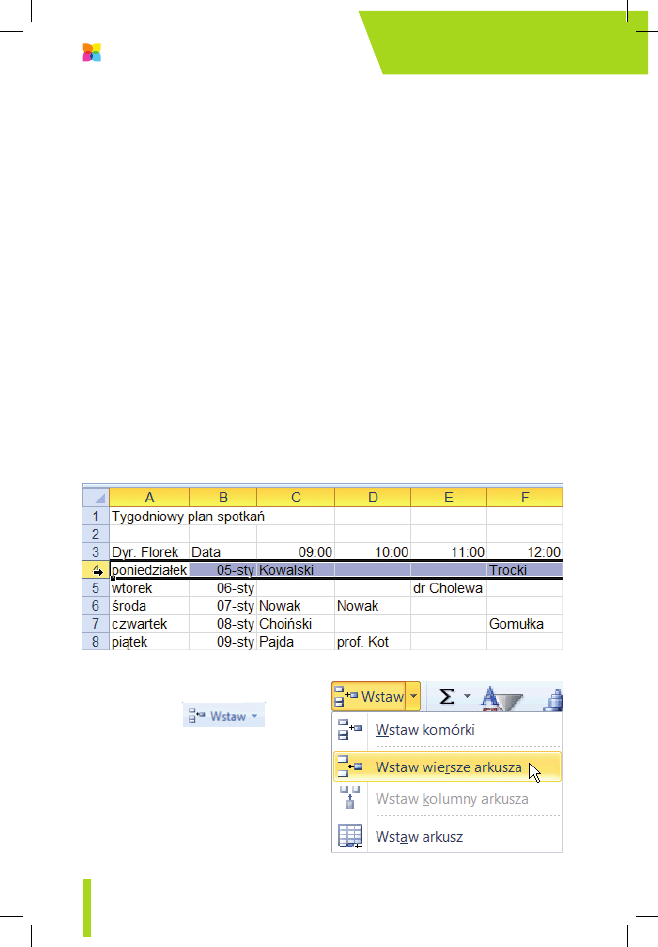
Kliknięciem etykiety zaznacz wiersz 4. (rysunek 2.1).
Rysunek 2.1.
Zaznaczenie całego wiersza
v
v
Kliknij przycisk Narzędzia głów-
ne/Wstaw
. Jeżeli
zamiast przycisku klikniesz strzał-
kę rozwijającą jego menu, wybierz
polecenie Wstaw wiersze arkusza
(rysunek 2.2).
Rysunek 2.2.
Menu wstawiania
45
Budowanie i edycja arkuszy
v
v
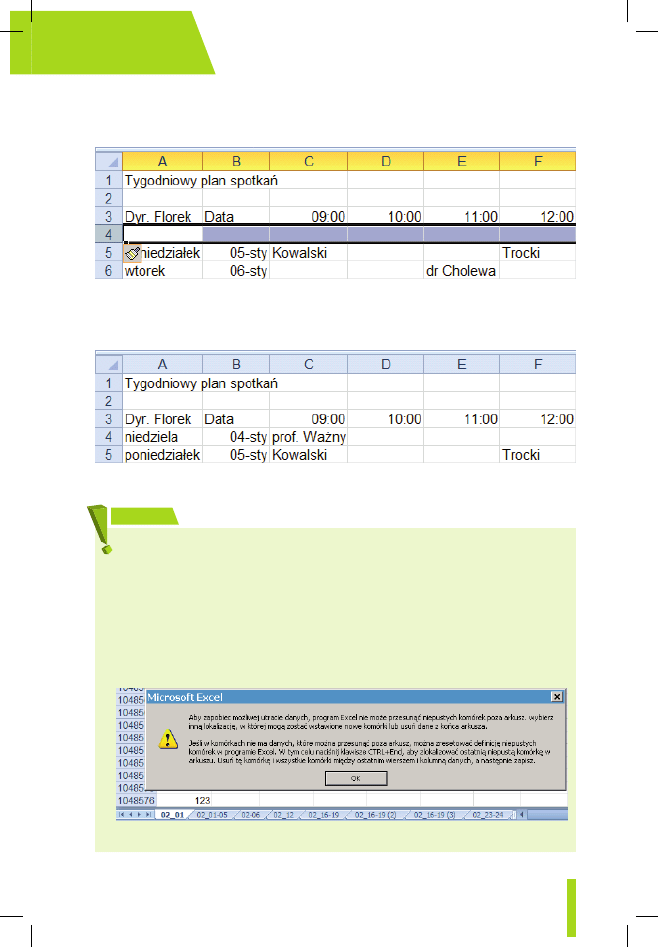
Nowy pusty wiersz pojawi się nad poprzednio zaznaczonym, który wraz
z następnymi zostanie przesunięty w dół (rysunek 2.3).
Rysunek 2.3.
Nowy wiersz wstawiony powyżej zaznaczonego
v
v
Pozostaje dopisać spotkanie (rysunek 2.4).
Rysunek 2.4.
Uzupełniony arkusz
v
v
Jeżeli zaznaczymy kilka sąsiednich wierszy i klikniemy przycisk Narzędzia głów-
ne/Wstaw, tyle samo nowych wierszy zostanie wstawionych razem powyżej za-
znaczonych (a nie po jednym nowym wierszu nad każdym zaznaczonym).
v
v
Wstawianie nowych wierszy powoduje automatyczne odsuwanie w dół wier-
szy leżących poniżej i ostatnie wiersze są tracone.
v
v
Excel automatycznie usuwa jedynie wiersze puste. Jeżeli ostatni wiersz nie jest
pusty, wstawienie nowych wierszy nie jest możliwe, o czym informuje komunikat
pokazany na rysunku poniżej.
U W a g a
excel 2010 pl.
ilustrowany przewodnik
46
Wstawianie kolumn
v
v
Dyrektor zarządził kolejne zmiany planu spotkań. Spotkania o 9:00 i 10:00 skró-
cił do pół godziny i wprowadził dodatkowe terminy o 9:30 i 11:30. Wymaga
to wstawienia nowych kolumn.
v
v
Ponieważ nowe kolumny są wstawiane na lewo od zaznaczonych, zaznacz
kolumny D i F (kilka kolumn można zaznaczyć, trzymając wciśnięty klawisz
Ctrl i klikając ich nagłówki) (rysunek 2.5).
Rysunek 2.5.
Zaznaczenie przygotowujące do wstawienia dwóch kolumn w różnych miejscach
v
v
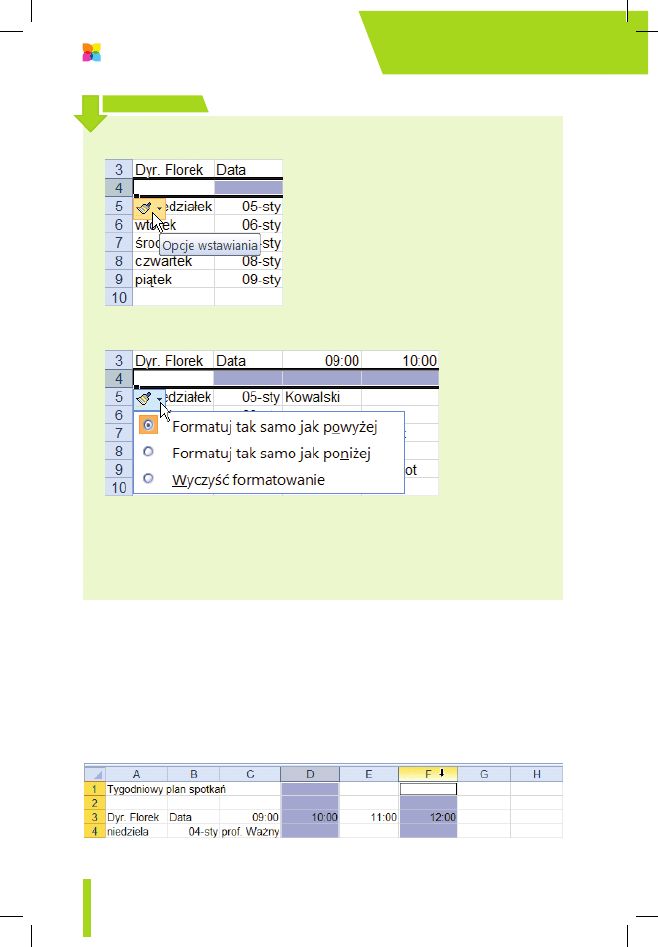
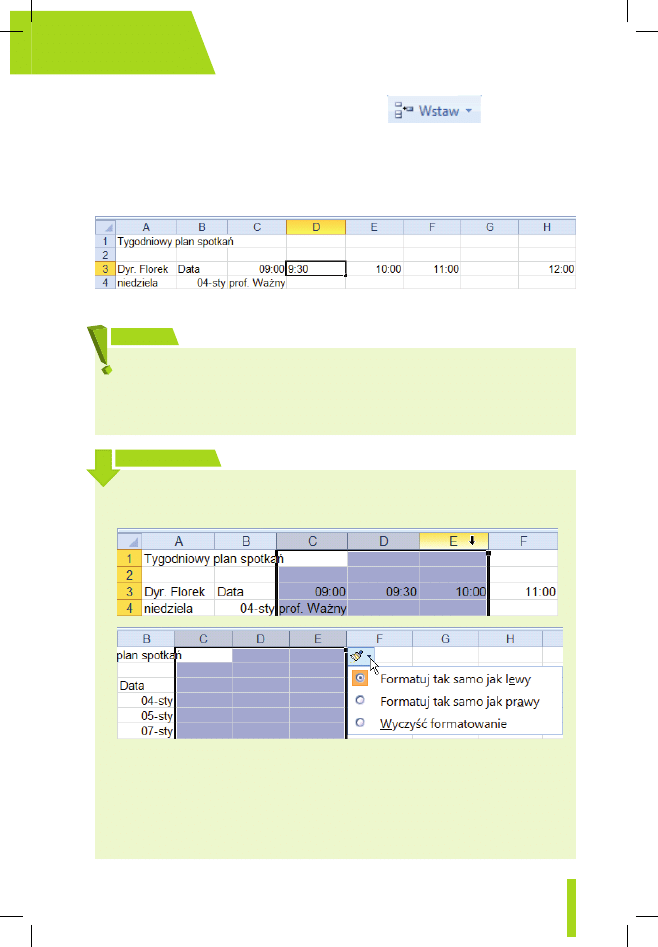
Wstawieniu wiersza towarzyszy pojawienie się tagu inteligentnego Opcje
wstawiania.
v
v
Po rozwinięciu jego menu możesz wybrać rodzaj formatowania wstawionego
wiersza.
v
v
Domyślnie wiersz wstawiany jest formatowany tak jak wiersz powyżej. Jeże-
li wstawiamy pierwszy wiersz, z braku wiersza powyżej stosowany jest format
ogólny, co odpowiada opcji Wyczyść formatowanie.
Więcej informacji o formatowaniu wstawianych wierszy, kolumn i komórek znaj-
dziesz w rozdziale 5., „Formatowanie”.
W s k a z ó W k a
47
Budowanie i edycja arkuszy
v
v
Kliknij przycisk Narzędzia główne/Wstaw
. Jeżeli zamiast
przycisku klikniesz strzałkę rozwijającą jego menu, wybierz polecenie Wstaw
kolumny arkusza (rysunek 2.2).
v
v
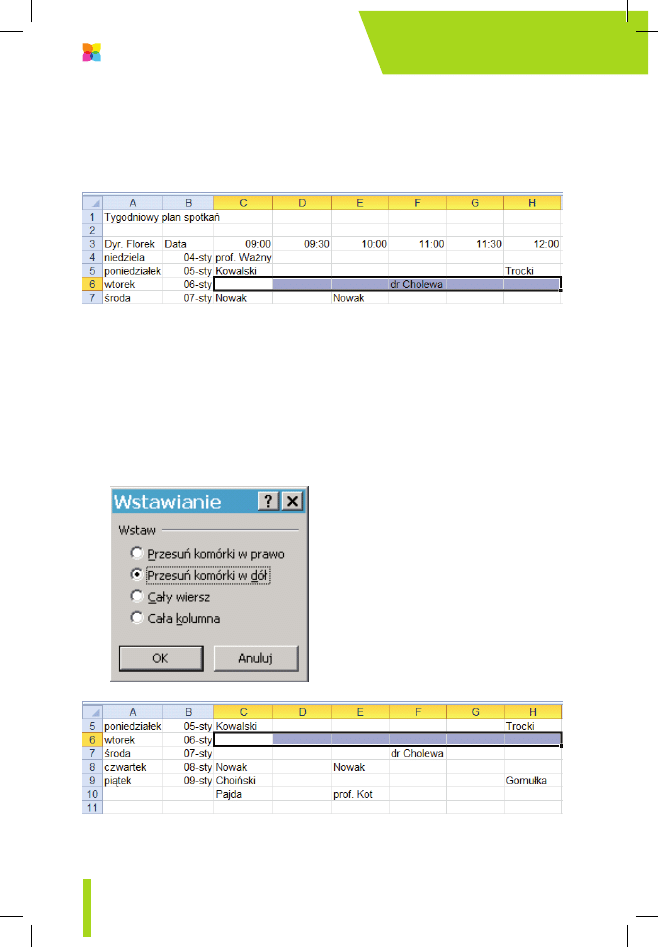
W nowych kolumnach D i G w komórkach D3 i G3 wpisz dodatkowe go-
dziny spotkań (rysunek 2.6).
Rysunek 2.6.
Po wstawieniu nowych kolumn D i G
v
v
Wstawianie nowych kolumn powoduje przesuwanie w prawo kolumn położo-
nych na prawo od wstawianych.
v
v
Skrajne prawe kolumny są tracone, co jest możliwe tylko wtedy, gdy są puste
(porównaj uwagę w podrozdziale „Wstawianie wiersza”).
U W a g a
v
v
Jeżeli zaznaczymy kilka sąsiednich kolumn i klikniemy przycisk Narzędzia głów-
ne/Wstaw, nowe kolumny w takiej samej liczbie zostaną wstawione razem na
lewo od zaznaczonych (a nie po jednej nowej kolumnie przed każdą zaznaczoną).
v
v
O formacie wstawianych kolumn można decydować za pomocą tagów inte-
ligentnych — tak samo jak o formacie wstawianych wierszy (patrz wskazówka
w podrozdziale „Wstawianie wiersza”).
v
v
Domyślnie wstawiane kolumny są tak formatowane jak kolumna po lewej.
Jeżeli wstawiamy pierwszą kolumnę, z braku kolumny po lewej jest stosowany
format ogólny, co odpowiada opcji Wyczyść formatowanie.
W s k a z ó W k a
excel 2010 pl.
ilustrowany przewodnik
48
Wstawianie komórek
v
v
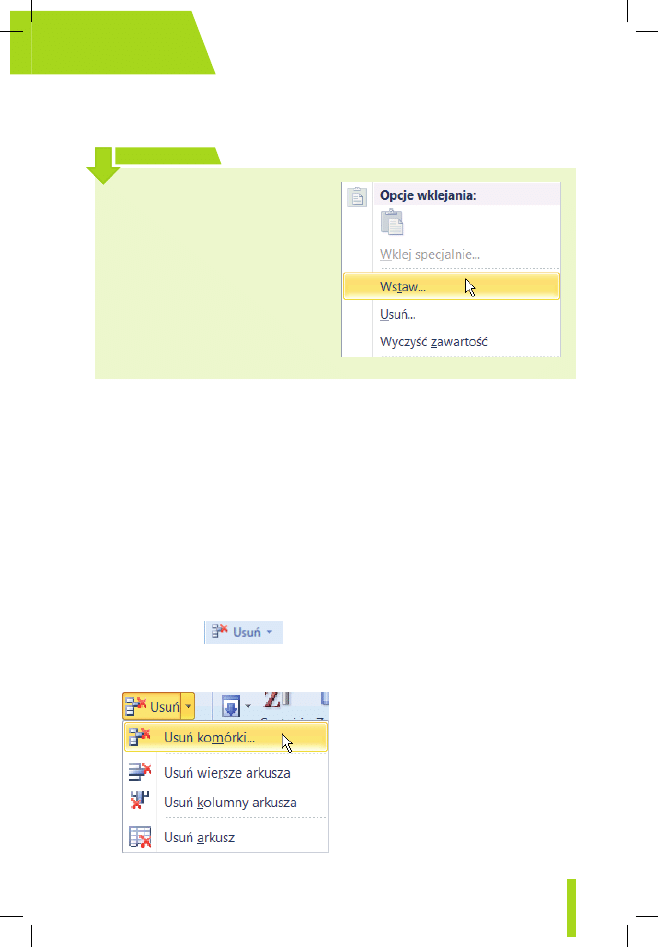
Ponieważ dyrektor ma być nieobecny w poniedziałek 5 stycznia, wszystkie
spotkania w tym tygodniu polecił przesunąć o jeden dzień.
v
v
Zaznacz zakres C6:H6 (rysunek 2.7).
Rysunek 2.7.
Przygotowanie do wstawienia komórek
v
v
Jeżeli teraz klikniesz przycisk Narzędzia główne/Wstaw, Excel wstawi do-
datkowy zakres komórek, domyślnie odsuwając w dół komórki leżące pod
zaznaczonym zakresem (rysunek 2.9).
v
v
Jeżeli rozwiniesz menu przycisku Narzędzia główne/Wstaw i z menu wy-
bierzesz polecenie Wstaw komórki (rysunek 2.2), Excel zapyta o kierunek
odsuwania komórek (rysunek 2.8). Zatwierdź odsunięcie w dół, aby uzyskać
wynik pokazany na rysunku 2.9.
Rysunek 2.9.
Po wstawieniu komórek
Rysunek 2.8.
Różne możliwości
przesuwania przy
wstawianiu komórek
49
Budowanie i edycja arkuszy
v
v
Cel został osiągnięty. Tylko spotkania z panią Pajdą i prof. Kotem znalazły się
poza tygodniem roboczym i trzeba będzie zmienić ich termin (rysunek 2.9).
Usuwanie
kolumn, wierszy i komórek
Usuwanie wymienionych elementów jest proste, zwłaszcza dla tych, którzy na-
uczyli się je wstawiać, dlatego nie będziemy się na ten temat zbytnio rozwodzić.
Zaczniemy od usuwania komórek.
Usuwanie komórek
v
v
Dyrektor ponownie zmienił plany i jednak będzie obecny w poniedziałek
5 stycznia, więc terminy z dni późniejszych trzeba o jeden dzień przyspieszyć
(odwrotnie niż w podrozdziale „Wstawianie komórek”).
v
v
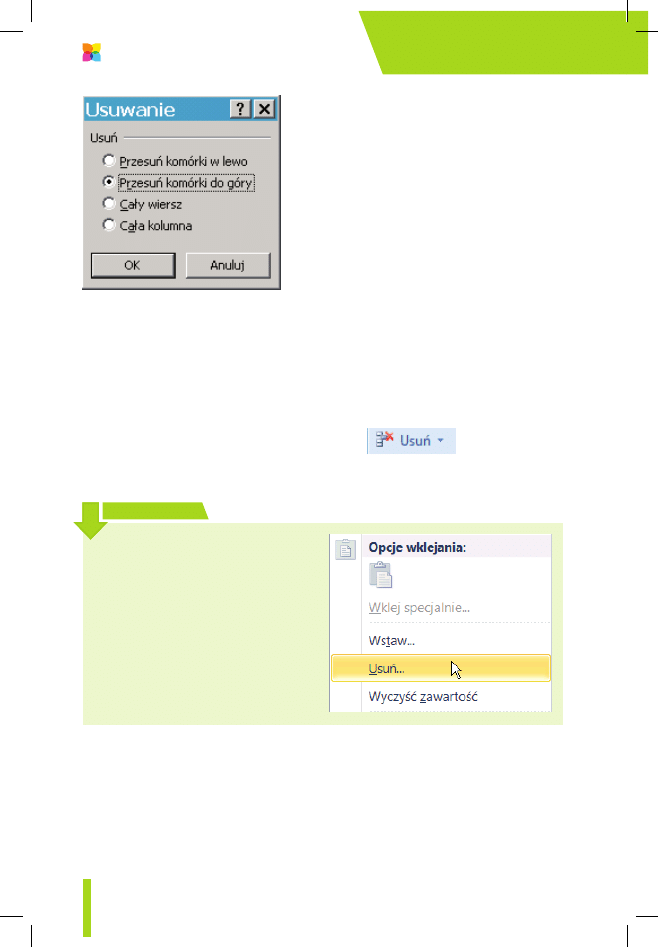
Po zaznaczeniu zakresu C6:H6 (rysunek 2.9) kliknij przycisk Narzędzia
główne/Usuń
lub rozwiń jego menu (rysunek 2.10), wybierz
polecenie Usuń komórki i w oknie dialogowym Usuwanie (rysunek 2.11) wy-
bierz opcję Przesuń komórki do góry.
Wstawianie wierszy, kolumn lub ko-
mórek można przyspieszyć, korzy-
stając z menu podręcznego:
v
v
zaznaczone wiersze, kolumny
lub komórki należy kliknąć prawym
przyciskiem myszy,
v
v
po czym z menu podręcznego wy-
brać polecenie Wstaw.
Menu podręczne zmienia się zależ-
nie od otoczenia, dlatego jest też na-
zywane menu kontekstowym.
W s k a z ó W k a
Rysunek 2.10.
Różne możliwości
usuwania
excel 2010 pl.
ilustrowany przewodnik
50
W ten sposób powrócisz do arkusza pokazanego wcześniej na rysunku 2.7.
Usuwanie kolumn i wierszy
Usuwanie kolumn i wierszy jest proste i bardzo podobne do omówionego w po-
przednim podrozdziale usuwania zakresu komórek.
v
v
Zaznacz kolumny (wiersze), które chcesz usunąć.
v
v
Kliknij przycisk Narzędzia główne/Usuń
lub rozwiń jego
menu i wybierz z niego polecenie Usuń kolumny arkusza (Usuń wiersze arku-
sza) (rysunek 2.10).
Ukrywanie i odkrywanie kolumn i wierszy
Dyrektor będzie nieobecny we wtorek, w środę i w czwartek, więc chce otrzymać
listę spotkań zaplanowanych na te dni, aby zastanowić się, które sprawy może
załatwić jego zastępca, a które spotkania trzeba przesunąć na inny termin. Spo-
tkania w inne dni go nie interesują.
Rysunek 2.11.
Różne możliwości
przesuwania przy
usuwaniu komórek
Usuwanie wierszy, kolumn lub ko-
mórek można przyspieszyć, korzy-
stając z menu podręcznego (kontek-
stowego):
v
v
zaznaczony zakres należy kliknąć
prawym przyciskiem myszy,
v
v
po czym z menu podręcznego wy-
brać polecenie Usuń.
W s k a z ó W k a
51
Budowanie i edycja arkuszy
v
v
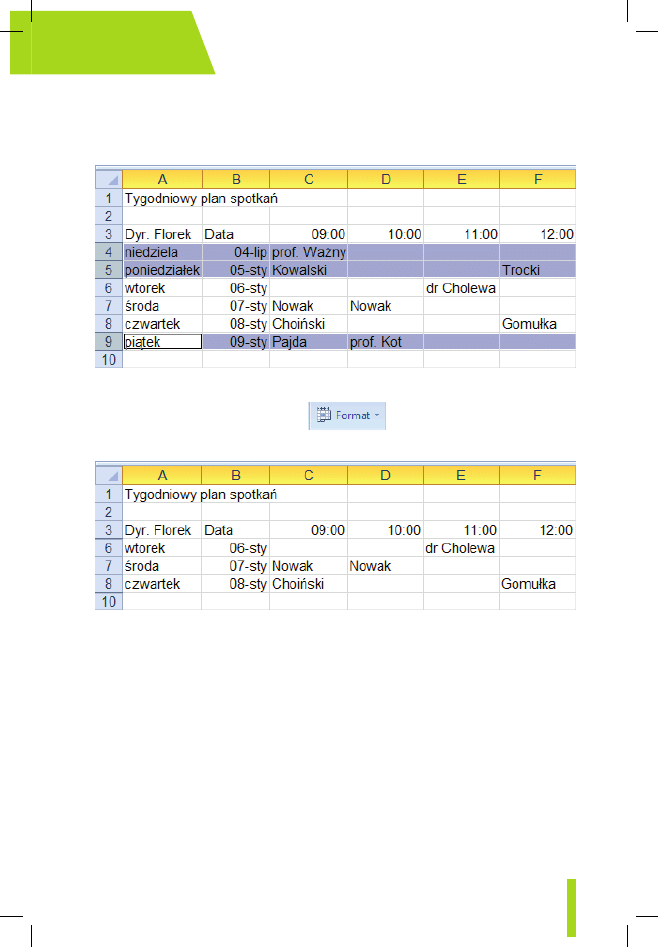
Aby nie niszczyć arkusza ani nie budować innego, należy ukryć spotkania
zaplanowane w inne dni.
v
v
Zaznacz przeznaczone do ukrycia wiersze: 4., 5. i 9. (rysunek 2.12).
Rysunek 2.12.
Zaznaczamy wiersze, które chcemy ukryć
v
v
Rozwiń menu przycisku Format
i wybierz z niego polecenie Ukryj
i odkryj/Ukryj wiersze. Wiersze zaznaczone zostaną ukryte (rysunek 2.13).
Rysunek 2.13.
Numery nagłówkowe wierszy pokazują, że ukryto wiersze 4., 5. i 9.
Schowane wiersze nie giną. Stają się niewidoczne na monitorze i nie są drukowa-
ne, ale można je w każdej chwili odkryć.
Powiedzmy, że dyrektor zmienił plany i nie wróci w piątek. Trzeba więc odkryć
wiersz 9., aby wiedział, jakie spotkania z tego dnia odwołać.
v
v
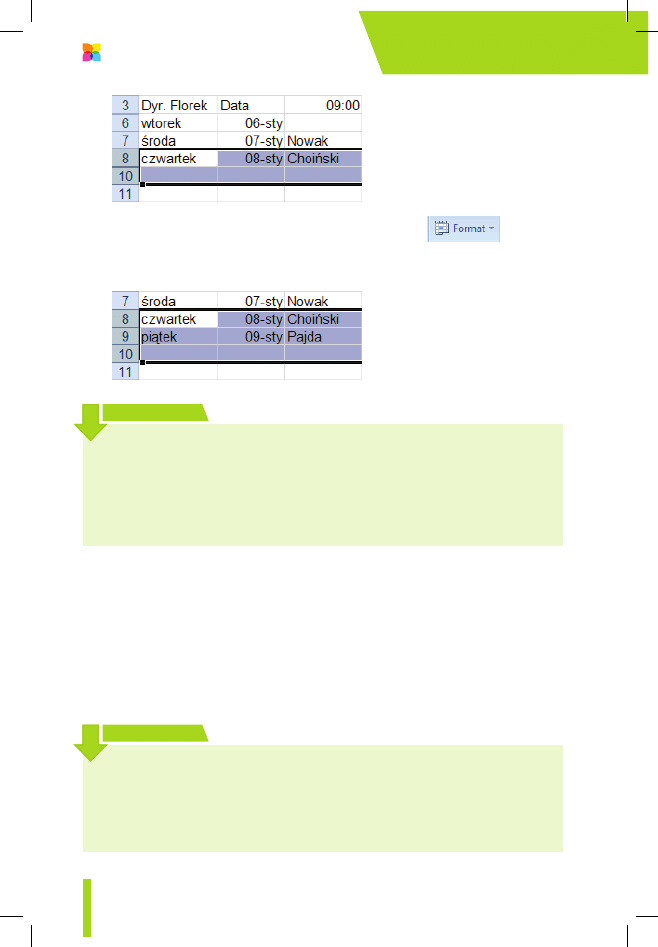
Zaznacz wiersze od 8. do 10. (rysunek 2.14). Przeciągnij myszą od nagłówka
wiersza 8. do nagłówka wiersza 10., aby zaznaczyć również leżący między
nimi ukryty wiersz 9. Oddzielne, wybiórcze zaznaczanie wierszy 8. i 10. nie
przyniesie efektu.
excel 2010 pl.
ilustrowany przewodnik
52
v
v
Rozwiń menu przycisku Narzędzia główne/Format
i wybierz
z niego polecenie Ukryj i odkryj/Odkryj wiersze. Wiersz 9. zostanie odkryty
(rysunek 2.15).
Ukrywanie i odkrywanie kolumn przeprowadza się analogicznie:
v
v
aby ukryć kolumny, zaznacz je i z menu przycisku Format wybierz polecenie
Ukryj i odkryj/Ukryj kolumny;
v
v
aby kolumny odkryć, przeciągnij myszą od nagłówka kolumny leżącej po
lewej po nagłówek kolumny leżącej po prawej stronie kolumny ukrytej (ko-
lumn ukrytych) i z menu przycisku Format wybierz polecenie Ukryj i odkryj/
Odkryj kolumny.
Rysunek 2.14.
Zaznaczenie obejmuje wiersz
ukryty
Rysunek 2.15.
Ukrywanie zakończone
Ukrywanie i odkrywanie wierszy (kolumn) możesz wykonać szybciej za pomocą
menu kontekstowego. Aby:
v
v
ukryć zaznaczony wiersz (kolumnę), kliknij go (ją) prawym przyciskiem myszy
i z menu podręcznego wybierz polecenie Ukryj,
v
v
odkryć wiersz (kolumnę), zaznacz obejmujący go (ją) zakres, kliknij zaznacze-
nie prawym przyciskiem myszy i z menu podręcznego wybierz polecenie Odkryj.
W s k a z ó W k a
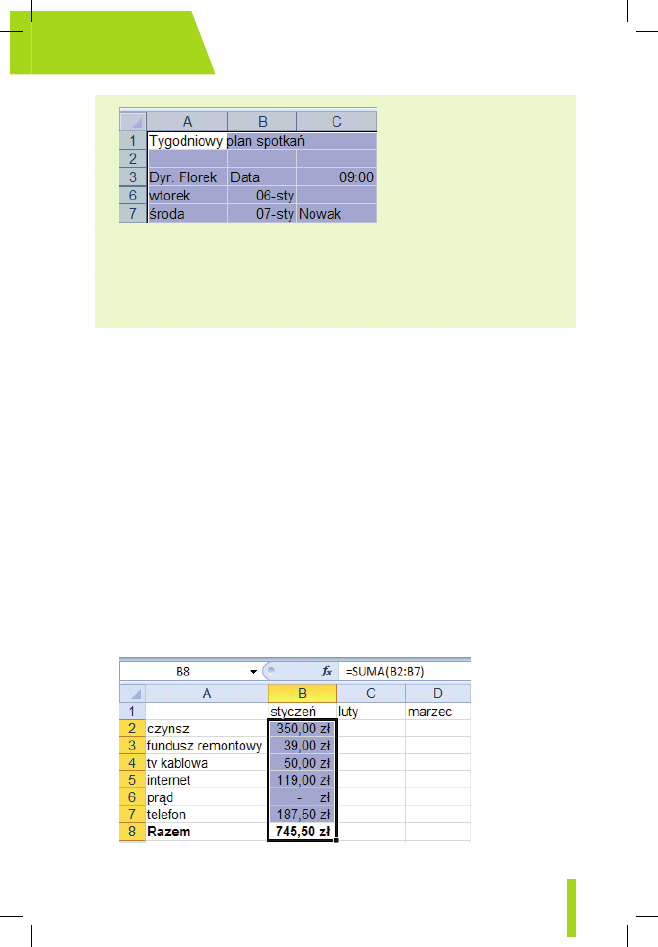
Jeżeli zostało ukrytych wiele wierszy położonych w różnych miejscach arkusza,
ich wyszukiwanie i odkrywanie może zająć wiele czasu.
Aby jednocześnie odkryć wszystkie ukryte wiersze, należy:
v
v
zaznaczyć cały arkusz (kliknięciem prostokąta w górnym lewym rogu arkusza,
jak na rysunku poniżej);
W s k a z ó W k a
53
Budowanie i edycja arkuszy
Kopiowanie
i przesuwanie
Kopiowanie i przesuwanie zakresów komórek to jedne z najpotrzebniejszych
i najczęściej wykonywanych operacji (pamiętajmy, że kolumny, wiersze, a także
pojedyncze komórki to również szczególne przypadki zakresów). Dla wyjaśnie-
nia operacji kopiowania lub przesuwania nie ma znaczenia, jaki zakres jest ko-
piowany, dlatego jedne działania pokażemy na przykładzie kolumn, a inne — na
przykładzie wierszy bądź komórek.
Kopiowanie przez schowek
Jeżeli co miesiąc podliczamy wydatki w domu lub w firmie, zwykle część pozycji
pozostaje taka sama. Poza tym nie zmienia się sposób sumowania (o sumowaniu
powiemy dokładniej w rozdziale 4., „Obliczenia”).
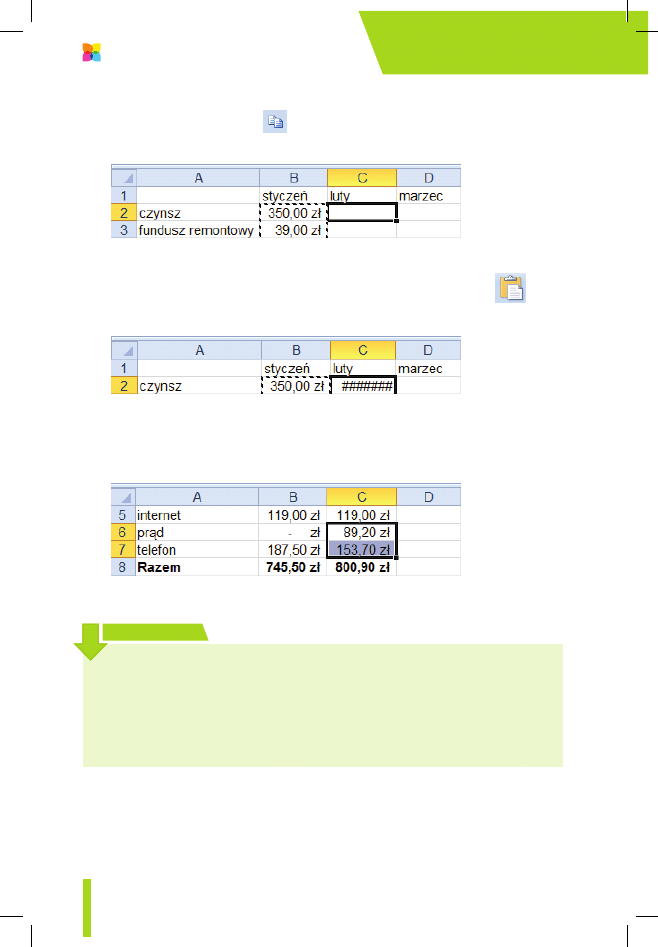
v
v
W przykładzie z rysunku 2.16 zmienia się tylko opłata za prąd i telefon,
warto więc skopiować zakres B2:B8 do kolumny C.
Rysunek 2.16.
Zaznaczony zakres ma być skopiowany
v
v
rozwinąć menu przycisku Narzędzia główne/Format i wybrać polecenie Ukryj
i odkryj/Odkryj wiersze. Wszystkie wiersze zostaną odkryte.
Analogicznie do poprzedniego przykładu, rozwinięcie menu przycisku Narzę-
dzia główne/Format i wybranie polecenia Ukryj i odkryj/Odkryj kolumny spowo-
duje odkrycie wszystkich ukrytych kolumn.
excel 2010 pl.
ilustrowany przewodnik
54
v
v
Po zaznaczeniu zakresu B2:B8 skopiuj go do schowka za pomocą przycisku
Narzędzia główne/Kopiuj
. Zakres skopiowany do schowka zostanie ob-
wiedziony migającą przerywaną linią (rysunek 2.17).
Rysunek 2.17.
Migająca ramka wokół zakresu skopiowanego do schowka
v
v
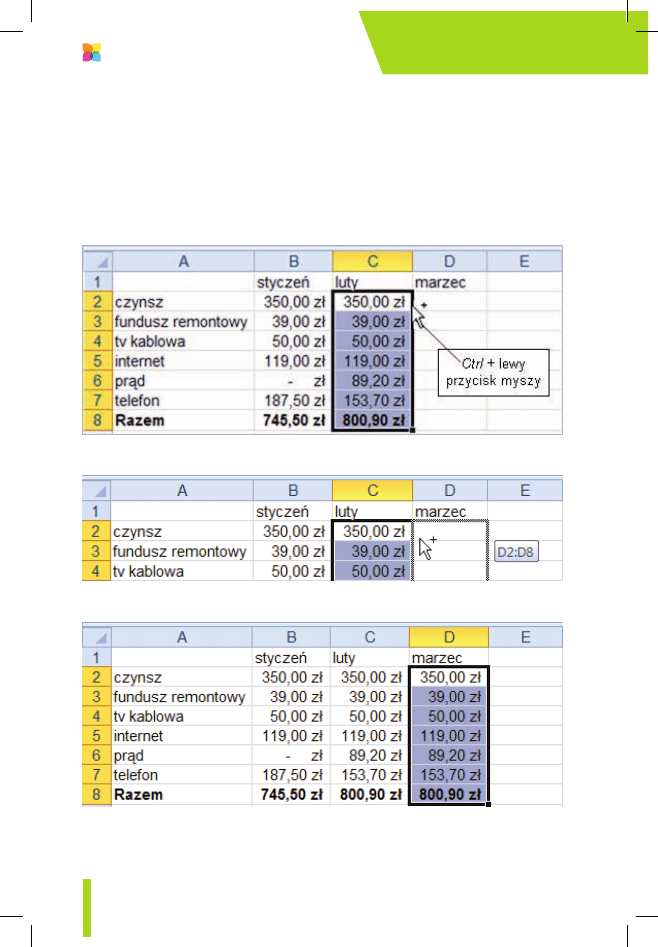
Przejdź do komórki C2 i kliknij przycisk Narzędzia główne/Wklej
. Jeżeli
po wklejeniu kolumna docelowa okaże się za wąska (rysunek 2.18), rozszerz ją.
Rysunek 2.18.
Coś dziwnego po skopiowaniu
v
v
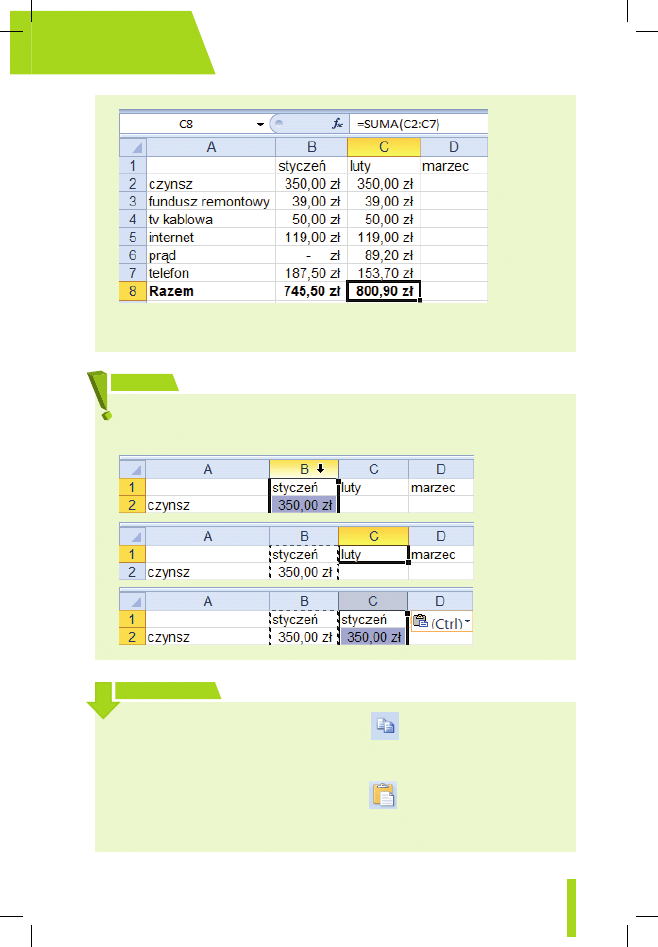
Do komórek C6 i C7 wpisz nowe wartości, a suma zmieni się automatycznie
(rysunek 2.19).
Rysunek 2.19.
Automatyczne przeliczanie; wielka zaleta Excela
v
v
Przy standardowym kopiowaniu oprócz wartości są kopiowane formaty. Dla-
tego do zakresu C2:C8 został skopiowany format walutowy, a do komórki C8 tak-
że pogrubienie pisma.
v
v
Jak widać, formuła sumująca po skopiowaniu z B8 do C8 sumuje dane z kolum-
ny C. Dlaczego tak się dzieje, wyjaśnimy w rozdziale 4., „Obliczenia”, przy omawia-
niu adresów względnych.
W s k a z ó W k a
55
Budowanie i edycja arkuszy
v
v
Wklejanie nie niszczy zawartości schowka. Jego zawartość można wklejać wie-
lokrotnie w różnych miejscach.
Kopiowanie niszczy zawartość komórek docelowych. Gdybyśmy do kolumny C
zamiast zakresu B2:B8 skopiowali całą kolumnę B, nazwa miesiąca w komórce C1
zostałaby bez potrzeby zastąpiona nazwą skopiowaną z B1.
U W a g a
v
v
Użycie przycisku Narzędzia główne/Kopiuj
można zastąpić naciśnięciem
kombinacji klawiszy Ctrl+C lub kliknięciem zaznaczonego zakresu prawym przy-
ciskiem myszy i wybraniem z menu podręcznego polecenia Kopiuj.
v
v
Użycie przycisku Narzędzia główne/Wklej
można zastąpić naciśnięciem
kombinacji klawiszy Ctrl+V lub kliknięciem zaznaczonego zakresu prawym przy-
ciskiem myszy i wybraniem z menu podręcznego polecenia Wklej.
W s k a z ó W k a
excel 2010 pl.
ilustrowany przewodnik
56
Kopiowanie przez przeciąganie myszą
v
v
Jeżeli obszar docelowy jest położony obok źródłowego, kopiowany zakres
można przeciągnąć myszą w nowe położenie.
v
v
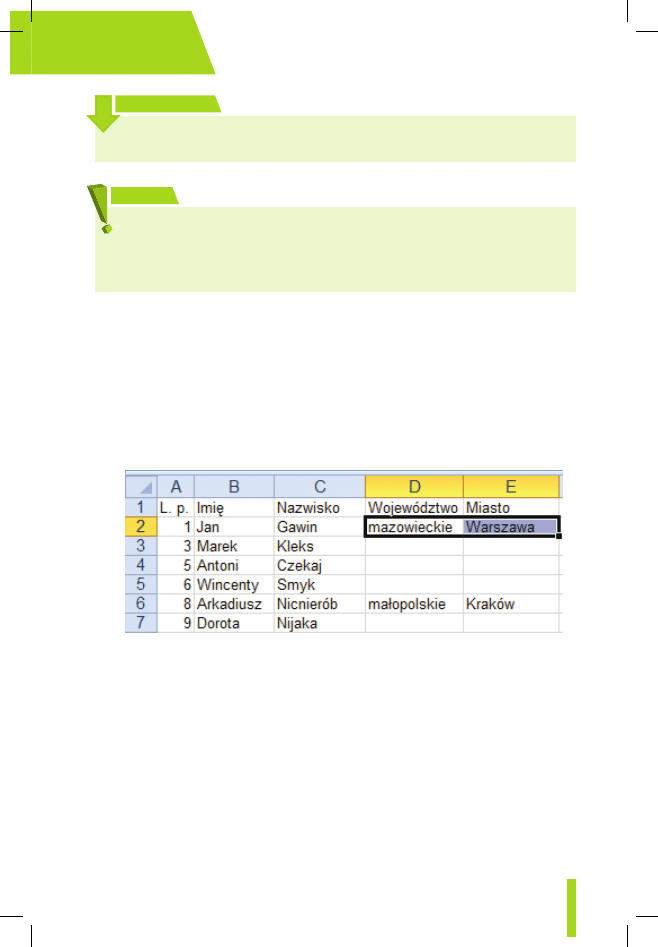
Jak widać na rysunkach 2.20 – 2.22, należy przy wciśniętym klawiszu Ctrl
schwycić myszą krawędź zaznaczonego zakresu i przeciągnąć w nowe miej-
sce (po czym — jeżeli trzeba — poprawić dane w komórkach D6 i D7 jak
przedtem na rysunku 2.19).
Rysunek 2.20.
Znak (+) obok wskaźnika myszy oznacza kopiowanie
Rysunek 2.21.
Excel wskazuje miejsce umieszczenia kopii
Rysunek 2.22.
Kopiowanie zakończone
57
Budowanie i edycja arkuszy
Wielokrotne powielenie zakresu
Z pokazanych przykładów wynika, że kopiowanie przez przeciąganie myszą jest
szybsze, zwłaszcza gdy obszar docelowy jest położony w pobliżu. Czasem jednak
warto użyć schowka.
v
v
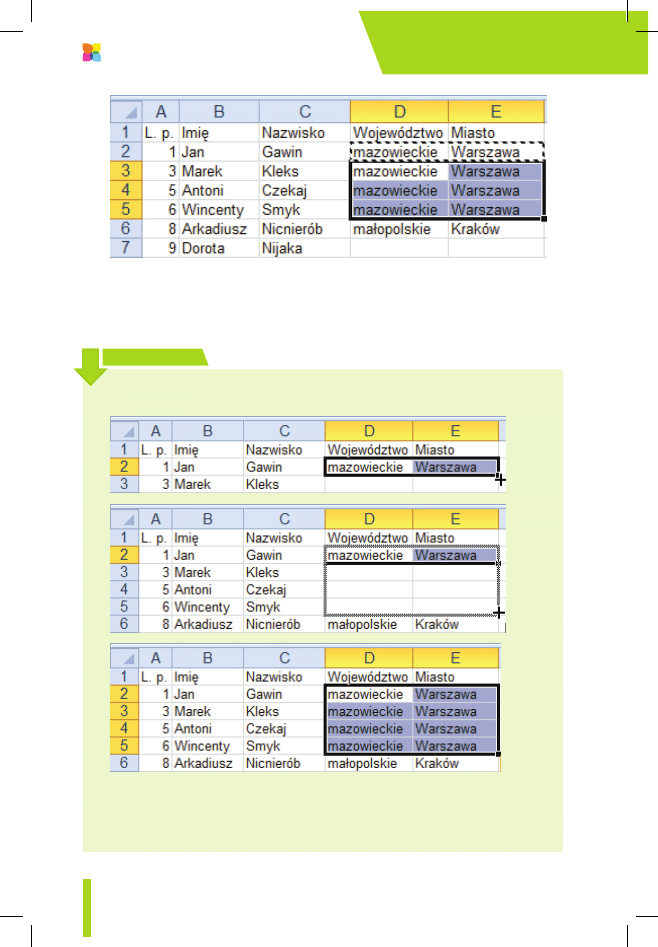
Często na różnego rodzaju listach są pomijane powtarzające się informacje.
Na rysunku 2.23 nie wpisano nazwy miasta i województwa w wierszach 3.,
4. i 5. oraz 7.
Rysunek 2.23.
Chcemy uzupełnić dane w kolumnach D i E
v
v
Tak sporządzonych baz danych nie można sortować ani filtrować. Brakujące
dane trzeba uzupełnić.
v
v
Należy zaznaczyć zakres źródłowy D2:E2 (rysunek 2.23) i skopiować jego
zawartość do schowka (np. Ctrl+C).
v
v
Potem trzeba zaznaczyć zakres docelowy D3:E5 i wkleić do niego zawartość
schowka (np. Ctrl+V) — rysunek 2.24.
Przeciąganie myszą w odległe obszary arkusza jest niewygodne — ciągnie się
i ciągnie, a po drodze łatwo upuścić.
W s k a z ó W k a
Podczas kopiowania zakresu metodą przeciągania myszą należy uważać, aby
przy upuszczaniu w nowym miejscu najpierw zwolnić lewy przycisk myszy, a do-
piero potem klawisz Ctrl. W przeciwnym razie kopiowanie zamieni się w przesu-
wanie, o czym powiemy dalej w oddzielnym podrozdziale.
U W a g a
excel 2010 pl.
ilustrowany przewodnik
58
Rysunek 2.24.
Wynik wklejenia do kilkakrotnie większego zakresu
v
v
Zakres D7:E7 można wypełnić w taki sam sposób lub za pomocą jednej
z metod opisanych niżej w części „Wskazówka”.
v
v
Brakujące dane w zakresie D3:E5 można również uzupełnić za pomocą tzw.
autowypełniania, co zostało pokazane na rysunkach poniżej.
v
v
Po zaznaczeniu zakresu źródłowego chwytamy myszą uchwyt autowypełnia-
nia, czyli mały kwadracik w prawym dolnym rogu zaznaczonego zakresu, i prze-
ciągamy w dół do komórki E5. Po zwolnieniu lewego przycisku myszy zawartość
komórek źródłowych zostanie skopiowana do rozciągniętego zakresu.
W s k a z ó W k a
59
Budowanie i edycja arkuszy
przesuwanie za pomocą schowka
Czasami informacje zapisane w jakimś zakresie komórek należy przenieść w inną
część arkusza, zwykle po to, aby zrobić miejsce na wpisanie dodatkowych danych.
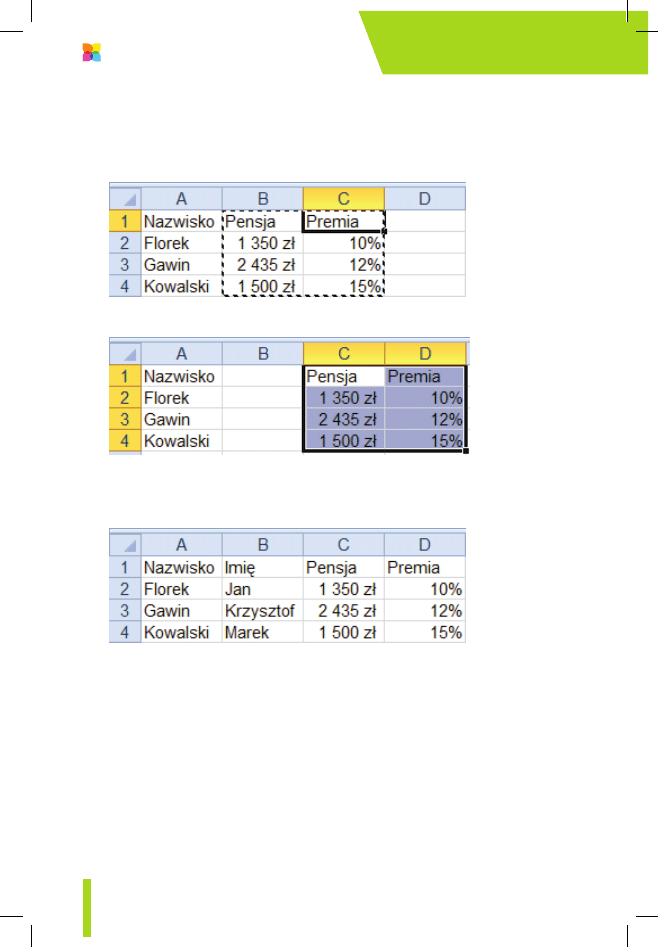
Aby na liście płac (rysunek 2.25) za nazwiskami wpisać imiona pracowników:
v
v
zaznacz zakres B1:C4, który ma być odsunięty (rysunek 2.25);
Rysunek 2.25.
Chcemy przesunąć zaznaczony zakres
v
v
wytnij go do schowka, klikając przycisk Narzędzia główne/Wytnij
lub
naciskając kombinację klawiszy Ctrl+X;
v
v
Opisane wyżej inteligentne wypełnianie jest zależne od kontekstu i nie zawsze
sprowadza się do zwykłego kopiowania.
v
v
Wynik przeciągania uchwytu inteligentnego wypełniania jest zależny od
kształtu i zawartości zaznaczonego zakresu. Sprawa ta zostanie dokładnie omó-
wiona w dalszej części rozdziału.
U W a g a
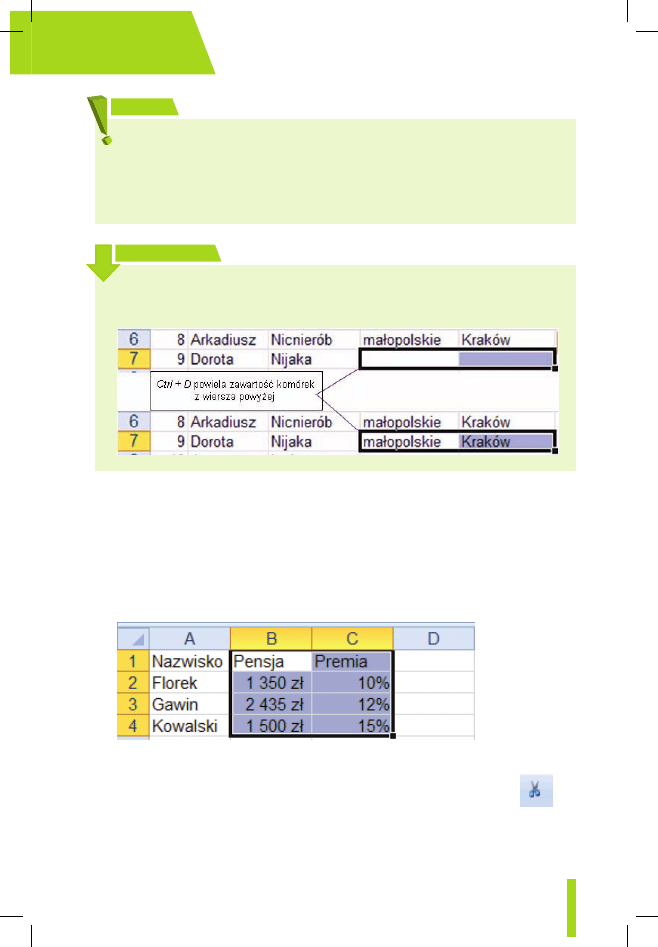
Jeżeli zaznaczysz kilka komórek położonych w jednym wierszu i naciśniesz kom-
binację klawiszy Ctrl+D, do zaznaczonych komórek skopiujesz zawartość z wier-
sza powyżej.
W s k a z ó W k a
excel 2010 pl.
ilustrowany przewodnik
60
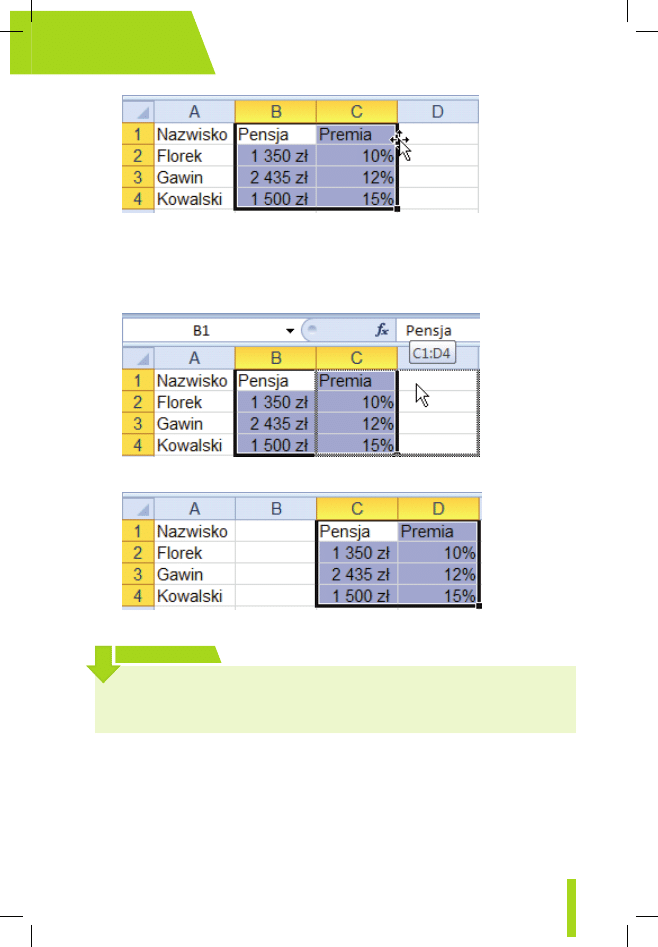
v
v
przejdź do komórki wyznaczającej lewy górny róg przyszłego położenia
przesuwanego zakresu (rysunek 2.26) i wklej zawartość schowka, klikając
przycisk Narzędzia główne/Wklej lub naciskając kombinację klawiszy Ctrl+V
(rysunek 2.27);
Rysunek 2.26.
Przygotowanie do wklejenia
Rysunek 2.27.
Zakres po przesunięciu
v
v
w kolumnie B wpisz brakujące imiona (rysunek 2.28).
Rysunek 2.28.
Gotowy arkusz
przesuwanie przez przeciąganie myszą
Przy wyjaśnianiu przesuwania za pomocą myszy posłużymy się tym samym przy-
kładem co w poprzednim podrozdziale.
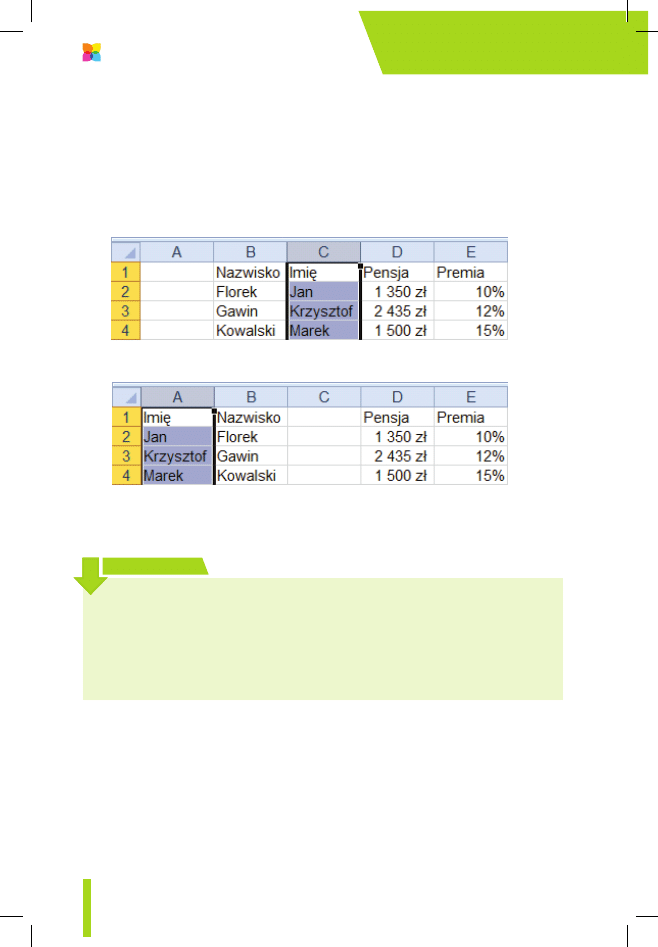
Należy:
v
v
zaznaczyć zakres, który ma zostać przesunięty (rysunek 2.29),
61
Budowanie i edycja arkuszy
Rysunek 2.29.
Czterokierunkowa strzałka oznacza naprowadzenie wskaźnika myszy na
krawędź zaznaczonego zakresu
v
v
schwycić myszą krawędź zaznaczonego zakresu (rysunek 2.30), przeciągnąć
i upuścić w nowym położeniu (rysunek 2.31).
Rysunek 2.30.
Excel wskazuje nowe położenie
Rysunek 2.31.
Przesunięcie zostało wykonane
Klasyczna zamiana miejsc
Często musimy zamienić miejscami zakresy danych. Na przykład w arkuszu z ry-
sunku 2.28 chcemy zamienić miejscami kolumny A i B, aby zgodnie z zasadami
języka polskiego imię poprzedzało nazwisko.
Przesuwanie metodą przeciągania myszą jest wygodne, gdy położenie docelo-
we nie jest zbyt odległe od pierwotnego. W przeciwnym przypadku lepiej uży-
wać schowka.
W s k a z ó W k a
excel 2010 pl.
ilustrowany przewodnik
62
v
v
Ponieważ wklejanie zawartości schowka lub zwykłe przeciąganie zakresu
myszą niszczy zawartość komórek w zakresie docelowym, nie można zamia-
ny zakresów wykonać jednym ruchem.
v
v
Należy najpierw przygotować pustą kolumnę A (można wstawić nową
kolumnę lub przesunąć w prawo cały zakres danych), po czym zawartość
kolumny C przesunąć (lub skopiować) do kolumny A, co pokazują rysunki
2.32 i 2.33.
Rysunek 2.32.
Najpierw przygotowujemy miejsce dla przesuwanej kolumny
Rysunek 2.33.
Po przesunięciu mamy niepotrzebną pustą kolumnę
v
v
Na zakończenie należy usunąć niepotrzebną już kolumnę C.
przesuwanie z odsunięciem
Tak samo jak w poprzednim podrozdziale, naszym punktem startowym jest ar-
kusz z rysunku 2.28. Tak jak poprzednio należy zamienić miejscami kolumny
A i B, aby na liście płac imię występowało przed nazwiskiem.
v
v
Opisana tu trzystopniowa procedura zamiany danych miejscami (przygoto-
wanie miejsca, przesunięcie i usunięcie niepotrzebnego już zakresu) wydaje się
żmudna, ale jest bezpieczna.
v
v
Opisana w następnym podrozdziale przyspieszona procedura zamiany jest
prosta i łatwa, ale, jak wszystkie działania myszą, sprawdza się „na małe odległo-
ści” — przy pracy z wielkimi arkuszami często prowadzi do powstawania błędów.
W s k a z ó W k a
63
Budowanie i edycja arkuszy
v
v
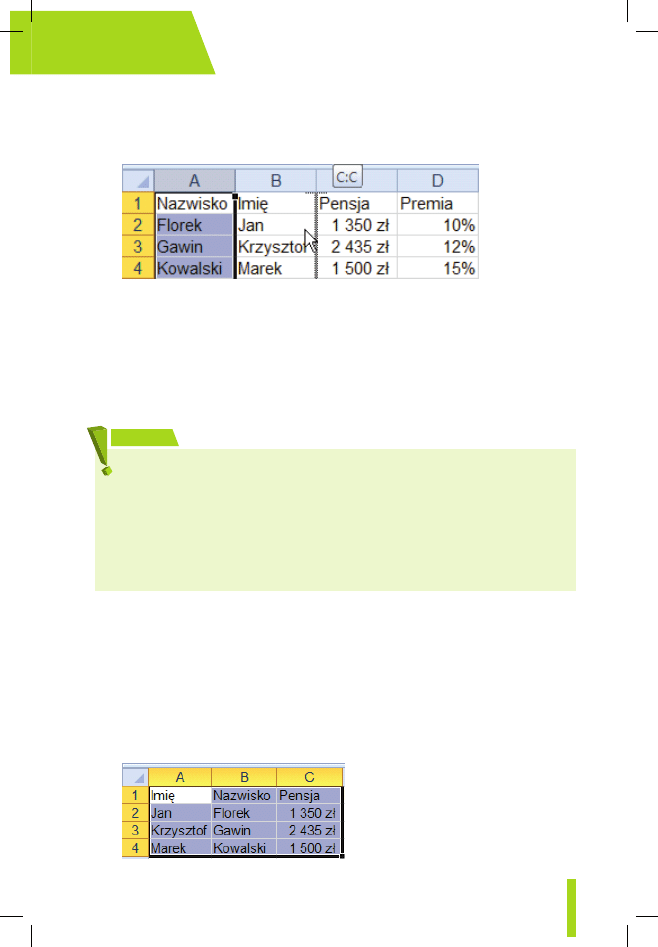
Zaznacz kolumnę A, naciśnij klawisz Shift, po czym chwyć krawędź za-
znaczonego zakresu i, trzymając wciśnięty lewy przycisk myszy, przeciągnij
w prawo (rysunek 2.34).
Rysunek 2.34.
Excel wskazuje przyszłe położenie przesuwanej kolumny A
v
v
Przeciąganie kończymy zwolnieniem najpierw lewego przycisku myszy,
a następnie klawisza Shift.
v
v
Zawartość kolumny B zostanie przesunięta na miejsce zwolnione w kolum-
nie A, a kolumna A znajdzie się w miejscu kolumny B, co oznacza zamianę
miejscami kolumn A i B za pomocą jednej operacji.
Kopiowanie zakresu do innych arkuszy
lub dokumentów
Zakres skopiowany do schowka może być potem wielokrotnie wklejany w wielu
miejscach tego samego arkusza, w innych arkuszach lub w dokumentach innych
programów, takich jak Word, PowerPoint i inne zgodne ze standardem Windows.
v
v
Dowolny zakres listy płac z rysunku 2.35 skopiuj do schowka (np. Ctrl+C).
v
v
Pamiętaj, aby przy upuszczaniu przeciąganego zakresu najpierw zwalniać lewy
przycisk myszy, a potem klawisz Shift. Jeżeli za wcześnie puścisz klawisz Shift, wy-
konasz zwykłe przesuwanie danych połączone z usunięciem zawartości zakresu
docelowego. Na szczęście Excel ostrzega przed możliwością zniszczenia danych
i umożliwia rezygnację.
v
v
Lepiej używać lewego klawisza Shift. Z prawym przy operacjach przesuwania
bywają kłopoty, których opisem nie warto się zajmować.
U W a g a
Rysunek 2.35.
Zaznaczamy i kopiujemy
excel 2010 pl.
ilustrowany przewodnik
64
v
v
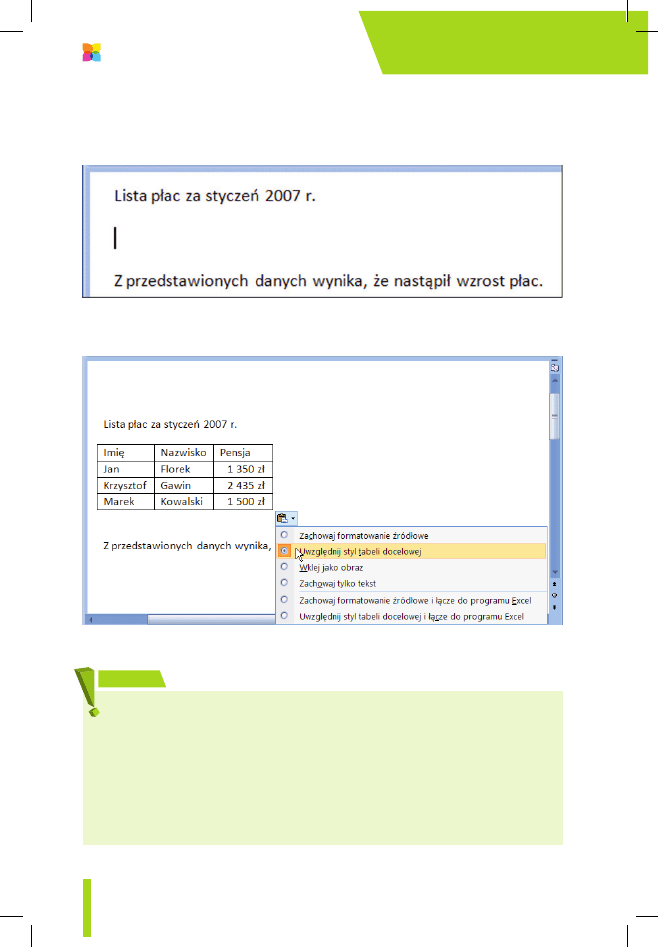
Przejdź do okna programu Word i po ustawieniu punktu wstawiania we wła-
ściwym miejscu (rysunek 2.36) wklej tam zawartość schowka (np. Ctrl+V). Po
wklejeniu będziesz mógł ustalić jej formatowanie, co pokazuje rysunek 2.37.
Rysunek 2.36.
Zakres skopiowany do schowka można wkleić w dokumencie innego
programu
Rysunek 2.37.
W Wordzie można decydować o sposobie wklejenia zakresu
W dokumencie Worda:
v
v
zakres komórek z arkusza Excela jest wklejany w postaci tabeli;
v
v
wklejona tabela nie jest dynamiczna, tzn. nie są w niej wykonywane obliczenia
(formułę zastąpiła wartość). Jeżeli wpiszemy komuś inną pensję, suma pensji nie
zmieni się;
v
v
jeżeli zostanie zachowane łącze (patrz rysunek 2.37), zmiany w otwartym doku-
mencie Excela będą uwzględniane w dokumencie Worda.
U W a g a
65
Budowanie i edycja arkuszy
v
v
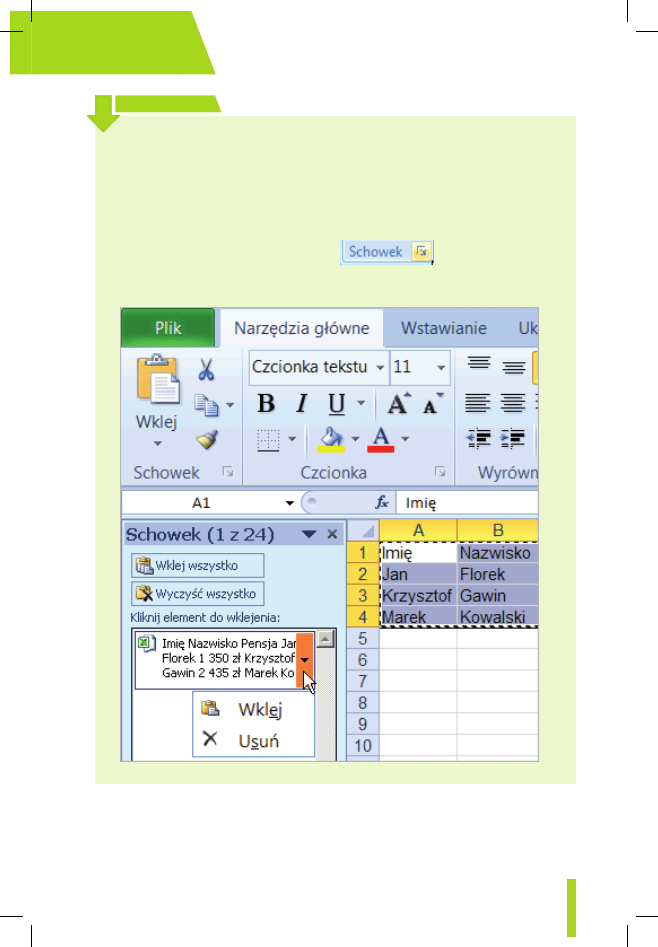
Gdy używasz programów pakietu Office 2007 lub 2010, masz do dyspozycji
24-elementowy schowek, w którym na stosie są odkładane kolejne elementy
kopiowane (wycinane) do schowka. Po wypełnieniu najstarsze elementy z dna
stosu są usuwane. Na szczycie stosu znajduje się zawsze element ostatnio sko-
piowany (wycięty) do schowka. Skróty klawiaturowe Ctrl+C, Ctrl+X i Ctrl+V ob-
sługują szczyt stosu.
v
v
Zawartość schowka Office można naprzemiennie wyświetlać i ukrywać, klika-
jąc przycisk Narzędzia główne/Schowek
.
v
v
Każdy element znajdujący się w schowku można skasować lub wkleić do do-
kumentu (arkusza) — patrz rysunek poniżej.
W s k a z ó W k a

OTO BOGATO ILUSTROWANY PRZEWODNIK
PO ŚWIECIE MOŻLIWOŚCI EXCELA!
EXCEL
KRZYSZTOF MASŁOWSKI
2010
PL
I L U S T R O W A N Y
P R Z E W O D N I K
EXCEL
2010
PL
5 5 0 4
22,90
KRZYSZT
OF MA
SŁ
OWSKI
EX
CEL
2010
PL
PODSTAWOWE ZASADY
OBSŁUGI PROGRAMU
PROSTE OPERACJE I TRUDNE
OBLICZENIA
WYKRESY, DRUKOWANIE
I ANALIZA DANYCH
SKRÓTY KLAWISZOWE, PREZENTACJA ARKUSZA I SKOROSZYTU
PORUSZANIE SIĘ PO ARKUSZU I MIĘDZY ARKUSZAMI
WPROWADZANIE DANYCH DO KOMÓREK I EDYCJA TYCH DANYCH
ADRESY WZGLĘDNE, MIESZANE, BEZWZGLĘDNE I TRÓJWYMIAROWE
FORMATOWANIE ZMIENIAJĄCE ZNACZENIE, WARUNKOWE
I NIESTANDARDOWE
TWORZENIE I PRZEKSZTAŁCANIE WYKRESÓW ORAZ ICH RÓŻNE TYPY
ELEMENTY ANALIZY DANYCH — SORTOWANIE, FILTROWANIE
Excel 2010, podobnie jak każda kolejna wersja tego niezwykle popularnego programu, oferuje swoim
użytkownikom nowe, ciekawe możliwości. Zarówno tak zwany przeciętny użytkownik, jak i analityk finansowy
znajdą tu praktyczne funkcje, ułatwiające im codzienną pracę. Do najbardziej nowatorskich pomysłów należy
opcja Wykresy przebiegu w czasie, umożliwiająca tworzenie miniwykresów zajmujących jedną komórkę.
Aplikacja zawiera też wyspecjalizowane narzędzia do analizy danych oraz lepsze filtry, zapewnia wyższy komfort
przy pracy zespołowej i współdzieleniu arkuszy, a dzięki dużej wydajności pozwala zaoszczędzić sporo czasu.
„Excel 2010 PL. Ilustrowany przewodnik” to przejrzysty, intuicyjnie napisany podręcznik, gwarantujący Ci
szybkie i bezproblemowe zapoznanie się z dostępnymi narzędziami oraz sposobem działania programu.
Z pomocą tej książki bez trudu opanujesz nowy interfejs użytkownika i dostosujesz go do własnych potrzeb,
a także poznasz sekrety i sztuczki związane z podstawowymi oraz zaawansowanymi metodami obróbki danych
liczbowych. Krok po kroku nauczysz się sprawnie korzystać z Excela: dowiesz się m.in., jak stworzyć listę płac
albo rozliczyć delegację, a ponadto poznasz mnóstwo innych praktycznych jego zastosowań. Każde kolejne
działanie — od najprostszych po najbardziej skomplikowane — zostało tu szczegółowo opisane i zilustrowane
zrzutem ekranu.
BONUS!!!
DODATKOWE
ROZDZIAŁY
NA FTP
C
M
Y
CM
MY
CY
CMY
K
Wyszukiwarka
Podobne podstrony:
ABC Excel 2010 PL abce21
Excel 2010 PL Biblia ex21bi
Microsoft Excel 2010 PL Jezyk VBA i makra Akademia Excela e21vba
Excel 2010 PL cwiczenia praktyczne dla bystrzakow cbex21
Excel 2010 PL Rozwiazywanie problemow dla kazdego ex21rp
Excel 2010 PL cwiczenia praktyczne dla bystrzakow
Excel 2010 PL cwiczenia praktyczne cwex10
Excel 2010 PL Kurs ex10ku
Excel 2010 PL Formuly ex21fo
Excel 2010 PL cwiczenia praktyczne dla bystrzakow cbex21
Excel 2010 PL cwiczenia praktyczne dla bystrzakow cbex21
Excel 2010 PL Programowanie w VBA Vademecum Walkenbacha 2
ABC Excel 2010 PL abce21
Excel 2010 PL cwiczenia praktyczne cwex10
Excel 2010 PL cwiczenia praktyczne cwex10
Excel 2010 PL Pierwsza pomoc 2
więcej podobnych podstron