Adobe Acrobat 9/9 PL.
Oficjalny podrêcznik
Autor: Adobe Creative Team
T³umaczenie: Maria Chaniewska
ISBN: 978-83-246-2187-3
Tytu³ orygina³u:
Adobe Acrobat 9 Classroom in a Book
Format: 170230, stron: 368
Poznaj nowe mo¿liwoœci programu i twórz doskonale prezentuj¹ce siê dokumenty
• Jak tworzyæ pliki PDF i zarz¹dzaæ nimi?
• Jak pracowaæ z obiektami 3D w plikach PDF?
• Jak optymalnie wykorzystaæ wszystkie funkcje programu?
Dziêki programowi Adobe Acrobat 9/9 PL mo¿esz tworzyæ doskonale prezentuj¹ce siê
pliki PDF i ³¹czyæ je w portfolia, a nawet dodawaæ do nich elementy multimedialne.
Wszystkie Twoje pliki bêd¹ stuprocentowo bezpieczne, poniewa¿ ta aplikacja umo¿liwia
wykorzystywanie hase³ oraz trwa³e usuwanie poufnych informacji. Program pozwala
tak¿e na sprawn¹ pracê w grupie, wspó³pracê przy tworzeniu dokumentu, komentowanie,
recenzowanie i zatwierdzanie publikacji, a tak¿e wyj¹tkowo proste tworzenie formularzy,
które ka¿dy u¿ytkownik mo¿e wype³niæ i zapisaæ.
Ksi¹¿ka „Adobe Acrobat 9/9 PL. Oficjalny podrêcznik” zawiera piêtnaœcie lekcji
z æwiczeniami i umo¿liwia naukê w takim tempie, które najbardziej Ci odpowiada.
Dziêki temu podrêcznikowi nauczysz siê korzystaæ z zaawansowanych funkcji
programu. Poznasz tak¿e wiele profesjonalnych zagadnieñ, które mo¿na zastosowaæ
w opracowaniach dokumentów in¿ynierskich lub prawnych. Jeœli jednak nie znasz
jeszcze programu Acrobat, mo¿esz zacz¹æ naukê od podstaw i dok³adnie zapoznaæ siê
z elementami, narzêdziami i funkcjami programu, takimi jak wyodrêbnianie zawartoœci
plików, recenzowanie i komentowanie z u¿yciem uproszczonych przep³ywów oraz
zabezpieczanie plików PDF.
• Praca z plikami PDF
• Tworzenie dokumentu PDF z plików Microsoft Office
• £¹czenie plików w portfolia PDF
• Wype³nianie formularzy PDF
• Udoskonalanie i edycja dokumentów PDF
• Dodawanie plików multimedialnych
• Dodawanie podpisów i zabezpieczeñ
• U¿ywanie programu Acrobat w cyklu recenzowania
• Korzystanie z funkcji prawniczych, in¿ynierskich i technicznych
• Praca z obiektami 3D i w plikach PDF
Skorzystaj z wiedzy doœwiadczonych instruktorów firmy Adobe
i twórz profesjonalne, eleganckie dokumenty!
4
SPIS TREŚCI
SpiS treśCi
WStęp
Oficjalny podręcznik . . . . . . . . . . . . . . . . . . . . . . . . . . . . . . . . . . . . . . . . . . . . . . . . . . . . . . .11
Acrobat Pro, Acrobat Pro Extended i Acrobat Standard . . . . . . . . . . . . . . . . . . . . . .12
Wymagania wstępne . . . . . . . . . . . . . . . . . . . . . . . . . . . . . . . . . . . . . . . . . . . . . . . . . . . . . .13
Instalowanie Adobe Acrobat . . . . . . . . . . . . . . . . . . . . . . . . . . . . . . . . . . . . . . . . . . . . . . .13
Uruchamianie Adobe Acrobat . . . . . . . . . . . . . . . . . . . . . . . . . . . . . . . . . . . . . . . . . . . . . .13
Kopiowanie plików z płyty dołączonej do książki . . . . . . . . . . . . . . . . . . . . . . . . . . .13
Dodatkowe zasoby . . . . . . . . . . . . . . . . . . . . . . . . . . . . . . . . . . . . . . . . . . . . . . . . . . . . . . . .14
Certyfikaty firmy Adobe . . . . . . . . . . . . . . . . . . . . . . . . . . . . . . . . . . . . . . . . . . . . . . . . . . .14
1
ZapoZnanie Z programem aDobe aCrobat 9
Wprowadzenie . . . . . . . . . . . . . . . . . . . . . . . . . . . . . . . . . . . . . . . . . . . . . . . . . . . . . . . . . . . .16
Adobe PDF . . . . . . . . . . . . . . . . . . . . . . . . . . . . . . . . . . . . . . . . . . . . . . . . . . . . . . . . . . . . . . . .18
Adobe Acrobat . . . . . . . . . . . . . . . . . . . . . . . . . . . . . . . . . . . . . . . . . . . . . . . . . . . . . . . . . . . .18
Adobe PDF w sieci . . . . . . . . . . . . . . . . . . . . . . . . . . . . . . . . . . . . . . . . . . . . . . . . . . . . . . . . .21
Pierwszy rzut oka na obszar roboczy . . . . . . . . . . . . . . . . . . . . . . . . . . . . . . . . . . . . . . .22
Wyświetlanie prezentacji PDF w trybie pełnoekranowym . . . . . . . . . . . . . . . . . . .25
Projektowanie dokumentów do wyświetlania . . . . . . . . . . . . . . . . . . . . . . . . . . . . . .26
Korzystanie z pomocy . . . . . . . . . . . . . . . . . . . . . . . . . . . . . . . . . . . . . . . . . . . . . . . . . . . . .29
2
rZut oka na obSZar roboCZy
Wprowadzenie . . . . . . . . . . . . . . . . . . . . . . . . . . . . . . . . . . . . . . . . . . . . . . . . . . . . . . . . . . . .34
Otwieranie pliku PDF w obszarze roboczym . . . . . . . . . . . . . . . . . . . . . . . . . . . . . . . .36
Praca z narzędziami i paskami narzędzi programu Acrobat . . . . . . . . . . . . . . . . . .36
Praca z przyciskami zadań programu Acrobat . . . . . . . . . . . . . . . . . . . . . . . . . . . . . .45
Praca z panelem nawigacyjnym . . . . . . . . . . . . . . . . . . . . . . . . . . . . . . . . . . . . . . . . . . . .46
Korzystanie z narzędzia Organizer (Organizator) . . . . . . . . . . . . . . . . . . . . . . . . . . . .49
Acrobat 9 Book.indb 4
2009-06-29 20:34:08
AdobE ACRobAT 9/9 PL. ofICjALny PodRęCznIk
5
3
tWorZenie pLikóW aDobe pDF
Wprowadzenie . . . . . . . . . . . . . . . . . . . . . . . . . . . . . . . . . . . . . . . . . . . . . . . . . . . . . . . . . . . .56
Tworzenie plików Adobe PDF . . . . . . . . . . . . . . . . . . . . . . . . . . . . . . . . . . . . . . . . . . . . . .58
Korzystanie z polecenia Create PDF (Utwórz PDF) . . . . . . . . . . . . . . . . . . . . . . . . . . .58
Przeciąganie i upuszczanie plików . . . . . . . . . . . . . . . . . . . . . . . . . . . . . . . . . . . . . . . . .61
Konwertowanie i łączenie różnych typów plików . . . . . . . . . . . . . . . . . . . . . . . . . . .61
Stosowanie polecenia Print (Drukuj) do tworzenia plików Adobe PDF . . . . . . .65
Predefiniowane ustawienia Adobe PDF . . . . . . . . . . . . . . . . . . . . . . . . . . . . . . . . . . . .67
Redukcja rozmiaru pliku . . . . . . . . . . . . . . . . . . . . . . . . . . . . . . . . . . . . . . . . . . . . . . . . . . .68
Kompresja i ponowne próbkowanie . . . . . . . . . . . . . . . . . . . . . . . . . . . . . . . . . . . . . . . .69
Wstawianie plików multimedialnych . . . . . . . . . . . . . . . . . . . . . . . . . . . . . . . . . . . . . . .70
Skanowanie dokumentu papierowego . . . . . . . . . . . . . . . . . . . . . . . . . . . . . . . . . . . . .72
Konwersja wiadomości e-mail do PDF (Windows) . . . . . . . . . . . . . . . . . . . . . . . . . . .73
Konwersja stron internetowych na Adobe PDF . . . . . . . . . . . . . . . . . . . . . . . . . . . . .76
Własne badania: Tworzenie plików Adobe PDF
z menu kontekstowego (Windows) . . . . . . . . . . . . . . . . . . . . . . . . . . . . . . . . . . . .82
4
tWorZenie Dokumentu aDobe pDF Z pLikóW
miCroSoFt oFFiCe (WinDoWS)
Wprowadzenie . . . . . . . . . . . . . . . . . . . . . . . . . . . . . . . . . . . . . . . . . . . . . . . . . . . . . . . . . . . .84
PDFMaker . . . . . . . . . . . . . . . . . . . . . . . . . . . . . . . . . . . . . . . . . . . . . . . . . . . . . . . . . . . . . . . . .86
Konwersja plików Microsoft Word na format Adobe PDF . . . . . . . . . . . . . . . . . . . .87
Wstawianie treści 3D do prezentacji PowerPoint (Acrobat Pro Extended) . . . .93
Konwersja dokumentów Excel i zaczynanie recenzji . . . . . . . . . . . . . . . . . . . . . . . .98
Konwertowanie stron internetowych z programu Internet Explorer . . . . . . . 103
Własne badania: Eksport tabel z plików PDF . . . . . . . . . . . . . . . . . . . . . . . . . . . . . 103
Własne badania: Konwersja i łączenie wielu plików Office . . . . . . . . . . . . . . . . . 104
5
łąCZenie pLikóW W portFoLio pDF
Wprowadzenie . . . . . . . . . . . . . . . . . . . . . . . . . . . . . . . . . . . . . . . . . . . . . . . . . . . . . . . . . . 106
Portfolio PDF . . . . . . . . . . . . . . . . . . . . . . . . . . . . . . . . . . . . . . . . . . . . . . . . . . . . . . . . . . . . 108
Wstęp . . . . . . . . . . . . . . . . . . . . . . . . . . . . . . . . . . . . . . . . . . . . . . . . . . . . . . . . . . . . . . . . . . 108
Tworzenie portfolio PDF . . . . . . . . . . . . . . . . . . . . . . . . . . . . . . . . . . . . . . . . . . . . . . . . . 109
Dostosowywanie portfolio PDF . . . . . . . . . . . . . . . . . . . . . . . . . . . . . . . . . . . . . . . . . . 112
Acrobat 9 Book.indb 5
2009-06-29 20:34:08
6
SPIS TREŚCI
Udostępnianie portfolio PDF . . . . . . . . . . . . . . . . . . . . . . . . . . . . . . . . . . . . . . . . . . . . . 118
Zabezpieczanie portfolio PDF . . . . . . . . . . . . . . . . . . . . . . . . . . . . . . . . . . . . . . . . . . . . 118
Przeszukiwanie portfolio PDF . . . . . . . . . . . . . . . . . . . . . . . . . . . . . . . . . . . . . . . . . . . . 120
6
CZytanie pLikóW pDF i praCa Z nimi
Wprowadzenie . . . . . . . . . . . . . . . . . . . . . . . . . . . . . . . . . . . . . . . . . . . . . . . . . . . . . . . . . . 124
Zmienianie widoku początkowego . . . . . . . . . . . . . . . . . . . . . . . . . . . . . . . . . . . . . . 126
Wyświetlanie na ekranie . . . . . . . . . . . . . . . . . . . . . . . . . . . . . . . . . . . . . . . . . . . . . . . . . 128
Czytanie dokumentów PDF . . . . . . . . . . . . . . . . . . . . . . . . . . . . . . . . . . . . . . . . . . . . . . 128
Przeszukiwanie dokumentów PDF . . . . . . . . . . . . . . . . . . . . . . . . . . . . . . . . . . . . . . . 136
Drukowanie dokumentów PDF . . . . . . . . . . . . . . . . . . . . . . . . . . . . . . . . . . . . . . . . . . 138
Wypełnianie formularzy PDF . . . . . . . . . . . . . . . . . . . . . . . . . . . . . . . . . . . . . . . . . . . . . 139
Elastyczność, dostępność i struktura . . . . . . . . . . . . . . . . . . . . . . . . . . . . . . . . . . . . . 140
Rzut oka na dostępne dokumenty . . . . . . . . . . . . . . . . . . . . . . . . . . . . . . . . . . . . . . . 142
Nadawanie plikom elastyczności i dostępności . . . . . . . . . . . . . . . . . . . . . . . . . . . 144
Dodawanie znaczników. . . . . . . . . . . . . . . . . . . . . . . . . . . . . . . . . . . . . . . . . . . . . . . . . . .147
Dodawanie tekstu zastępczego (Alt Text) . . . . . . . . . . . . . . . . . . . . . . . . . . . . . . . . . .147
Korzystanie z funkcji dostępności programu Acrobat . . . . . . . . . . . . . . . . . . . . . 148
7
uDoSkonaLanie i eDyCja DokumentóW pDF
Wprowadzenie . . . . . . . . . . . . . . . . . . . . . . . . . . . . . . . . . . . . . . . . . . . . . . . . . . . . . . . . . . 154
Rzut oka na plik roboczy . . . . . . . . . . . . . . . . . . . . . . . . . . . . . . . . . . . . . . . . . . . . . . . . . 156
Przesuwanie stron za pomocą miniatur . . . . . . . . . . . . . . . . . . . . . . . . . . . . . . . . . . . 158
Edycja stron Adobe PDF . . . . . . . . . . . . . . . . . . . . . . . . . . . . . . . . . . . . . . . . . . . . . . . . . 160
Edycja łączy . . . . . . . . . . . . . . . . . . . . . . . . . . . . . . . . . . . . . . . . . . . . . . . . . . . . . . . . . . . . . 163
Wstawianie pliku PDF do innego pliku PDF . . . . . . . . . . . . . . . . . . . . . . . . . . . . . . . 165
Praca z zakładkami . . . . . . . . . . . . . . . . . . . . . . . . . . . . . . . . . . . . . . . . . . . . . . . . . . . . . . .167
Usuwanie strony . . . . . . . . . . . . . . . . . . . . . . . . . . . . . . . . . . . . . . . . . . . . . . . . . . . . . . . . . 170
Ponowne numerowanie stron . . . . . . . . . . . . . . . . . . . . . . . . . . . . . . . . . . . . . . . . . . . . .171
Edycja i wyodrębnianie tekstu oraz obrazów. . . . . . . . . . . . . . . . . . . . . . . . . . . . . . 173
Edycja obrazów za pomocą narzędzia TouchUp Object
(Narzędzie Korygowanie obiektu) . . . . . . . . . . . . . . . . . . . . . . . . . . . . . . . . . . . . 179
Konwersja stron PDF do plików w formacie obrazów . . . . . . . . . . . . . . . . . . . . . . 180
Acrobat 9 Book.indb 6
2009-06-29 20:34:09
AdobE ACRobAT 9/9 PL. ofICjALny PodRęCznIk
7
8
DoDaWanie poDpiSóW i ZabeZpieCZeń
Wprowadzenie . . . . . . . . . . . . . . . . . . . . . . . . . . . . . . . . . . . . . . . . . . . . . . . . . . . . . . . . . . 182
Wstęp . . . . . . . . . . . . . . . . . . . . . . . . . . . . . . . . . . . . . . . . . . . . . . . . . . . . . . . . . . . . . . . . . . 184
Podpisy cyfrowe . . . . . . . . . . . . . . . . . . . . . . . . . . . . . . . . . . . . . . . . . . . . . . . . . . . . . . . . . 184
Tworzenie cyfrowych podpisów . . . . . . . . . . . . . . . . . . . . . . . . . . . . . . . . . . . . . . . . . . 184
Zabezpieczenia . . . . . . . . . . . . . . . . . . . . . . . . . . . . . . . . . . . . . . . . . . . . . . . . . . . . . . . . . . 196
Rzut oka na parametry zabezpieczeń . . . . . . . . . . . . . . . . . . . . . . . . . . . . . . . . . . . . . .197
Dodawanie zabezpieczeń do plików PDF . . . . . . . . . . . . . . . . . . . . . . . . . . . . . . . . . 198
Dodawanie haseł . . . . . . . . . . . . . . . . . . . . . . . . . . . . . . . . . . . . . . . . . . . . . . . . . . . . . . . . 199
Certyfikowanie plików PDF . . . . . . . . . . . . . . . . . . . . . . . . . . . . . . . . . . . . . . . . . . . . . . .201
Podpisywanie certyfikowanych dokumentów . . . . . . . . . . . . . . . . . . . . . . . . . . . . 203
Własne badania: Używanie bezpiecznych kopert . . . . . . . . . . . . . . . . . . . . . . . . . 204
9
korZyStanie Z programu aCrobat W CykLu reCenZoWania
Wprowadzenie . . . . . . . . . . . . . . . . . . . . . . . . . . . . . . . . . . . . . . . . . . . . . . . . . . . . . . . . . . 208
Proces recenzowania . . . . . . . . . . . . . . . . . . . . . . . . . . . . . . . . . . . . . . . . . . . . . . . . . . . . 210
Wstęp . . . . . . . . . . . . . . . . . . . . . . . . . . . . . . . . . . . . . . . . . . . . . . . . . . . . . . . . . . . . . . . . . . .211
Dodawanie komentarzy do dokumentu PDF . . . . . . . . . . . . . . . . . . . . . . . . . . . . . .211
Narzędzia komentowania . . . . . . . . . . . . . . . . . . . . . . . . . . . . . . . . . . . . . . . . . . . . . . . . .211
Praca z komentarzami . . . . . . . . . . . . . . . . . . . . . . . . . . . . . . . . . . . . . . . . . . . . . . . . . . . 216
Inicjalizowanie recenzji udostępnianej . . . . . . . . . . . . . . . . . . . . . . . . . . . . . . . . . . . .221
Własne badania: Inicjalizowanie współpracy na żywo . . . . . . . . . . . . . . . . . . . . . 226
10
praCa Z FormuLarZami W programie aCrobat
Wprowadzenie . . . . . . . . . . . . . . . . . . . . . . . . . . . . . . . . . . . . . . . . . . . . . . . . . . . . . . . . . . 230
Wstęp . . . . . . . . . . . . . . . . . . . . . . . . . . . . . . . . . . . . . . . . . . . . . . . . . . . . . . . . . . . . . . . . . . 232
Konwertowanie plików PDF na interaktywne formularze PDF . . . . . . . . . . . . . 232
Dodawanie pól formularza . . . . . . . . . . . . . . . . . . . . . . . . . . . . . . . . . . . . . . . . . . . . . . . 234
Dystrybucja formularzy . . . . . . . . . . . . . . . . . . . . . . . . . . . . . . . . . . . . . . . . . . . . . . . . . . 239
Zbieranie danych formularza . . . . . . . . . . . . . . . . . . . . . . . . . . . . . . . . . . . . . . . . . . . . . 243
Praca z danymi formularza . . . . . . . . . . . . . . . . . . . . . . . . . . . . . . . . . . . . . . . . . . . . . . . 245
Własne badania: Obliczanie i sprawdzanie pól numerycznych . . . . . . . . . . . . . 246
Acrobat 9 Book.indb 7
2009-06-29 20:34:09
8
SPIS TREŚCI
11
tWorZenie preZentaCji muLtimeDiaLnyCh
Wprowadzenie . . . . . . . . . . . . . . . . . . . . . . . . . . . . . . . . . . . . . . . . . . . . . . . . . . . . . . . . . . 250
Wstęp . . . . . . . . . . . . . . . . . . . . . . . . . . . . . . . . . . . . . . . . . . . . . . . . . . . . . . . . . . . . . . . . . . 252
Dodawanie pliku wideo do pliku PDF (Acrobat Pro i Pro Extended) . . . . . . . . 252
Dodawanie animacji Flasha (Acrobat Pro i Pro Extended) . . . . . . . . . . . . . . . . . . 255
Przypisywanie pliku plakatu dla wideo lub animacji
(Acrobat Pro i Pro Extended) . . . . . . . . . . . . . . . . . . . . . . . . . . . . . . . . . . . . . . . . . .257
Tworzenie prezentacji . . . . . . . . . . . . . . . . . . . . . . . . . . . . . . . . . . . . . . . . . . . . . . . . . . . 259
12
korZyStanie Z FunkCji praWniCZyCh
Wprowadzenie . . . . . . . . . . . . . . . . . . . . . . . . . . . . . . . . . . . . . . . . . . . . . . . . . . . . . . . . . . 264
Numerowanie Batesa i redakcja . . . . . . . . . . . . . . . . . . . . . . . . . . . . . . . . . . . . . . . . . . 266
Stosowanie numerowania Batesa . . . . . . . . . . . . . . . . . . . . . . . . . . . . . . . . . . . . . . . . .267
Definiowanie numerowania Batesa . . . . . . . . . . . . . . . . . . . . . . . . . . . . . . . . . . . . . . 269
Edycja numerowania Batesa . . . . . . . . . . . . . . . . . . . . . . . . . . . . . . . . . . . . . . . . . . . . . 272
Stosowanie redakcji . . . . . . . . . . . . . . . . . . . . . . . . . . . . . . . . . . . . . . . . . . . . . . . . . . . . . 272
Zmiana preferencji dokumentów . . . . . . . . . . . . . . . . . . . . . . . . . . . . . . . . . . . . . . . . . 273
Określanie właściwości narzędzia Redaction (Redakcja) . . . . . . . . . . . . . . . . . . . 274
Przeszukiwanie tekstu w celu redakcji . . . . . . . . . . . . . . . . . . . . . . . . . . . . . . . . . . . . 275
Tworzenie portfolio PDF . . . . . . . . . . . . . . . . . . . . . . . . . . . . . . . . . . . . . . . . . . . . . . . . . .277
13
korZyStanie Z FunkCji inżynierSkiCh i teChniCZnyCh
Wprowadzenie . . . . . . . . . . . . . . . . . . . . . . . . . . . . . . . . . . . . . . . . . . . . . . . . . . . . . . . . . . 280
Wstęp . . . . . . . . . . . . . . . . . . . . . . . . . . . . . . . . . . . . . . . . . . . . . . . . . . . . . . . . . . . . . . . . . . 282
Praca z warstwami . . . . . . . . . . . . . . . . . . . . . . . . . . . . . . . . . . . . . . . . . . . . . . . . . . . . . . . 282
Korzystanie z panoramy i powiększenia . . . . . . . . . . . . . . . . . . . . . . . . . . . . . . . . . . 286
Korzystanie z narzędzi pomiaru 2D . . . . . . . . . . . . . . . . . . . . . . . . . . . . . . . . . . . . . . . 288
Korzystanie z Narzędzia Lupka . . . . . . . . . . . . . . . . . . . . . . . . . . . . . . . . . . . . . . . . . . . 290
Konwersja pliku rysunku na format PDF (Acrobat Pro i Pro Extended) . . . . . . .291
Trwałe usuwanie tekstu z dokumentów PDF . . . . . . . . . . . . . . . . . . . . . . . . . . . . . . 294
Korzystanie z funkcji map PDF . . . . . . . . . . . . . . . . . . . . . . . . . . . . . . . . . . . . . . . . . . . 294
Rejestracja geograficzna (Acrobat Pro Extended) . . . . . . . . . . . . . . . . . . . . . . . . . 296
Acrobat 9 Book.indb 8
2009-06-29 20:34:09
AdobE ACRobAT 9/9 PL. ofICjALny PodRęCznIk
9
14
WykorZyStyWanie programu aCrobat
Do proFeSjonaLnego Druku
Wprowadzenie . . . . . . . . . . . . . . . . . . . . . . . . . . . . . . . . . . . . . . . . . . . . . . . . . . . . . . . . . . 300
Wstęp . . . . . . . . . . . . . . . . . . . . . . . . . . . . . . . . . . . . . . . . . . . . . . . . . . . . . . . . . . . . . . . . . . 302
Tworzenie plików PDF dla druku i drukarni . . . . . . . . . . . . . . . . . . . . . . . . . . . . . . . 303
Inspekcja wstępna plików (Acrobat Pro i Pro Extended) . . . . . . . . . . . . . . . . . . . 306
Praca z przezroczystością (Acrobat Pro i Pro Extended) . . . . . . . . . . . . . . . . . . . . 310
Konfigurowanie zarządzania kolorami . . . . . . . . . . . . . . . . . . . . . . . . . . . . . . . . . . . . 314
Podgląd zadania wydruku . . . . . . . . . . . . . . . . . . . . . . . . . . . . . . . . . . . . . . . . . . . . . . . 314
Zaawansowana kontrola wydruku . . . . . . . . . . . . . . . . . . . . . . . . . . . . . . . . . . . . . . . . .317
15
praCa Z obiektami 3D W pLikaCh pDF
Wprowadzenie . . . . . . . . . . . . . . . . . . . . . . . . . . . . . . . . . . . . . . . . . . . . . . . . . . . . . . . . . . 322
Acrobat Pro Extended
i Adobe 3D Reviewer (Windows) . . . . . . . . . . . . . . . . . . . . . . . . . . . . . . . . . . . . . 324
Praca z treścią 3D w plikach PDF . . . . . . . . . . . . . . . . . . . . . . . . . . . . . . . . . . . . . . . . . 325
Recenzowanie i komentowanie modeli 3D . . . . . . . . . . . . . . . . . . . . . . . . . . . . . . . 339
Konwersja plików projektowych 3D na format PDF
(Acrobat Pro Extended) . . . . . . . . . . . . . . . . . . . . . . . . . . . . . . . . . . . . . . . . . . . . . . .341
Używanie plików 3D PDF podczas prac produkcyjnych
(Acrobat Pro Extended) . . . . . . . . . . . . . . . . . . . . . . . . . . . . . . . . . . . . . . . . . . . . . . 345
Korzystanie z modelu 3D w publikacjach technicznych
(Acrobat Pro Extended) . . . . . . . . . . . . . . . . . . . . . . . . . . . . . . . . . . . . . . . . . . . . . . 348
Skorowidz . . . . . . . . . . . . . . . . . . . . . . . . . . . . . . . . . . . . . . . . . . . . . . . . . . . . . . . . . . . . . . . 352
Acrobat 9 Book.indb 9
2009-06-29 20:34:10
84
4
tWorZenie Dokumentu
aDobe pDF Z pLikóW
miCroSoFt oFFiCe (WinDoWS)
Wprowadzenie
Podczas tej lekcji:
•
przekonwertujesz plik Microsoft Word na format Adobe PDF,
•
przekonwertujesz nagłówki i style programu Word na zakładki PDF,
a komentarze programu Word na notatki PDF,
•
zmienisz ustawienia konwersji Adobe PDF,
•
wstawisz model 3D do pliku PowerPoint,
•
przekonwertujesz plik Microsoft Excel i wyślesz go do recenzji.
Lekcja zajmie około 60 minut. Skopiuj katalog Lesson04 na swój dysk
twardy, jeśli jeszcze tego nie zrobiłeś.
Acrobat 9 Book.indb 84
2009-06-29 20:34:41
85
Acrobat 9 Book.indb 85
2009-06-29 20:34:41
86
LEkCjA 4 Tworzenie dokumentu Adobe Pdf z plików Microsoft office (Windows)
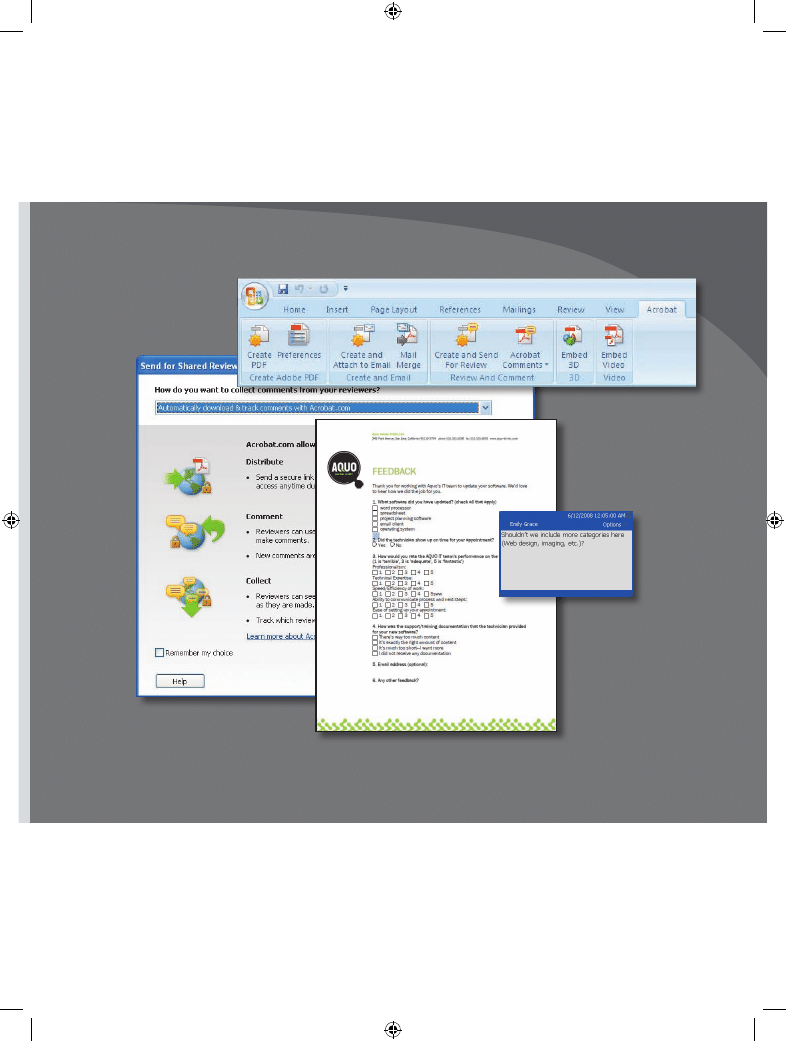
Lekcja jest przeznaczona dla użytkowników Windows posiadających aplikacje
Microsoft Office, takie jak Microsoft Word, Microsoft PowerPoint i Microsoft Excel,
zainstalowane na swoich komputerach. Do jej przeprowadzenia potrzebujesz jednej lub
kilku takich aplikacji zainstalowanych w swoim systemie. Jeżeli ich nie używasz, powi-
nieneś tę lekcję pominąć. Odwiedź witrynę Adobe (www.adobe.com), aby sprawdzić,
które wersje Microsoft Office są obsługiwane.
Założyliśmy, że korzystasz z Microsoft Office 2007.
Więcej informacji na temat konwersji plików programu Outlook na format PDF znaj-
dziesz w lekcji 3.
pDFmaker
PDFMaker, który jest instalowany automatycznie razem z programem Acrobat, służy
do tworzenia plików Adobe PDF z aplikacji firmy Microsoft. W aplikacjach Microsoft
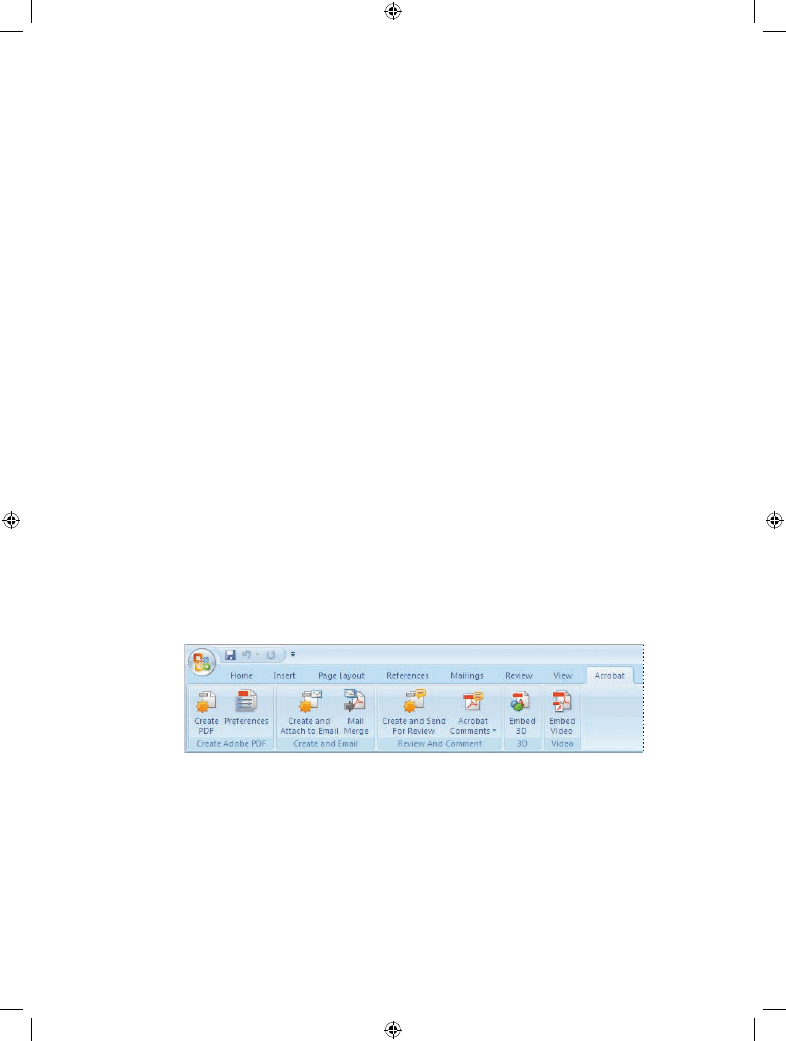
Office 2007, takich jak Word, Excel, PowerPoint i Access, opcje tworzenia plików PDF
są dostępne ze wstążki Acrobat. We wcześniejszych wersjach pakietu Office przyciski
Convert To Adobe PDF (Konwertuj na Adobe PDF) i menu Adobe PDF są dodawane
automatycznie do pasków narzędzi i menu aplikacji firmy Microsoft. Menu i przyci-
ski Adobe PDF służą do kontroli ustawień używanych podczas konwersji do Adobe
PDF, wysyłania pliku PDF pocztą elektroniczną i rozpoczęcia procesu recenzowania
za pomocą e-maili bez opuszczania aplikacji Microsoft. Program Acrobat 9 może także
dołączyć do dokumentu PDF plik źródłowy.
Pliki PDF tworzone z aplikacji Microsoft Office za pomocą programu Acrobat 9
mają większą dokładność niż przedtem, a konwersja jest znacznie szybsza. Pliki PDF
są często znacznie mniejsze od plików źródłowych. (Wyjątkiem mogą być złożone pliki
programu Excel). Możesz także utworzyć pliki zgodne z PDF/A z dowolnych plików
Office. (Zauważ jednak, że PDFMaker nie obsługuje standardu PDF/A dla programu
Microsoft Publisher).
Jeżeli w aplikacjach Office 2007 nie widać wstążki Acrobat, z okna dialogowego Options
(Opcje) wybierz Add-Ins (Dodatki) i kliknij Acrobat PDFMaker Office COM Addin.
W aplikacjach Office 2003 i starszych wybierz Help/About Microsoft „nazwa aplikacji”
(Pomoc/Microsoft „nazwa aplikacji” - informacje). W oknie dialogowym kliknij Disabled
Items (Elementy wyłączone). Wskaż na liście Adobe PDF i kliknij Enable (Włącz).
Później zamknij i ponownie uruchom swoją aplikację firmy Microsoft.
Acrobat 9 Book.indb 86
2009-06-29 20:34:42
AdobE ACRobAT 9/9 PL. ofICjALny PodRęCznIk
87
Acrobat w programach Word, PowerPoint i Excel instaluje te same przyciski i polece-
nia. W interfejsie Acrobat/Microsoft Office istnieją jednak pewne różnice specyficzne
dla aplikacji. Pomimo tych specyficznych różnic, powinieneś ukończyć wszystkie części
tej lekcji nawet wtedy, gdy posiadasz tylko jedną aplikację Microsoft Office, np. Word,
zainstalowaną w swoim systemie.
Po prostu wykonuj kroki z każdej sekcji, pomijając etapy specyficzne dla aplikacji, i użyj
pliku lekcji dla aplikacji Microsoft Office, którą posiadasz.
konwersja plików microsoft
Word na format adobe pDF
Word jest popularnym programem autorskim, który pozwala na łatwe tworzenie
różnych typów dokumentów. Bardzo często użytkownicy programu Word stosują style
do oznaczania nagłówków i tworzą łącza, aby ich dokumenty były bardziej użyteczne.
W procesie recenzowania użytkownicy mogą także dodawać komentarze. Podczas
tworzenia dokumentu Adobe PDF z dokumentu Word możesz przekonwertować style
i nagłówki programu Word na zakładki programu Acrobat, a komentarze na notatki
programu Acrobat. Hiperłącza w dokumencie Word są zachowane. Plik Adobe PDF
przypomina dokument programu Word i zachowuje tę samą funkcjonalność, ale będzie
dostępny dla czytelników na wszystkich platformach, bez względu na to, czy mają
aplikację Word. (Pliki PDF tworzone z dokumentów programu Word są oznaczone,
co czyni łatwym zmianę przeznaczenia treści i zwiększa jej dostępność).
plik microsoft Word
Najpierw przyjrzyjmy się plikowi programu Word, który przekonwertowaliśmy na for-
mat Adobe PDF.
1
Uruchom Microsoft Word.
2
Z menu przycisku Office wybierz Open (Otwórz). Wskaż plik Feedback.doc
znajdujący się w katalogu Lesson04 i kliknij Open (Otwórz). Z menu przycisku Office
wybierz Save As (Zapisz jako), zmień nazwę pliku na file Feedback1.doc i zapisz go
w katalogu Lesson04.
Uwaga:
Narzędzie PDFMaker
w wersji Acrobat
Pro Extended za-
wiera opcję do za-
gnieżdżania w pli-
kach Microsoft Word
wielu typów plików
multimedialnych.
Pliki są konwerto-
wane na format FLV.
Po konwersji doku-
mentu na format
PDF dokument PDF
zawiera odtwarzalny
plik FLV.
Acrobat 9 Book.indb 87
2009-06-29 20:34:42
88
LEkCjA 4 Tworzenie dokumentu Adobe Pdf z plików Microsoft office (Windows)
3
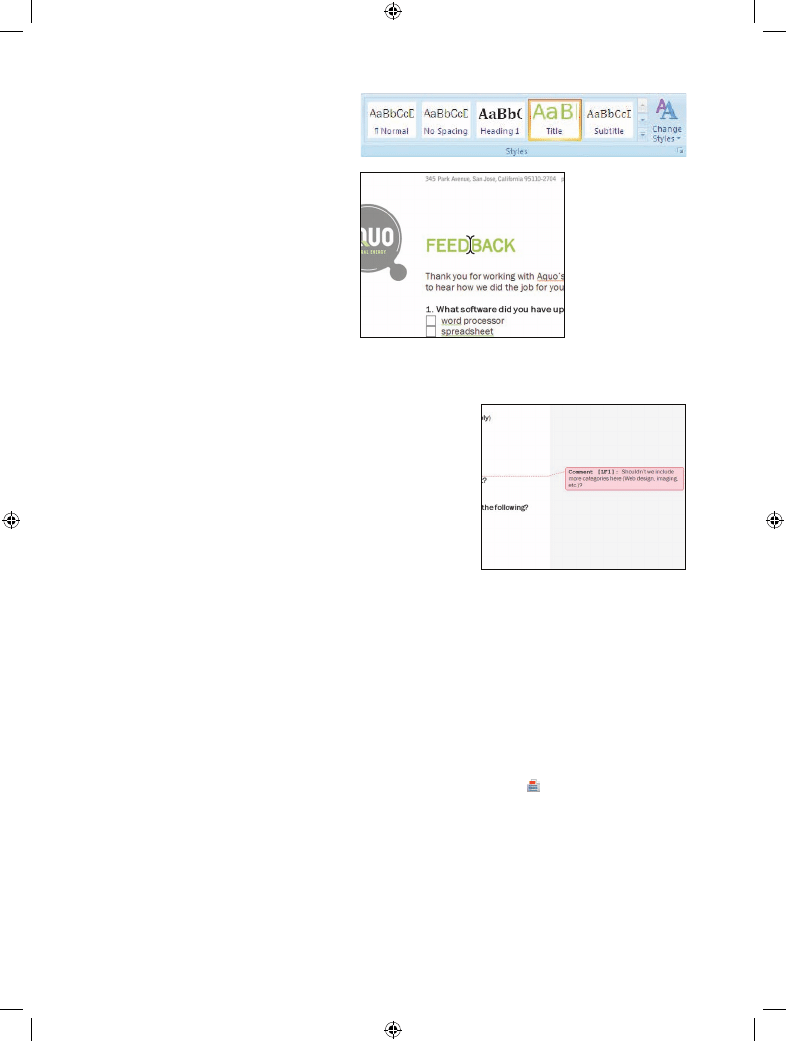
Umieść kursor myszy
nad nagłówkiem
Feedback w otwartym
dokumencie i kliknij,
aby wprowadzić
punkt wstawiania.
Zauważ, że stylem
programu Word jest
Title (Tytuł). (Style
są zlokalizowane
na zakładce Home
(Narzędzia główne).
Wykorzystasz tę informację do konwersji stylu programu Word
na zakładkę w pliku Adobe PDF.
Zauważ, że do dokumentu programu Word
został dodany komentarz. W następnej części
sprawdzimy, czy ten komentarz zostanie
przekonwertowany do komentarza programu
Acrobat w dokumencie PDF.
konwertowanie nagłówków i stylów
programu Word do zakładek pDF
Jeżeli dokument programu Word zawiera nagłówki i style, które chcesz konwertować
do zakładek w pliku Adobe PDF, musisz zidentyfikować te nagłówki i style w oknie
dialogowym Acrobat PDFMaker. (Style programu Word od Heading 1 (Nagłówek 1)
do Heading 9 (Nagłówek 9) są konwertowane automatycznie). Ponieważ ten doku-
ment nie jest sformatowany przy użyciu stylów nagłówków od 1. do 9., będziesz musiał
upewnić się, że wykorzystany styl jest konwertowany do połączonej zakładki podczas
tworzenia pliku Adobe PDF.
1
W aplikacji Word 2007 kliknij Preferences (Preferencje) ( ) na wstążce Acrobat.
We wcześniejszych wersjach tego programu na pasku menu Word wybierz
Adobe PDF/Change Conversion Settings (Adobe PDF/Zmień ustawienia konwersji),
aby otworzyć okno dialogowe Acrobat PDFMaker.
Acrobat 9 Book.indb 88
2009-06-29 20:34:43
AdobE ACRobAT 9/9 PL. ofICjALny PodRęCznIk
89
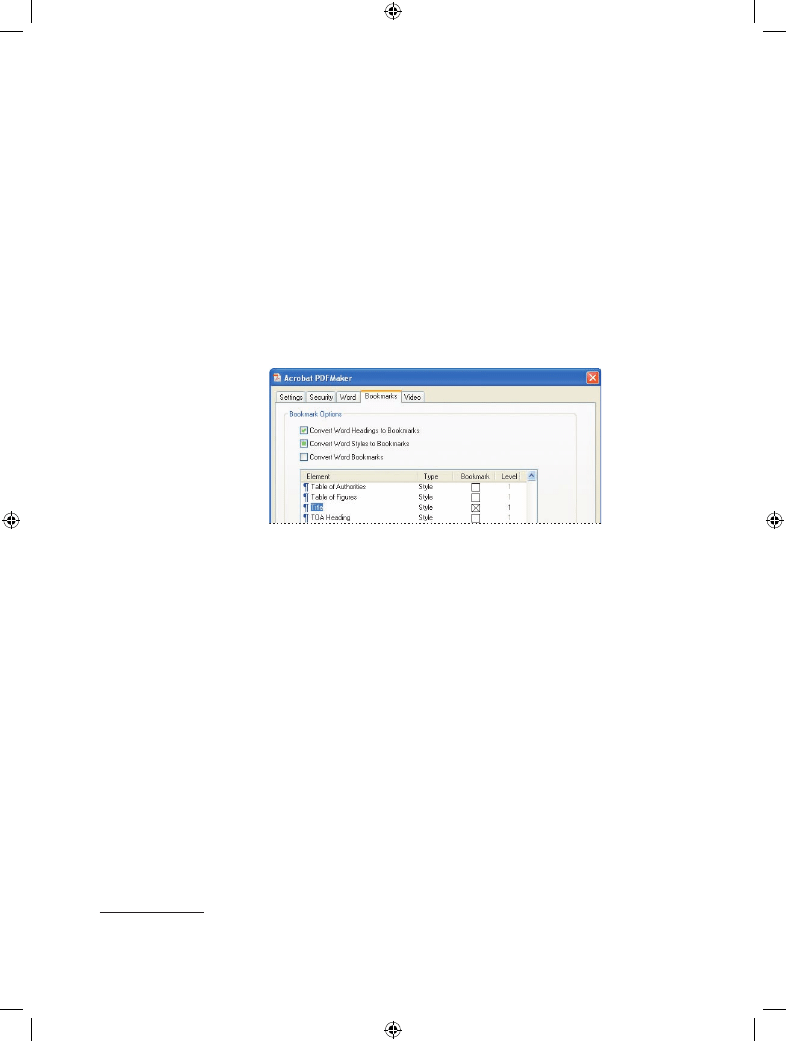
Okno dialogowe Acrobat PDFMaker jest miejscem definiowania ustawień, które
kontrolują konwersję plików aplikacji Microsoft na format Adobe PDF. Karty dostępne
w tym oknie dialogowym różnią się, w zależności od używanej aplikacji Microsoft
Office. Ponieważ tu korzystasz z programu Microsoft Word, w oknie dialogowym
Acrobat PDFMaker dostępne są karty Word i Bookmarks (Zakładki). Później podczas
tej lekcji otworzysz okno dialogowe Acrobat PDFMaker z programów PowerPoint
i Excel i zobaczysz w nim inne karty.
Jeżeli korzystasz z wersji Acrobat Pro Extended
1
, okno dialogowe PDFMaker ma nową
kartę — Video (wideo) — gdzie określasz opcje lub pliki multimedialne, które są kon-
wertowane do formatu FLV i wstawiane do plików Word lub PowerPoint.
2
Kliknij kartę Bookmarks (Zakładki).
Karta jest miejscem, gdzie wyznaczasz, które nagłówki i style programu Word są kon-
wertowane na zakładki Adobe PDF.
3
Przewiń w dół listę zakładek i stylów, aż zobaczysz styl Title (
Tytuł).
4
Przesuń kursor
myszy nad pusty
kwadrat w kolumnie
Bookmark (Zakładka)
odpowiadający
stylowi Title (Tytuł)
i kliknij puste pole
wyboru.
Pojawi się X, co wskazuje, że dla tego stylu została utworzona zakładka. Zauważ,
że poziom jest automatycznie określony jako 1. Jest to hierarchiczny poziom zakładki
PDF. (Gdybyś miał drugi poziom nagłówków, nadałbyś mu numer 2).
5
Przewiń listę i usuń zaznaczenie z wszystkich innych wybranych stylów.
Dowolne ustawienia wykonywane na karcie Bookmarks (Zakładki) dotyczą tylko kon-
wersji dokumentów programu Word.
konwersja komentarzy programu Word na notatki pDF
Podczas konwersji dokumentu na format Adobe PDF nie musisz tracić żadnych
komentarzy, które dodałeś do dokumentu w programie Word. Komentarze w doku-
mencie aplikacji Word są konwertowane na notatki w dokumencie Adobe PDF.
1
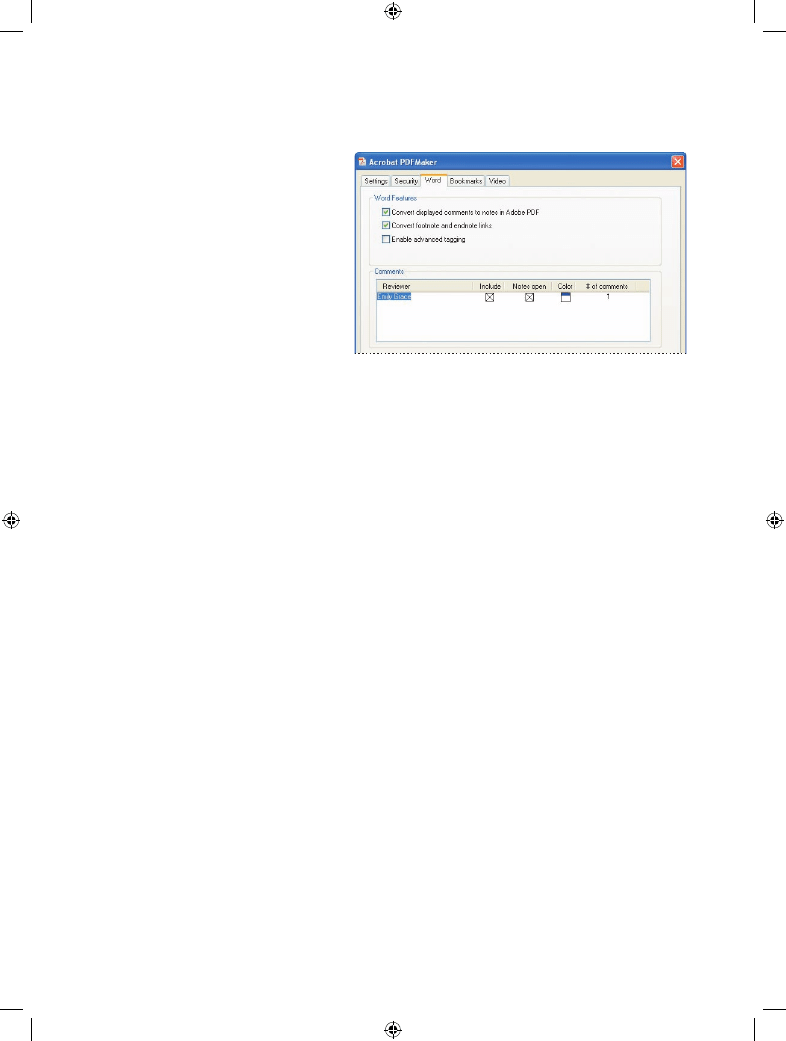
Kliknij kartę Word w oknie dialogowym Acrobat PDFMaker i zaznacz opcję Convert
Displayed Comments To Notes In Adobe PDF (Konwertuj wyświetlone komentarze
do uwag w pliku Adobe PDF).
W panelu Comments (Komentarze) zobaczysz jeden komentarz, który ma być zawarty.
Upewnij się, że pole w kolumnie Include (Dołącz) jest zaznaczone.
1
Adobe Acrobat Pro Extended nie posiada polskiej wersji językowej — przyp. red.
Acrobat 9 Book.indb 89
2009-06-29 20:34:43
90
LEkCjA 4 Tworzenie dokumentu Adobe Pdf z plików Microsoft office (Windows)
2
W celu zmiany koloru notatki w dokumencie Adobe PDF klikaj wielokrotnie
kolumnę Color (Kolor), aby cyklicznie przejść przez dostępne do wybrania kolory.
Wybraliśmy niebieski.
3
Aby automatycznie
otworzyć notatki
w dokumencie
PDF, kliknij
pole w kolumnie
Notes Open
(Otwieranie uwag).
Jeżeli zechcesz,
możesz później
zamknąć notatkę
w dokumencie PDF.
Dowolne ustawienia, jakich dokonasz na karcie Word, dotyczą tylko konwersji doku-
mentów tego programu.
4
Kliknij kartę Settings (Ustawienia).
rzut oka na ustawienia konwersji
1
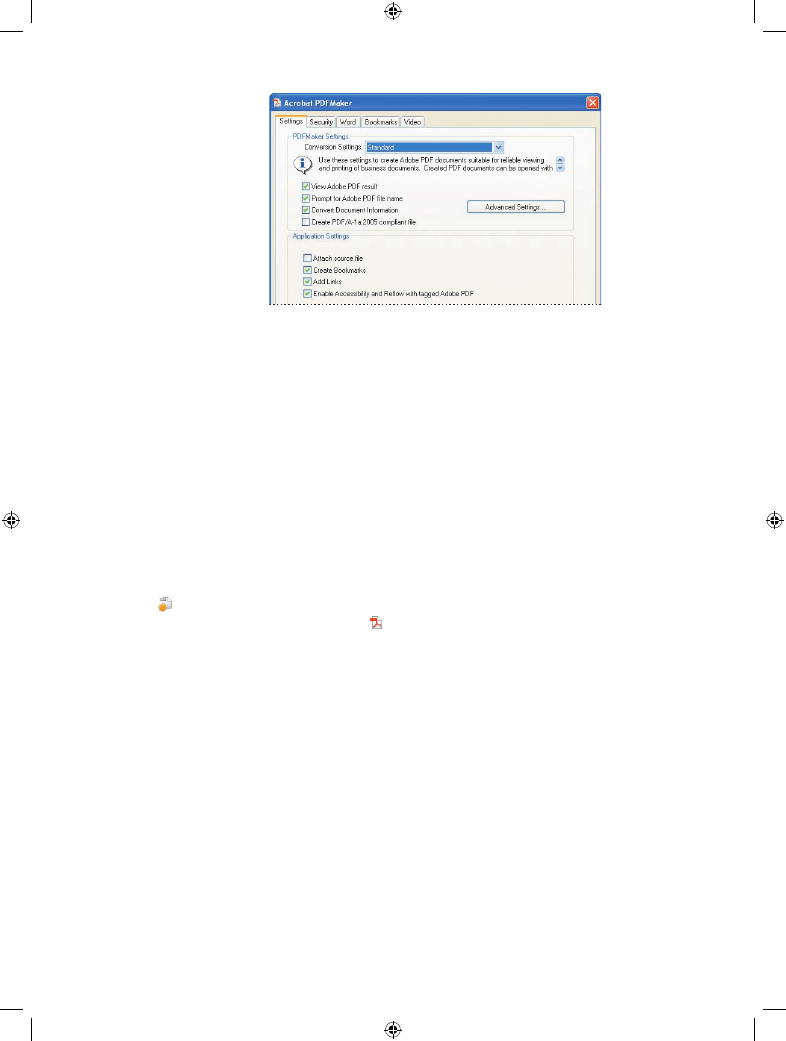
W oknie dialogowym Acrobat PDFMaker kliknij strzałkę obok menu Conversion
Settings (Ustawienia konwersji).
W menu tym wymieniono predefiniowane ustawienia konwersji używane do tworzenia
plików Adobe PDF. Dla większości użytkowników programu Acrobat te predefinio-
wane ustawienia (ang. presets) są zwykle wystarczające.
Jeżeli chcesz dostosowywać ustawienia konwersji, możesz użyć przycisku Advanced
Settings (Ustawienia zaawansowane) w celu uzyskania dostępu do okna dialogowego
Adobe PDF Settings (Ustawienia Adobe PDF). Dowolne, utworzone przez Ciebie dosto-
sowane ustawienia będą także wymienione w menu Default Settings (Standardowy).
Gdy chcesz zobaczyć wyjaśnienia ustawień domyślnej konwersji, wybierz nazwę usta-
wienia konwersji w menu Default Settings (Standardowy). Opis jest wyświetlony obok
ikony informacyjnej. Użyj strzałek przewijania w górę i w dół, aby przejść przez tekst,
jeżeli opis przekracza dwie linie.
2
Po zakończeniu wyświetlania dostępnych ustawień z menu rozwijanego Conversion
Settings (Ustawienia konwersji) wybierz Standard (Standardowy).
3
Upewnij się, że wybrana jest opcja View Adobe PDF Result (Zobacz wynik Adobe
PDF). Wtedy Acrobat uruchamia się automatycznie natychmiast po zakończeniu
konwersji i wyświetlany jest plik Adobe PDF, który utworzyłeś.
Acrobat 9 Book.indb 90
2009-06-29 20:34:43
AdobE ACRobAT 9/9 PL. ofICjALny PodRęCznIk
91
4
Upewnij się, że opcja
Enable Accessibility
And Reflow With
Tagged Adobe PDF
(Włącz dostępność
i ponowne przelewa-
nie w oznakowanym
pliku Adobe PDF)
jest włączona (zazna-
czona). Tworzenie
oznaczonych plików
PDF sprawia, że pliki
są bardziej dostępne.
Więcej informacji na temat dostępności plików PDF znajduje się w lekcji 6.
Jeżeli do pliku PDF chcesz dołączyć plik źródłowy, zaznacz w tym oknie dialogowym
opcję Attach Source File (Dołącz plik źródłowy).
5
Kliknij OK, aby zastosować swoje ustawienia.
Teraz, gdy zdefiniowałeś ustawienia do stosowania podczas konwersji, jesteś gotowy
do przeprowadzenia konwersji swojego pliku programu Word na format Adobe PDF.
Najpierw jednak zapisz ten dokument.
6
Wybierz Save As/Word Document (Zapisz jako/Dokument programu Word) z menu
przycisku Office, aby zapisać swoją pracę w katalogu Lesson04.
konwersja pliku Word
1
W aplikacji Microsoft Office 2007 Word kliknij przycisk Create PDF (Utwórz plik
PDF) ( ) na wstążce Acrobat. Dla wcześniejszych wersji kliknij przycisk Convert
To Adobe PDF (Konwertuj na Adobe PDF) ( ) na pasku narzędzi programu Word.
2
W oknie dialogowym Save Adobe PDF As (Zapisz plik Adobe PDF jako) nazwij
i zapisz swój plik. Nazwaliśmy plik Feedback1.pdf i kliknęliśmy Save (Zapisz), aby
zapisać go w katalogu Lesson04.
Twój plik został przekonwertowany do formatu Adobe PDF. Stan konwersji jest poka-
zany w oknie komunikatu Acrobat PDFMaker.
Uwaga: Adobe
PDFMaker będzie ko-
rzystał z tych usta-
wień konwersji pod-
czas konwertowa-
nia dokumentów
programu Word
do czasu ich zmiany.
Acrobat 9 Book.indb 91
2009-06-29 20:34:44
92
LEkCjA 4 Tworzenie dokumentu Adobe Pdf z plików Microsoft office (Windows)
3
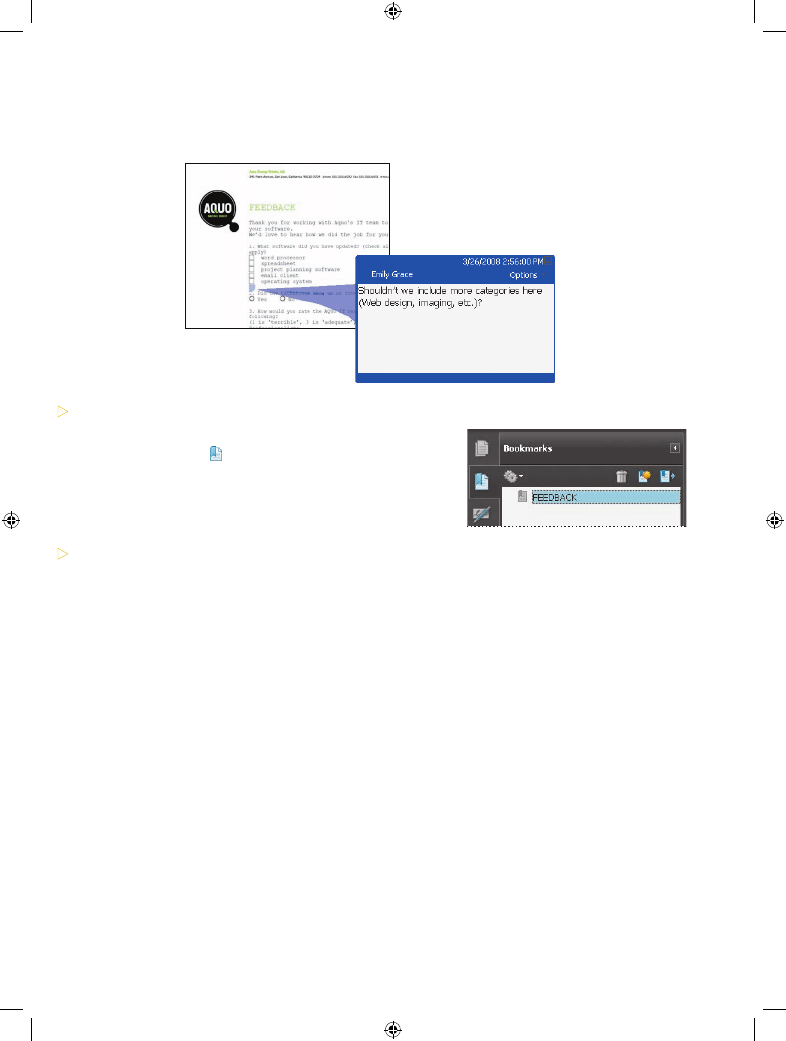
Acrobat automatycznie wyświetla przekonwertowany plik. Zauważ, że komentarz
programu Word został przekonwertowany do otwartej notatki Adobe PDF.
Być może musisz przewinąć w dół, żeby zobaczyć tę notatkę.
4
Po przeczytaniu notatki kliknij jej przycisk zamykający.
5
Kliknij przycisk Bookmarks (Zakładki)
( ) w panelu nawigacyjnym i zauważ,
że zakładka została utworzona
automatycznie.
Gdy w programie Acrobat 9 klikniesz zakładkę w panelu nawigacyjnym swojego
pliku PDF, łącze przeniesie Cię bezpośrednio do nagłówka, a nie do góry strony,
która go zawiera.
6
Jeżeli dołączyłeś plik programu Word, kliknij przycisk Attachments (
Załączniki)
na dole panelu nawigacyjnego w celu sprawdzenia, że oryginalny dokument został
dołączony.
7
Zamknij plik po zakończeniu przeglądania.
8
Wybierz File/Exit (Plik/Zakończ), aby zamknąć program Acrobat.
9
Wyjdź z programu Microsoft Word.
Wskazówka:
Program Acrobat 9
pozwala na edycję
nagłówków i stopek
w plikach PDF two-
rzonych z plików
Office 2007.
Wskazówka:
Jeżeli po prostu
chcesz przekon-
wertować swój plik
Microsoft Office
do Adobe PDF, ko-
rzystając z bieżących
ustawień konwer-
sji Adobe PDFMaker,
przeciągnij ikonę
pliku Office nad
ikonę Acrobat 9
na swoim pulpicie
lub na pusty panel
dokumentu w obsza-
rze roboczym pro-
gramu Acrobat.
Acrobat 9 Book.indb 92
2009-06-29 20:34:45
AdobE ACRobAT 9/9 PL. ofICjALny PodRęCznIk
93
Wstawianie treści 3D do prezentacji
powerpoint (acrobat pro extended)
Za pomocą programu Acrobat Pro Extended możesz wstawić większość typów modeli
3D do plików Microsoft
Word, Excel i PowerPoint. W tej części lekcji wstawisz do pliku programu PowerPoint
model 3D, będziesz nim manipulować, a następnie sam plik przekonwertujesz na for-
mat PDF.
Kroki są podobne do kroków wykonywanych podczas wstawiania modelu 3D do pliku
Excel lub Word.
1
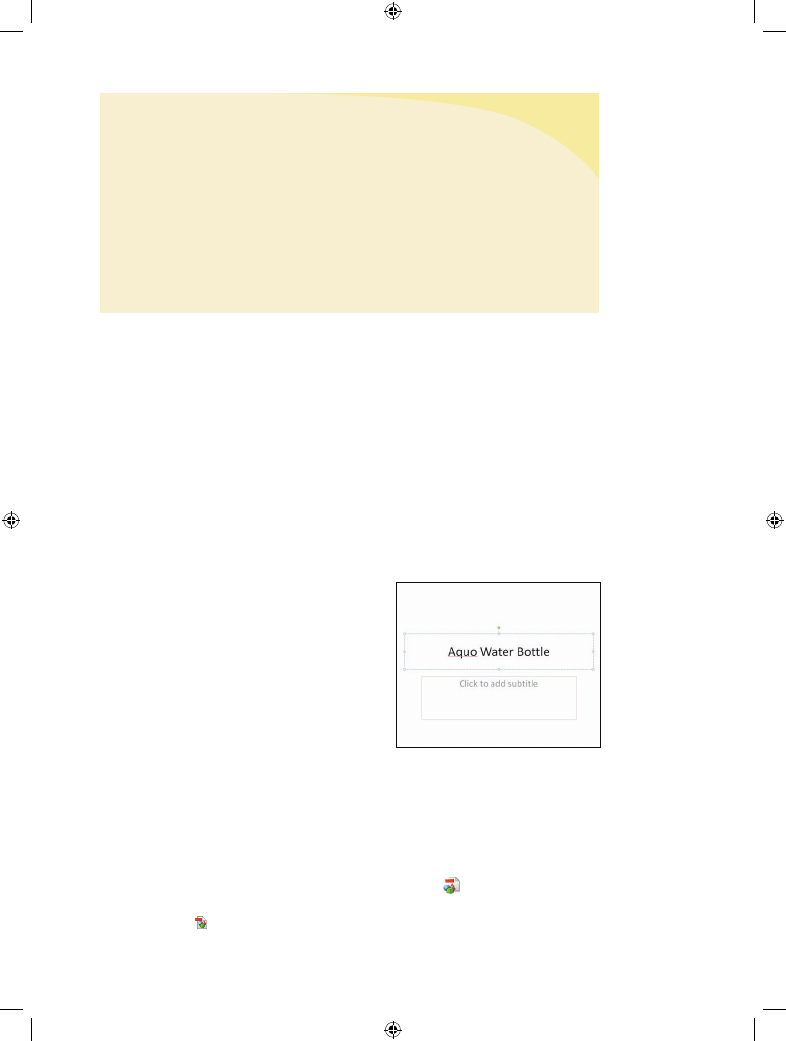
Otwórz Microsoft PowerPoint i utwórz
nowy pusty slajd. W polu Click to Add Title
(Kliknij, aby dodać tytuł) wpisz tekst Aquo
Water Bottle.
2
Z menu przycisku Office wybierz Save As/PowerPoint Presentation (
Zapisz jako/
Prezentacja programu Power Point). Zapisz dokument jako 3D_Insert w katalogu
Lesson04. (W wersji PowerPoint 2003 lub wcześniejszej wybierz File/Save As
(Plik/Zapisz jako)).
3
Na swoim slajdzie PowerPoint utwórz punkt wstawiania, w którym chcesz umieścić
model 3D. Aby utworzyć punkt wstawiania, kliknęliśmy w polu podtytułu.
Następnie kliknij przycisk Embed 3D (osadź model 3D) ( ) na wstążce Acrobat.
(W wersji PowerPoint 2003 lub starszej kliknij przycisk Acrobat 3D Model
(model 3D) ( ) na pasku narzędzi Acrobat PDFMaker 9.0).
tworzenie dokumentów adobe pDF
z szablonów scalania poczty Word
Scalanie poczty w programie Word generuje specjalne dokumenty, np. formularze
listów, które są spersonalizowane z nazwami i adresami osób, do których będą
wysyłane. Korzystając z Acrobat PDFMaker, możesz użyć szablonów scalania poczty
Word i związanych z nimi danych do wyprowadzenia scalanej korespondencji
bezpośrednio w formacie PDF. Możesz nawet skonfigurować PDFMaker
do dołączania tych plików PDF do wiadomości e-mail, które są generowane podczas
procesu tworzenia PDF.
Acrobat 9 Book.indb 93
2009-06-29 20:34:45
94
LEkCjA 4 Tworzenie dokumentu Adobe Pdf z plików Microsoft office (Windows)
Model 3D, który wstawiasz do pliku Office, jest reprezentowany przez plakat lub pod-
gląd. Klikanie plakatu lub podglądu w aplikacji Office aktywuje model i daje użytkowni-
kowi ograniczoną zdolność manipulowania nim. Po konwersji pliku Office do formatu
Adobe PDF klikanie plakatu (lub podglądu) w Acrobat lub Adobe Reader daje pełen
dostęp do paska narzędzi 3D służącego do manipulacji modelem.
4
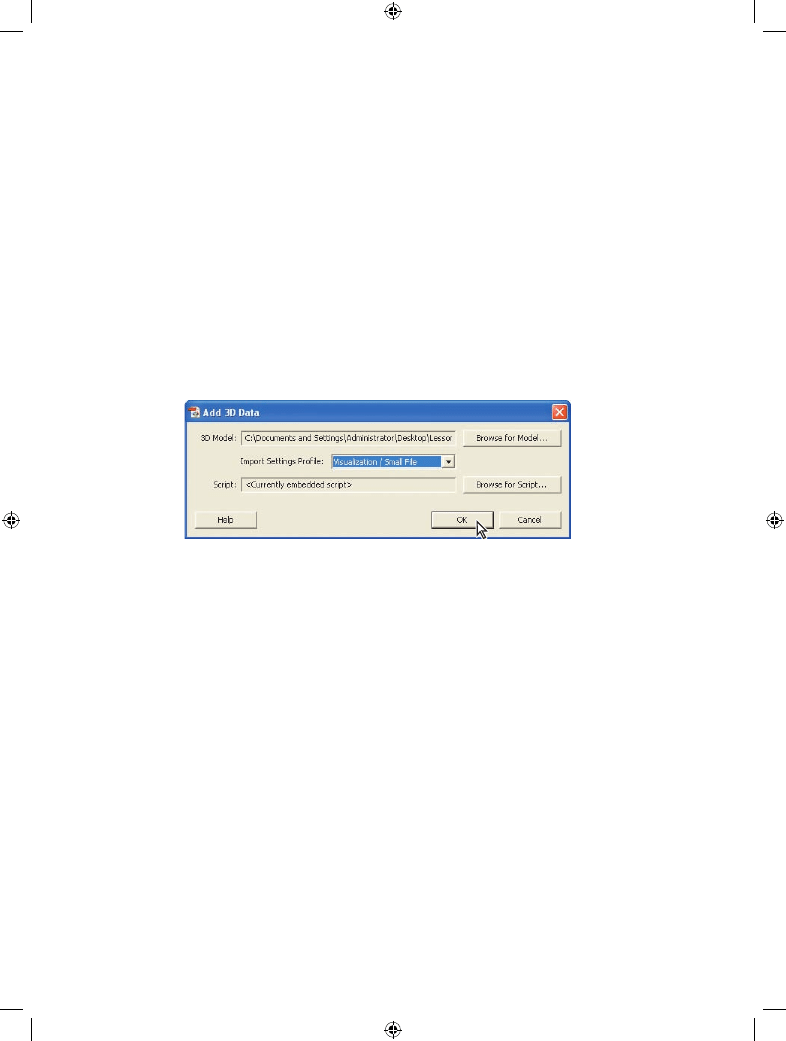
W oknie dialogowym Add 3D Data (dodaj dane 3D) kliknij Browse For Model
(przeglądaj dla modelu).
5
W oknie dialogowym Open (otwórz) przejdź do katalogu
Lesson04, wybierz plik
Aquo_Bottle.u3d i kliknij Open.
6
Rozwiń menu Import Settings Profile (import ustawień profilu) i wybierz
Visualization/Small File (wizualizacja/mały plik), aby wygenerować mały plik PDF,
który będziesz mógł łatwo wymieniać z kolegami.
Za pomocą tego okna dialogowego możesz, jeżeli chcesz, dołączyć skrypt JavaScript
do swojego pliku 3D. Podczas tej lekcji po prostu dodasz model 3D.
7
Kliknij OK, aby dodać model 3D.
Acrobat 9 Book.indb 94
2009-06-29 20:34:45
AdobE ACRobAT 9/9 PL. ofICjALny PodRęCznIk
95
Zmienianie rozmiaru podglądu
Teraz wyregulujesz rozmiar podglądu.
1
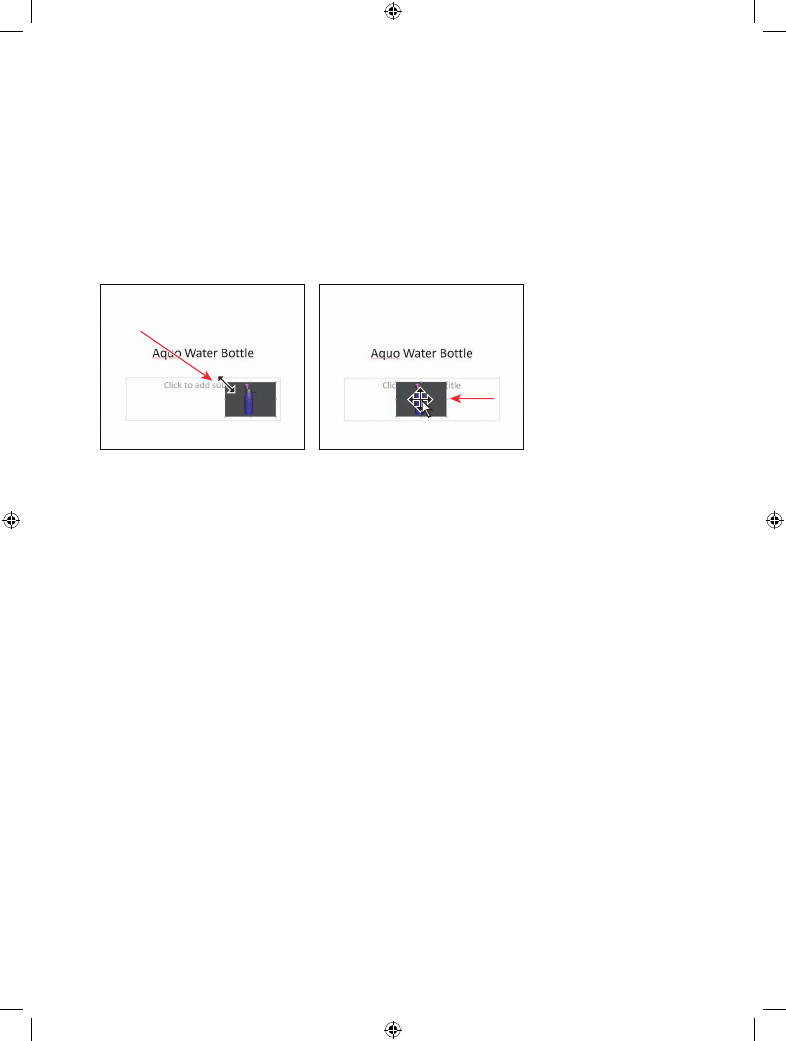
Kliknij model 3D, aby go zaznaczyć. Przytrzymaj kursor myszy nad rogiem miejsca
przeznaczonego na model 3D, aż wskaźnik ten zmieni się na strzałkę z dwoma
ostrzami, i przeciągnij z wciśniętym przyciskiem Shift róg ramki, żeby tak zmienić
rozmiar modelu, aby pasował do ramki podtytułu. (Przeciąganie z wciśniętym
przyciskiem Shift proporcjonalnie zmienia rozmiar zarezerwowanego miejsca).
Jeżeli to konieczne, przesuń miejsce zarezerwowane, by wyśrodkować je pod
tekstem tytułu.
2
Z menu przycisku Office wybierz Save (Zapisz), aby slajd programu PowerPoint
zapisać w katalogu Lesson04. Użyj tej samej nazwy pliku.
Teraz przekonwertujesz swój slajd programu PowerPoint na format Adobe PDF,
aby zobaczyć, jak jest obsługiwany model 3D.
Zmienianie domyślnego widoku
Zanim przekonwertujesz swój slajd na format PDF, zmienisz domyślny wygląd swojego
modelu 3D.
1
W programie PowerPoint 2007 kliknij kartę View (
Widok) i wybierz Slide Show
(Pokaz slajdów). Slajd otworzy się w trybie pełnoekranowym.
2
Przesuń kursor myszy nad okno podglądu, aby aktywować model 3D i otworzyć
pasek narzędzi Acrobat 3D Control (Acrobat 3D). Narzędzia na tym pasku służą
do manipulowania modelem. (Pomoc dla tych narzędzi znajdziesz w lekcji 2.).
Acrobat 9 Book.indb 95
2009-06-29 20:34:46
96
LEkCjA 4 Tworzenie dokumentu Adobe Pdf z plików Microsoft office (Windows)
3
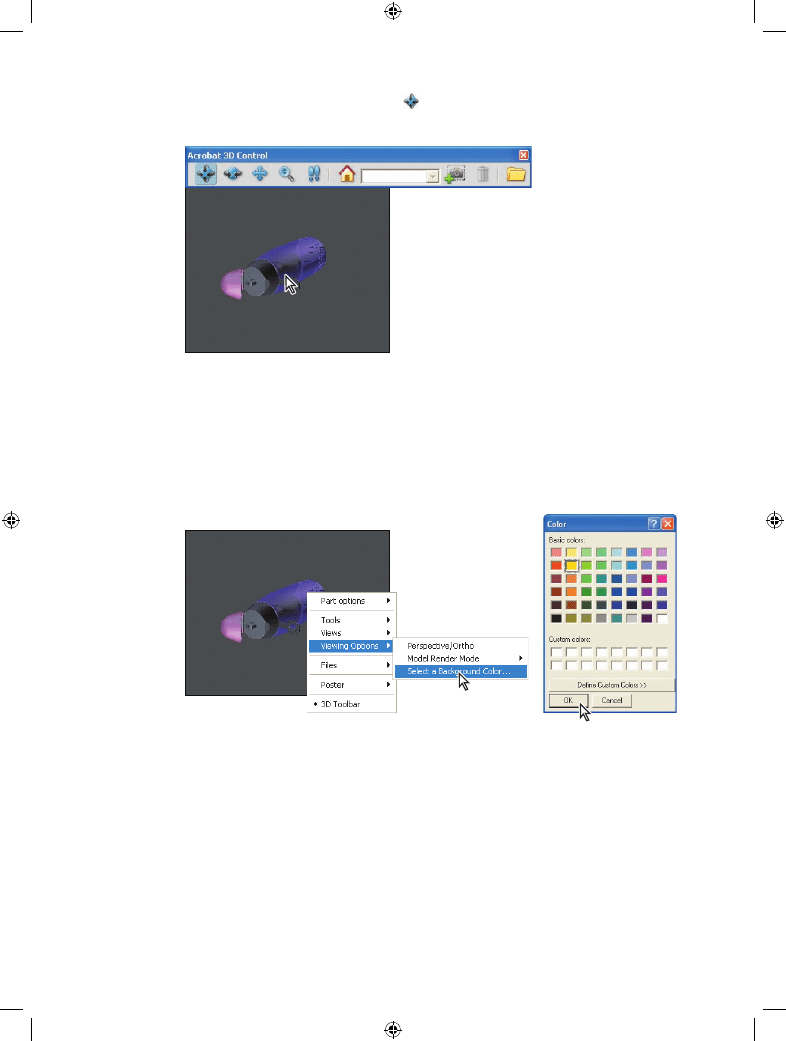
Wybierz narzędzie Rotate (obrót) ( ) pierwszez lewej strony i przeciągnij je nad
modelem w celu zmiany widoku.
Teraz zmienisz kolor tła i tryb renderowania.
4
Kliknij model prawym przyciskiem i dla trybu renderowania wybierz Viewing
Options/Model Render Mode/Shaded Illustration (opcje widoku/tryb renderowania
modelu/ilustracja z cieniowaniem).
5
Kliknij model prawym przyciskiem myszy i wybierz Viewing Options/Select
A Background Color (opcje widoku/wybierz kolor tła). Na palecie określ kolor.
Wybraliśmy żółty. Kliknij OK.
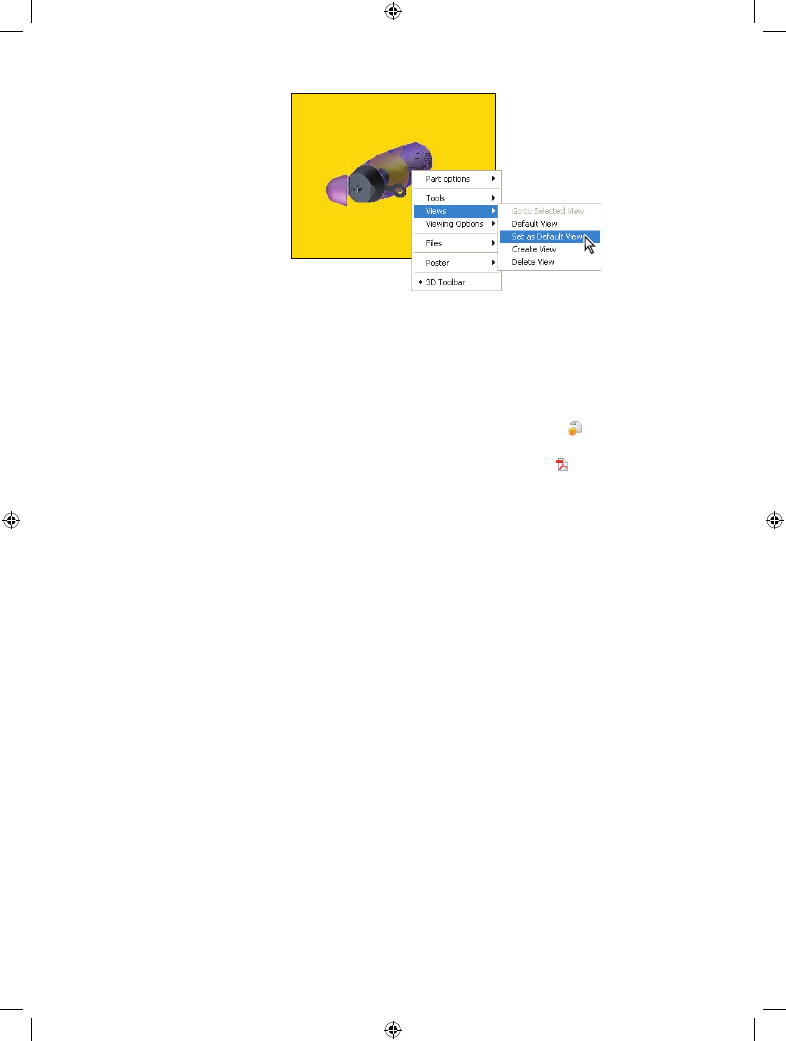
Teraz sprawisz, że Twój nowy widok stanie się domyślny.
Acrobat 9 Book.indb 96
2009-06-29 20:34:47
AdobE ACRobAT 9/9 PL. ofICjALny PodRęCznIk
97
6
Kliknij model prawym
przyciskiem myszy
i wybierz Views/Set As
Default View (widoki/
ustaw jako widok
domyślny).
7
Wciśnij Esc, aby wyjść z trybu pełnoekranowego.
8
Z menu przycisku Office wybierz Save (
Zapisz), aby zapisać swój slajd PowerPoint
w katalogu Lesson04. Użyj tej samej nazwy pliku.
konwersja do formatu adobe pDF
1
Przy otwartym pliku 3D_Insert.ppt kliknij przycisk Create PDF (utwórz PDF) ( )
na wstążce Acrobat. (W programach Word i PowerPoint 2003 lub wcześniejszych
kliknij przycisk Convert to Adobe PDF (konwertuj do formatu Adobe PDF) ( )
na pasku narzędzi Acrobat PDFMaker 9.0). Kliknij Save (Zapisz), aby zapisać
plik w tym samym katalogu z użyciem tej samej nazwy, ale z rozszerzeniem PDF.
Konwersja pliku PowerPoint do Adobe PDF jest pokazana w oknie komunikatu.
2
Twój plik PDF otwiera się automatycznie w programie Acrobat.
Zauważ teraz, że podgląd modelu 3D zawiera domyślny widok, który utworzyłeś.
3
W panelu dokumentu Acrobat kliknij w obrębie modelu, aby otworzyć pasek
narzędzi 3D. Każdy, kto używa programu Acrobat, może skorzystać z narzędzi
na tym pasku do wypróbowania efektów 3D.
4
Po zakończeniu zamknij pliki PDF i PowerPoint oraz wyjdź z programu
PowerPoint.
W aplikacjach Office 2007 zmieniasz ustawienia konwersji PDF, klikając przycisk
Preferences (Preferencje) na wstążce Acrobat. Należy wykonać to przed konwersją pliku
na format PDF.
Acrobat 9 Book.indb 97
2009-06-29 20:34:47
98
LEkCjA 4 Tworzenie dokumentu Adobe Pdf z plików Microsoft office (Windows)
konwersja dokumentów excel
i zaczynanie recenzji
W tej części lekcji utworzysz plik PDF z dokumentu Excel i rozpoczniesz proces formal-
nej recenzji, w którym plik PDF jest przesyłany do wybranych recenzentów. Dodatkowo
Acrobat do zarządzania procesem poczty elektronicznej oferuje także użyteczne narzę-
dzia zarządzania plikiem i komentarzami, aby udogodnić recenzowanie.
Acrobat 9 pozwala na łatwe wybranie i uporządkowanie arkuszy kalkulacyjnych prze-
znaczonych do konwersji, a także wykonuje konwersję wszystkich łączy i zakładek.
plik excel
1
Uruchom Microsoft Excel.
2
Wybierz Open (Otwórz) z menu przycisku Office, wskaż plik Financial2008.xls
znajdujący się w katalogu Lesson04 i kliknij Open (Otwórz). Następnie wybierz Save
As/Excel Workbook (Zapisz jako/Skoroszyt programu Excel) z menu Office, zmień
nazwę pliku na Financial2008_1.xls i zapisz w katalogu Lesson04.
adobe presenter
(acrobat pro extended)
Adobe Presenter to dodatek do programu PowerPoint. Pomaga tworzyć bogate
pliki multimedialne do użycia podczas prezentacji, treningów i szkoleń. Pokazy
slajdów wykorzystujące Presenter mogą zawierać wideo, narrację, interaktywne
quizy i inną dynamiczną treść służacą do ubogacenia wyglądu. Publikowanie
pokazu slajdów wykorzystującego Presenter do formatu PDF zachowuje całą jego
treść. Redukuje także rozmiar pliku i pozwala użytkownikom na przeglądanie go
offline. Do otwierania plików Presenter PDF użytkownicy potrzebują programu
Adobe Reader 9 lub Acrobat 9.
Dodawanie klipów wideo
do plików microsoft office
Przy użyciu wersji Acrobat 9 Pro lub Pro Extended możesz łatwo dodawać bogatą
treść multimedialną do swoich plików Microsoft Office.
Za pomocą Acrobat Pro Extended możesz dodać treść wideo do pliku programów
Word lub PowerPoint, używając polecenia Adobe PDF/Embed Video And Convert
To Flash Format (adobe PDF/osadź plik wideo i konwertuj do formatu Flash) w Office
2003 lub przycisku Embed Video (osadź wideo) na wstążce Acrobat w Office 2007.
Acrobat 9 Book.indb 98
2009-06-29 20:34:47
AdobE ACRobAT 9/9 PL. ofICjALny PodRęCznIk
99
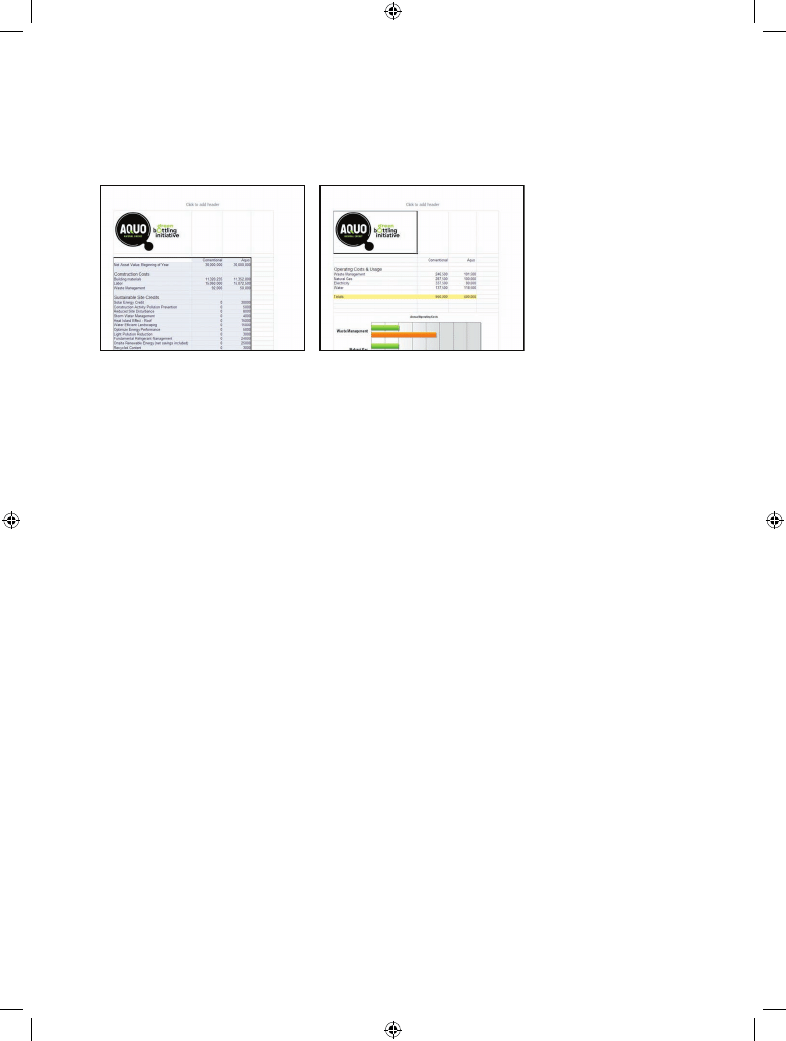
Teraz będziesz recenzował plik Excel. Zauważ, że pierwszy arkusz zawiera
koszty konstrukcji.
3
Kliknij przycisk Annual Operating Costs na dole arkusza Excel. Drugi arkusz
zawiera roczne koszty operacyjne.
Podczas tworzenia pliku PDF należy przekonwertować oba te arkusze.
konwersja całego skoroszytu
W pakiecie Office 2007 możesz wybrać konwersję całego skoroszytu, fragmentu
lub wybranych arkuszy do formatu PDF. We wcześniejszych wersjach pakietu Office
musiałeś albo wybrać opcję Convert Entire Workbook (Konwertuj cały skoroszyt)
z menu rozwijanego Adobe PDF, albo określić zakres stron w oknie dialogowym
Adobe PDF Maker.
1
W programie Excel 2007 kliknij Preferences (Preferencje) na wstążce Acrobat.
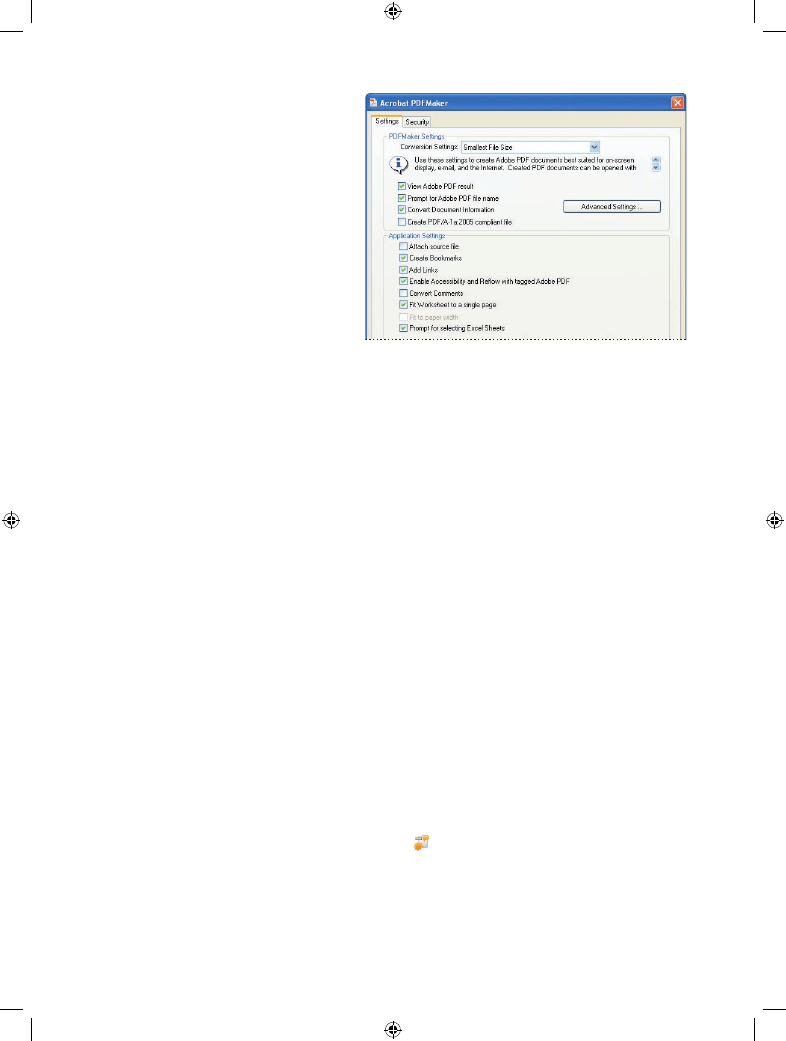
2
Na karcie Settings (Ustawienia) okna dialogowego Acrobat PDFMaker wybierz
Smallest File Size (Najmniejszy rozmiar pliku) z menu Conversion Settings
(Ustawienia konwersji), ponieważ masz zamiar wysłać plik PDF pocztą
elektroniczną.
3
Zaznacz opcję Fit Worksheet To A Single Page (Dopasuj skoroszyt do pojedynczej
strony).
4
Upewnij się, że zaznaczona jest opcja Enable Accessibility And Reflow With Tagged
Adobe PDF (Włącz dostępność i ponowne przelewanie w oznakowanym pliku
Adobe PDF). Po utworzeniu oznaczonego pliku PDF możesz znacznie łatwiej
kopiować dane tabelaryczne z plików PDF z powrotem do aplikacji arkuszy
kalkulacyjnych. Więcej informacji znajduje się w sekcji „Własne badania”,
dalej w tej lekcji. Ponadto tworzenie oznaczonego pliku PDF powoduje, że pliki
są bardziej dostępne.
Acrobat 9 Book.indb 99
2009-06-29 20:34:48
100
LEkCjA 4 Tworzenie dokumentu Adobe Pdf z plików Microsoft office (Windows)
5
Zaznacz opcję Prompt
For Selecting Excel
Sheets (Monituj
o zaznaczanie arkuszy
programu Excel),
aby na początku
procesu konwersji
pliku otworzyć okno
dialogowe pozwalające
na określenie, które
arkusze i w jakiej
kolejności będą
zawarte.
Te ustawienia konwersji będą używane do konwersji dokumentów Excel
do czasu ich modyfikacji.
6
Kliknij OK, aby zastosować zmiany.
W programie Acrobat 9 możesz konwertować arkusz kalkulacyjny o dużym rozmiarze
do pliku PDF, który ma jeden arkusz szerokości i wiele arkuszy długości. Na karcie
Settings (Ustawienia) okna dialogowego Acrobat PDFMaker opcja Fit Worksheet
To A Single Page (Dopasuj skoroszyt do pojedynczej strony) reguluje rozmiar każdego
arkusza, tak że wszystkie wpisy na tym arkuszu znajdują się na tej samej stronie
dokumentu PDF. Opcja Fit To Paper Width (Dopasuj do szerokości papieru) reguluje
szerokość każdego arkusza, tak aby wszystkie kolumny w arkuszu pojawiały się
na jednej stronie w dokumencie PDF.
rozpoczynanie recenzji związanej z pocztą elektroniczną
Plik do recenzji możesz wysłać pocztą elektroniczną, używając przycisku Create And
Send For Review (Utwórz i wyślij do recenzji) na wstążce Acrobat (Excel 2007) lub
Convert To Adobe PDF And Send For Review (Konwertuj do Adobe PDF i wyślij do prze-
glądu) (wcześniejsze wersje). Odbiorca otrzyma e-mail z instrukcjami, jak uczestniczyć
w recenzji i zwrócić komentarze przy użyciu usługi Acrobat.com.
Możesz także skorzystać z funkcji Tracker (Śledź recenzje) w programie Acrobat i zapro-
sić dodatkowych recenzentów do uczestnictwa w procesie lub wysłania recenzentom
przypomnienia. Możesz zaprosić użytkowników programu Adobe Reader do uczest-
nictwa w recenzowaniu. Więcej informacji na temat stosowania programu Acrobat
podczas procesu recenzowania i komentowania znajduje się w lekcji 9.
1
W pakiecie Office 2007 z wstążki Acrobat wybierz przycisk
Create And Send For
Review (Utwórz i wyślij do recenzji) ( ). (W wersji Office 2003 lub starszej wybierz
Adobe PDF/Convert To Adobe PDF And Send For Review (Adobe PDF/Konwertuj
do Adobe PDF i wyślij do przeglądu)).
Acrobat 9 Book.indb 100
2009-06-29 20:34:48
AdobE ACRobAT 9/9 PL. ofICjALny PodRęCznIk
101
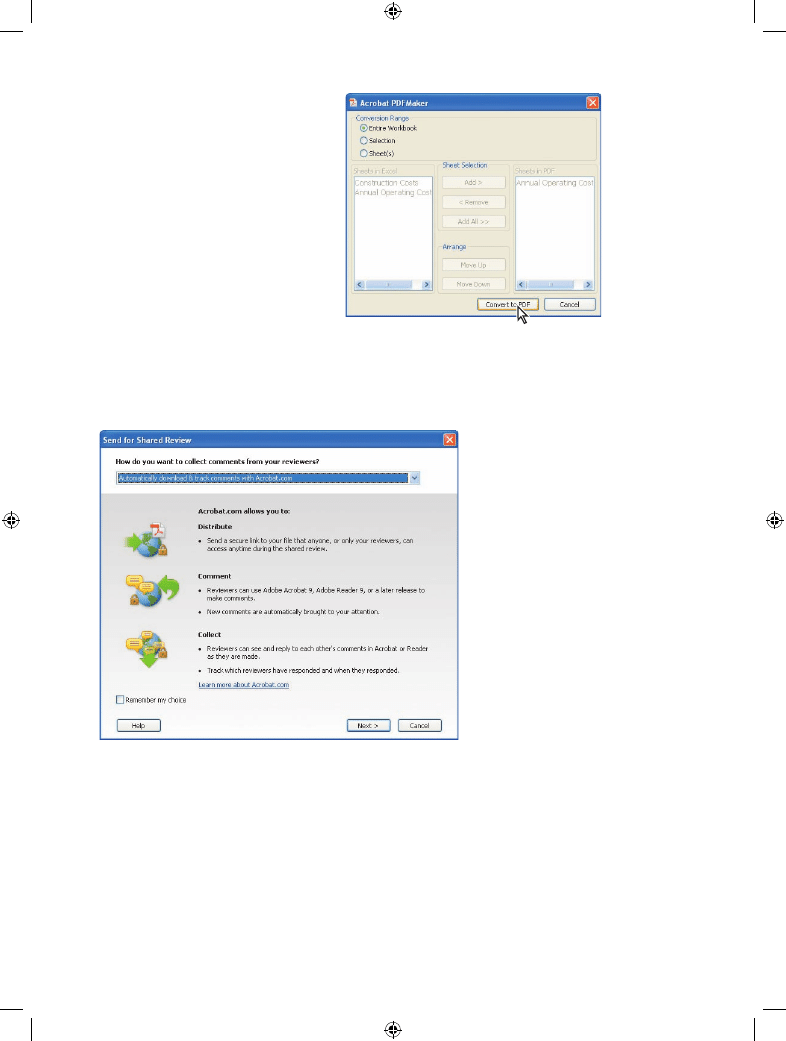
2
W oknie dialogowym Acrobat
PDFMaker wybierz, czy
konwertować cały skoroszyt,
wybrany materiał, czy arkusz.
Wybraliśmy konwersję całego
skoroszytu.
3
Kliknij Convert To PDF
(Konwertuj na PDF).
4
W oknie dialogowym Save Adobe PDF File As (Zapisz plik Adobe PDF jako) kliknij
Save (Zapisz), aby zapisać plik jako Financial2008_1.pdf w katalogu Lesson04.
Otworzy się okno dialogowe Send For Shared Review (Wyślij do udostępnionej recenzji),
aby przeprowadzić Cię przez ten proces.
5
Z menu rozwijanego wybierz, czy do procesu recenzowania użyć Acrobat.com,
czy Twojego własnego serwera wewnętrznego. Kliknij Next (Dalej).
Kroki różnią się, w zależności od tego, jaki wybrałeś sposób zbierania danych
od recenzentów.
6
Po ukończeniu kroków kreatora i wysłaniu pliku zamknij plik PDF i wyjdź
z programu Microsoft Excel.
Nie możesz sprawdzić działania funkcji recenzji e-mail bez pomocy przynajmniej
jednego innego uczestnika. Zalecamy eksperymentowanie z tą funkcją, gdy masz
dokument do przejrzenia przez kolegów.
Acrobat 9 Book.indb 101
2009-06-29 20:34:49
102
LEkCjA 4 Tworzenie dokumentu Adobe Pdf z plików Microsoft office (Windows)
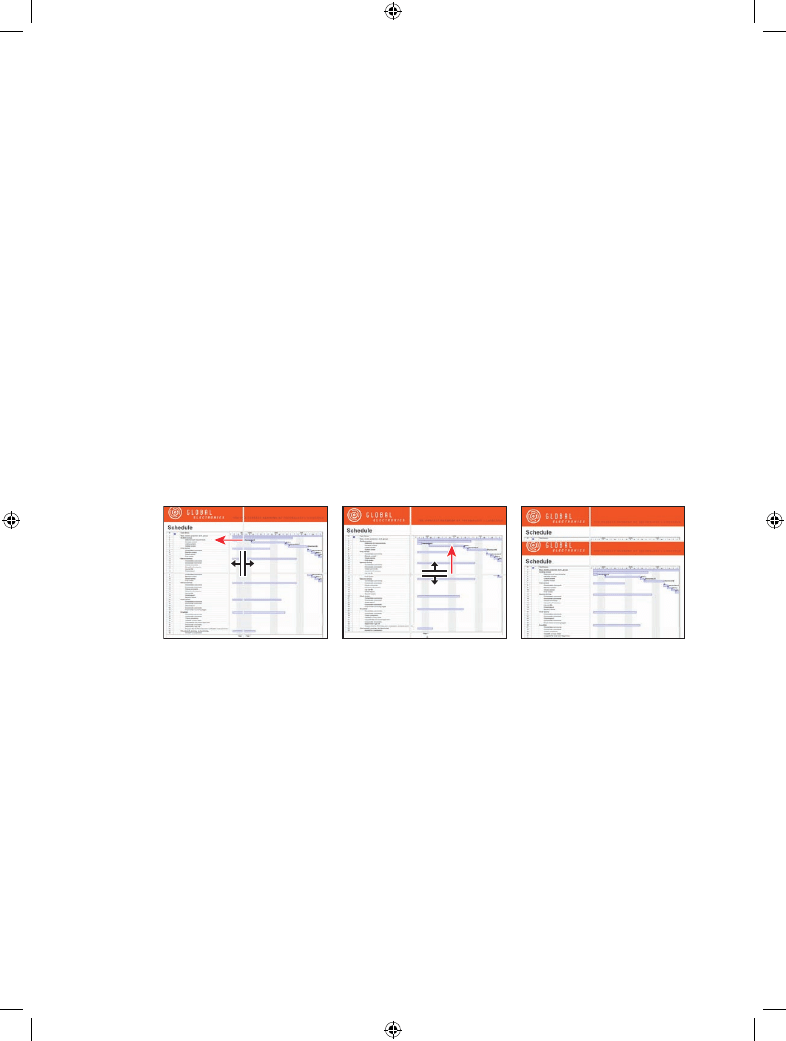
korzystanie z dzielonego widoku arkusza kalkulacyjnego
Gdy pracujesz z arkuszami kalkulacyjnymi, często przydaje się utrzymanie jednej
kolumny lub wiersza nazw w widoku podczas przewijania w górę i w dół kolumn
lub wzdłuż wierszy. W programie Acrobat pozwalają na to polecenia Split (Podział)
i Spreadsheet Split (Podział na arkusz).
1
Przejdź do katalogu Lesson04 i otwórz plik GE_Schedule.pdf.
Ten harmonogram jest trudny do czytania na ekranie z powodu małej czcionki
w widoku Fit Page (Zmieść stronę). Użyjesz polecenia Spreadsheet Split (Podział
na arkusz) do przyjrzenia się bliżej pewnym danym. Najpierw zmienisz widok strony.
2
Wybierz Window/Spreadsheet Split (Okno/Podział na arkusz), aby podzielić panel
dokumentu na cztery ćwiartki.
Możesz przeciągnąć prostokąty podziału w górę, w dół, w lewo lub w prawo, aby zmie-
nić rozmiary paneli.
Zmienianie poziomu powiększenia w widoku Spreadsheet Split (Podział na arkusz)
powoduje zmianę poziomu powiększenia w każdej ćwiartce. (W widoku Split (Podział)
możesz mieć różne powiększenia w każdym z dwóch okien).
3
Przeciągnij pionowy prostokąt podziału na lewo, aby kategorie wypełniły
lewy panel.
4
Przeciągnij poziomy prostokąt podziału do góry, aby znalazł się dokładnie poniżej
kolumny nagłówków.
5
Przeciągnij paski podziału, aby wyrównać je z nagłówkami kolumn
i etykietami wierszy.
6
Użyj pionowego paska przewijania do przewinięcia w dół kategorii.
Ponieważ nagłówki kolumn pozostają widoczne, łatwo zbadać harmonogram
dla każdego zadania.
7
Gdy zakończyłeś badanie widoku Spreadsheet Split (Podział na arkusz), wybierz
File/Close (Plik/Zamknij) i zamknij plik GE_Schedule.pdf bez zapisywania pracy.
Acrobat 9 Book.indb 102
2009-06-29 20:34:49
AdobE ACRobAT 9/9 PL. ofICjALny PodRęCznIk
103
konwertowanie stron internetowych
z programu internet explorer
Acrobat 9 dodaje przycisk i menu do paska narzędzi programu Internet Explorer 6 lub
nowszego i pozwala na konwersję aktualnie wyświetlanej strony internetowej lub części
strony internetowej do pliku Adobe PDF, konwersję i wydruk lub konwersję i przesła-
nie pocztą elektroniczną w jednej łatwej operacji. Gdy drukujesz stronę internetową,
którą przekonwertowałeś na Adobe PDF, jest ona ponownie formatowana do stan-
dardowej strony drukarki i dodawane są logiczne podziały stron. Możesz być pewien,
że wydrukowana kopia będzie zawierała wszystkie informacje ze strony internetowej
widzianej na ekranie.
Więcej informacji na temat konwertowania stron internetowych z programu Internet
Explorer znajduje się w lekcji 3.
Własne badania: eksport tabel z plików pDF
Z oznaczonych plików PDF możesz łatwo kopiować i wklejać tabele do aplikacji arku-
szy kalkulacyjnych, takich jak Excel. Wcześniej w tej lekcji przekonwertowałeś arkusz
programu Excel do pliku PDF. Użyjesz tego pliku z powrotem, aby zobaczyć, jak łatwo
skopiować i wkleić tabele z plików PDF ponownie do aplikacji arkusza kalkulacyjnego.
1
Nawiguj do katalogu Lesson04 i kliknij dwukrotnie plik Financial2008_1.pdf,
aby otworzyć go w programie Acrobat.
2
Na pasku narzędzi programu Acrobat kliknij narzędzie Select (Narzędzie
Zaznaczanie) ( ).
3
Przeciągnij od lewego górnego rogu tabeli do prawego dolnego, zaznaczając cały
tekst w tabeli, lub kliknij wewnątrz tabeli. Zauważ, że kursor myszy zmienia się,
wskazując na zaznaczenie tabeli.
4
Kliknij zaznaczoną tabelę prawym przyciskiem i z menu kontekstowego wybierz
polecenie Open Table In Spreadsheet (Otwórz tabelę w skoroszycie).
Acrobat automatycznie uruchamia program Excel, a następnie kopiuje i wkleja tabelę
do nowego arkusza kalkulacyjnego.
5
Po zakończeniu zamknij nowy arkusz programu Excel i wyjdź z tej aplikacji.
Następnie zamknij plik Financial2008_1.pdf.
Acrobat 9 Book.indb 103
2009-06-29 20:34:49
104
LEkCjA 4 Tworzenie dokumentu Adobe Pdf z plików Microsoft office (Windows)
Uwaga: Informacje
na temat łączenia pli-
ków Office w PDF
Portfolio znajdują się
w
lekcji 5.
Własne badania: konwersja
i łączenie wielu plików office
W czasie tej lekcji dowiedziałeś się, że możesz konwertować pliki Office na format
Adobe PDF z poziomu aplikacji Office, której użyłeś do utworzenia tych plików. Jeżeli
jednak masz wiele plików pakietu Office — np. pliki aplikacji Word, PowerPoint i Excel
— możesz także w jednym łatwym kroku przekonwertować i skonsolidować te pliki,
korzystając z programu Acrobat.
1
W programie Acrobat kliknij przycisk Combine (Połącz) na pasku narzędzi Tasks
(Zadania), aby otworzyć menu.
2
Wybierz Merge Files Into A Single PDF (Scal pliki w jeden plik PDF). W oknie
dialogowym kliknij Add Files (Dodaj pliki).
3
W oknie dialogowym Add Files (Dodaj pliki) przejdź do katalogu Lesson04.
4
Upewnij sie, że dla Files Of Type (Pliki typu) wybrana jest opcja All Files (Wszystkie
obsługiwane formaty), a następnie z wciśniętym przyciskiem Ctrl kliknij, aby
zaznaczyć pliki Feedback.doc i Financial2008.xls. Kliknij Add Files (Dodaj pliki).
Możesz zmienić kolejność swoich plików. W tym ćwiczeniu jednak po prostu
je przekonwertujemy.
5
Kliknij Combine Files (Połącz pliki).
Acrobat konwertuje pliki do Adobe PDF i łączy je w jeden plik. Więcej kontroli nad
procesem konwersji zyskasz, jeżeli oddzielnie utworzysz poszczególne pliki PDF,
a dopiero potem je połączysz. Jeżeli jednak masz kilka podobnych i prostych pli-
ków, wygodne jest tworzenie pliku PDF z wielu plików źródłowych w tym jednym
prostym kroku.
6
Kliknij Save (Zapisz), aby zapisać skonsolidowany i przekonwertowany plik.
Teraz Acrobat otworzy skonsolidowany plik PDF.
7
Po przejrzeniu pliku zamknij go bez zapisywania swojej pracy i wyjdź
z programu Acrobat.
Acrobat 9 Book.indb 104
2009-06-29 20:34:49
AdobE ACRobAT 9/9 PL. ofICjALny PodRęCznIk
105
pytania kontrolne
1
Jak możesz upewnić się, że style programu Word i nagłówki są konwertowane
do zakładek Acrobat podczas konwersji dokumentów programu Word do formatu
Adobe PDF przy użyciu narzędzia PDFMaker?
2
Czy możesz przekonwertować cały skoroszyt programu Excel do formatu Adobe PDF?
3
Jak możesz zmienić plakat, który reprezentuje treść 3D w pliku PDF?
odpowiedzi
1
Jeżeli chcesz, aby nagłówki i style programu Word były przekonwertowane do zakładek
w programie Acrobat, musisz upewnić się, że są one identyfikowane do konwersji
w oknie dialogowym Acrobat PDFMaker. W programie Microsoft Word wybierz
Adobe PDF/Change Conversion Settings (Adobe PDF/Zmień ustawienia konwersji)
(w aplikacjach Office 2007 wskaż Preferences (Preferencje) na wstążce Acrobat) i kliknij
kartę Bookmarks (Zakładki). Upewnij się, że wymagane nagłówki i style są zaznaczone.
2
Tak. W aplikacji Excel 2007 kliknij przycisk Preferences (Preferencje) na wstążce Acrobat
i wybierz opcję Prompt For Selecting Excel Sheets (Monituj o zaznaczanie arkuszy
programu Excel) w oknie dialogowym Acrobat PDFMaker. We wcześniejszych wersjach
programu Excel na pasku narzędzi wybierz Adobe PDF/Convert Entire Workbook
(Adobe PDF/Konwertuj cały skoroszyt). Opcja jest zaznaczona, gdy obok niej znajduje
się znak zaznaczenia.
3
W trybie pokazu slajdów w PowerPoint kliknij, aby aktywować zawartość 3D. Kliknij
prawym przyciskiem myszy i zmień widok, używając menu Viewing Options (opcje
widoku). Następnie w menu Views (widoki) określ ten nowy widok jako domyślny.
Acrobat 9 Book.indb 105
2009-06-29 20:34:50
Wyszukiwarka
Podobne podstrony:
helion adobe ilustrator cs pl oficjalny podrecznik rozdz 6 7CKCPUAQO364ZBMKWNSWLXSESZ7Z7KRGSN3D6YI
adobe photoshop cs2cs2 pl oficjalny podrecznik (ebook promocyjny helion pl) EUIKCRFXCTAYNV5M4ELXCKR5
Adobe Flash CS4 CS4 PL Oficjalny podręcznik
adobe photoshop cs2 pl oficjalny podrecznik Z4KRPOCBDOI7N4HHGU4TGKZZQ654UQMWLQF7QDQ
adobe photoshop cs cs pl oficjalny podręcznik BP7CDNRQV57Q2QKXSB44PB5VUERFPGX6EKS2E2Y
Adobe Illustrator CS CS PL Oficjalny podrecznik 2
Adobe Illustrator CS CS PL Oficjalny podrecznik ilcspo
Adobe Illustrator CS CS PL Oficjalny podrecznik ilcspo
Adobe Illustrator CS CS PL Oficjalny podrecznik
Adobe Illustrator CSCS PL Oficjalny podrecznik(1)
więcej podobnych podstron