SOFTWARE
SOFTWARE
62
PC
Format
6/2007
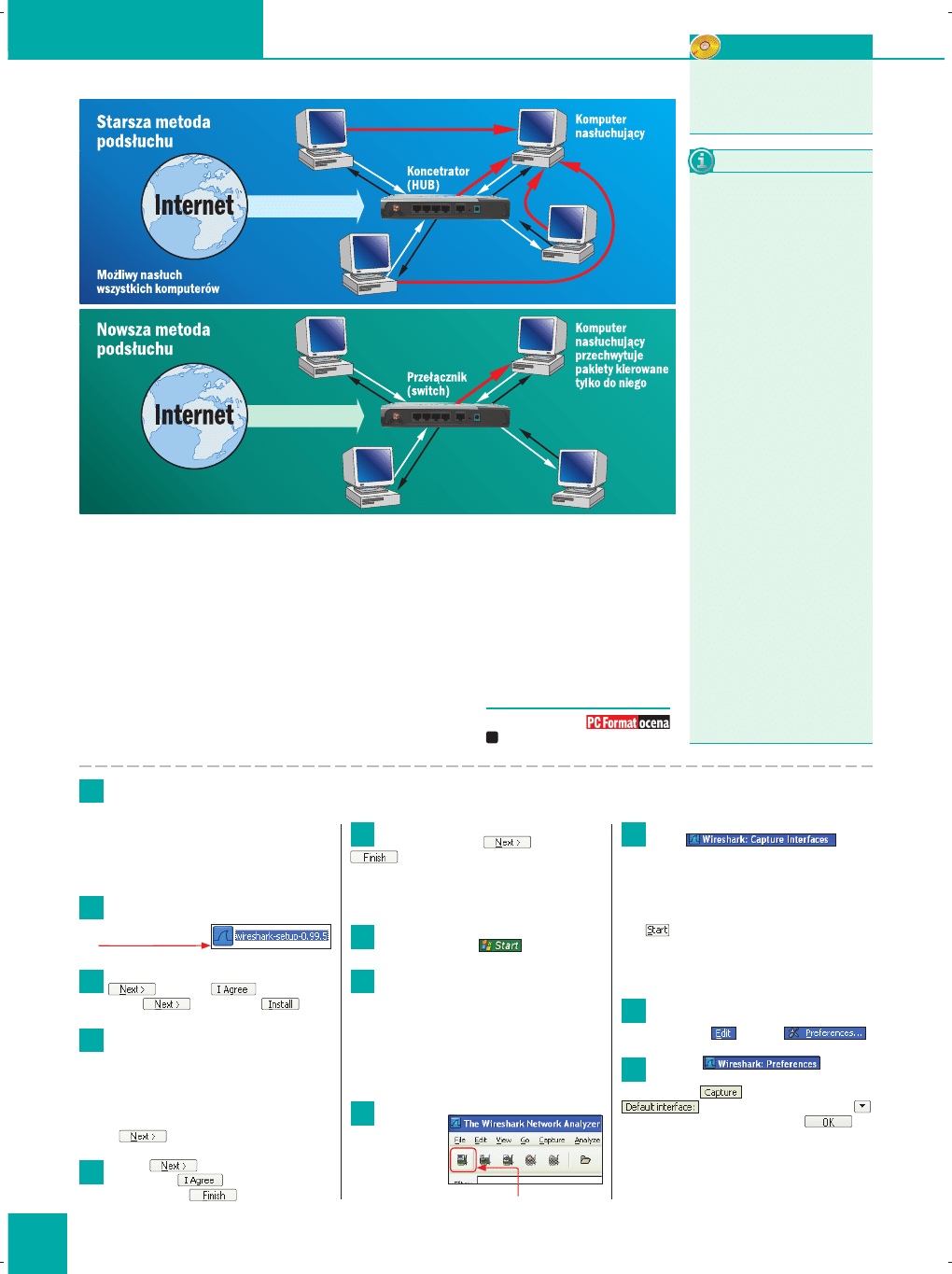
Istnieją dwie techniki prowadze-
nia nasłuchu sieciowego. Starsza
jest oparta na założeniu, że wszyst-
kie komputery w sieci korzystają
z tego samego połączenia lokalnego
i ze wszystkich można obserwować
ruch w całej sieci, co ma miej-
sce, gdy komputery są połączone
za pośrednictwem koncentrato-
rów (hubów). W takim przypadku
program do monitorowania ruchu
(sniffer) wyłącza filtrowanie pakietów
w karcie sieciowej, wprowadzając ją
w tzw. tryb nasłuchu (ang. promis-
cuous mode). Tym samym interfejs
sieciowy wybranego komputera
przechwytuje wszystkie pakiety
krążące w danej sieci. Dane po
przechwyceniu mogą być poddane
dalszej analizie celem wyłowienia
z zalewu pakietów poufnych infor-
macji, takich jak hasła dostępowe
czy nazwy kont użytkowników.
Obecnie komputery są łączone
poprzez tzw. przełączniki (ang. swit-
ches). W takim przypadku wprowa-
dzenie karty sieciowej komputera
w tryb nasłuchu nie daje możliwo-
ści przechwytywania całego ruchu,
lecz tylko pakietów adresowanych
do danego komputera. Jednak na-
wet w takim przypadku działający
w tle program przechwytujący może
monitorować pracę w sieci różnych
osób zalogowanych na komputerze
i posłużyć do wyłowienia nazwy
użytkownika i haseł dostępowych
do usług sieciowych.
CD 6/2007
Grupa: INTERNET
Wireshark 0.99.5
darmowy sniffer (program do śledze-
nia ruchu w sieci)
Podsłuchiwanie sieci lokalnych
Ú
Sposób śledzenia ruchu przebiegającego w sieci lokalnej
Do monitorowania ruchu w sieci wykorzystamy
program Wireshark – darmowy, a zarazem jeden
z najpopularniejszych analizatorów protokołów.
Instalacja programu Wireshark
1
Uruchom program instalacyjny Wireshark
znajdujący się na naszym krążku (np. kli-
kając dwukrotnie ikon-
kę
n
.
2
W oknie kreatora instalacji kliknij przycisk
, następnie
, potem jeszcze
trzykrotnie
, a następnie
.
3
Rozpocznie się kopiowanie plików i insta-
lacja sterowników przechwytywania sieci
(WinPcap). Sterowniki te są domyślnie instalo-
wane jako program i w tej formie ze sniffera
może korzystać tylko użytkownik o uprawnie-
niach administratorskich. Na ekranie pojawi się
ekran kreatora instalacji sterowników WinPcap.
Kliknij
.
4
Kliknij
jeszcze dwukrotnie, po
czym kliknij
. Po przekopiowaniu
sterowników kliknij
.
Komputer podłączony do sieci wymienia ze światem mnóstwo danych. Chcesz
wiedzieć, jakie to dane? Skorzystaj z programu do śledzenia ruchu w sieci.
Techniki nasłuchu
Sniffing to inaczej monitorowanie
komunikacji sieciowej. Taki moni-
toring polega na przechwytywaniu
pakietów krążących w sieci, a na-
stępnie ich analizowaniu. Dlatego
zaawansowane sniffery są niekiedy
nazywane analizatorami protoko-
łów. Podsłuchując sieć, można się
przekonać, jak łatwo jest podejrzeć
wiele przesyłanych danych, m.in.
adresy odwiedzanych stron, dane
wpisywane w formularzach na stro-
nach WWW czy nawet nazwy użyt-
kowników i przyporządkowane im
hasła, np. do poczty e-mailowej.
www.pcformat.pl/ocena
Ú
Oceń lub skomentuj na
5
Powrócisz do kreatora instalacji programu
Wireshark. Kliknij
, a następnie
. Program wraz ze sterownikami został
zainstalowany.
Pierwsze uruchomienie
i konfiguracja przechwytywania
1
Uruchom program Wireshark, wybierając
jego skrót z menu
.
2
Zanim rozpoczniesz monitorowanie ruchu
sieciowego, musisz wskazać programowi
kartę sieciową, za której pomocą mają być prze-
chwytywane pakiety. W programie Wireshark
da się to zrobić na dwa sposoby. Możesz wskazać
kartę sieciową na czas jednej sesji przechwyty-
wania albo ustawić kartę sieciową jako stały
interfejs przechwytywania.
3
Jeżeli chcesz wskazać kartę sieciową tyl-
ko na czas
jednej sesji pro-
gramu, w oknie
głównym kliknij
ikonę
List the
available capture interfaces…
n
.
4
Zobaczysz okno
,
w którym wymienione zostaną wszystkie wy-
kryte na danym komputerze interfejsy siecio-
we (karty sieciowe, modemy, karty Wi-Fi itd.).
Jeżeli chcesz rozpocząć przechwytywanie za
pomocą wybranej karty, wystarczy kliknąć przy-
cisk
znajdujący się po prawej stronie okna
w wierszu z nazwą danej karty. Aby przerwać
przechwytywanie, wciśnij kombinację klawiszy
[Ctrl+E]
.
5
Gdy chcesz ustawić na stałe wybraną kar-
tę sieciową jako interfejs przechwytywania,
wybierz z menu
pozycję
.
6
W oknie
na liście
kategorii znajdującej się po lewej stronie
okna zaznacz
. Następnie rozwiń listę
, klikając przycisk ze strzałką
,
i wybierz kartę sieciową. Kliknij
, by
potwierdzić nowe ustawienia. Dalsze wskazówki
dotyczące programu Wireshark będą się opierać
na założeniu, że ustawiłeś na stałe kartę sieciową,
za pomocą której program ma przechwytywać
ruch sieciowy.
Sniff znaczy węszyć
Podsluchiwanie sieci_1.indd 62
2007-04-25 15:56:54
Certyfikacja PitStop - Wydawnictwo BAUER
Podsłuchiwanie sieci lokalnych
Przechwytywanie za pomocą programu Wire-
shark możesz wykonać na kilka sposobów. My
przedstawimy dwa: przechwytywanie pełne oraz
przechwytywanie z włączonym filtrowaniem.
Pełne przechwytywanie
1
W
głów-
nym oknie
programu kliknij
ikonę
Start a new
live capture
n
.
2
W centralnej części okna pojawią się trzy
panele przechwytywania, w których są wy-
pisywane dane dotyczące wyławianych z sieci
pakietów. Jeżeli w momencie rozpoczęcia prze-
chwytywania nie jest uruchomiona na kompu-
terze żadna aplikacja czy usługa korzystająca
z sieci, nic się nie będzie pojawiało. O aktywno-
ści sniffera będzie świadczył jedynie zapis na
pasku stanu –
.
3
Wystarczy, że włączysz przeglądarkę WWW,
program pocztowy czy jakąkolwiek inną apli-
kację, która korzysta z sieci, by panel przechwyty-
wania zaczął się szybko wypełniać informacjami
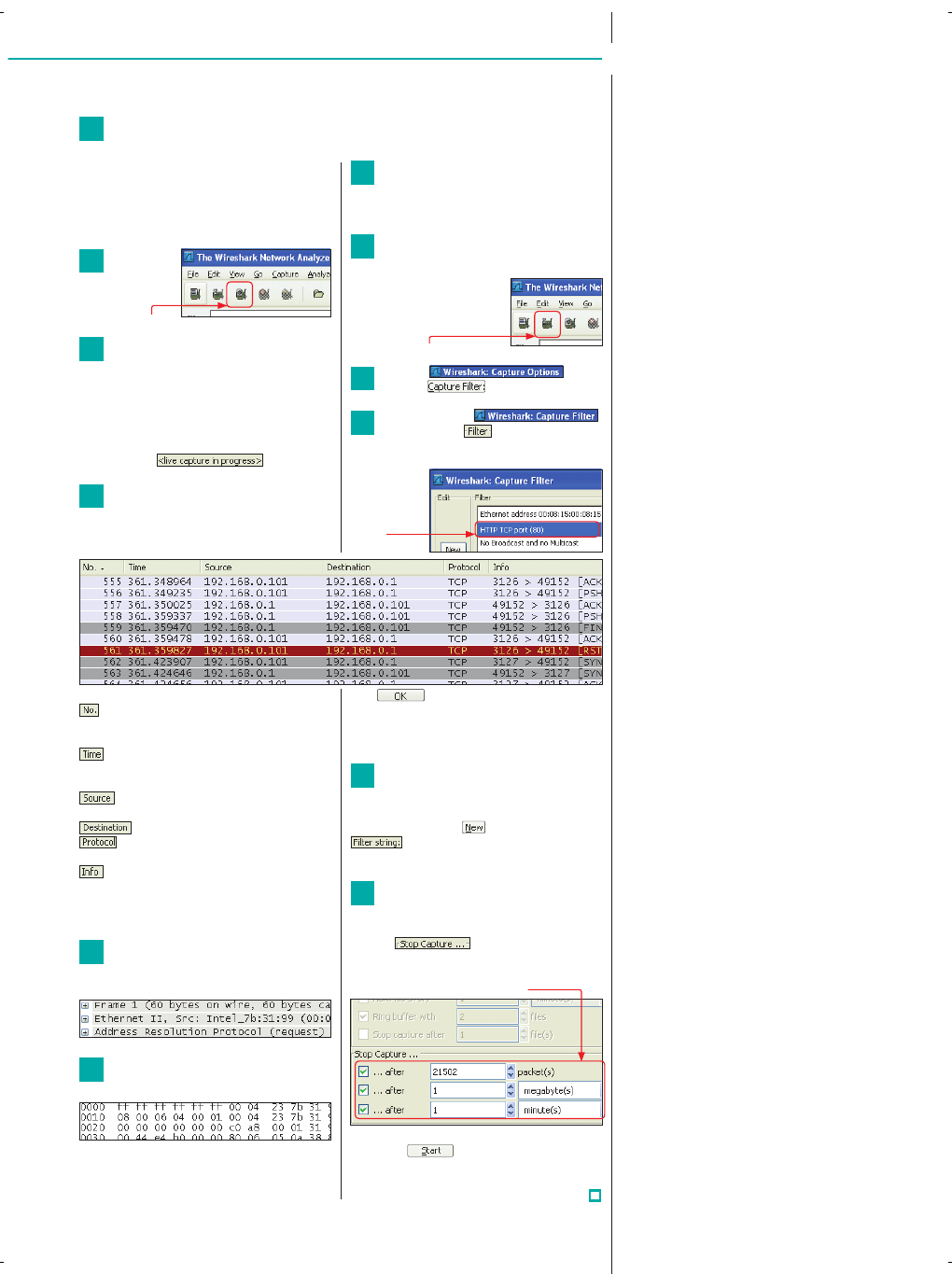
o pakietach. Przyjrzyj się tabeli pakietów:
Krótkie wyjaśnienie poszczególnych kolumn:
– numer przechwyconego pakietu, numera-
cja rozpoczyna się od momentu włączenia prze-
chwytywania,
– czas względny danego pakietu (liczony
w sekundach od rozpoczęcia przechwytywa-
nia),
– adres IP źródła (skąd pakiet został wy-
słany),
– adres IP celu (dokąd pakiet trafia),
– protokół, jaki został wykorzystany pod-
czas przesłania danego pakietu,
– dodatkowe informacje o pakiecie; tutaj
znajdziesz m.in. numery portów (wyjściowy–wej-
ściowy), typ pakietu (np. ACK – oznacza pakiet
potwierdzający, SYN – synchronizacyjny itp.).
4
Pod listą pakietów znajduje się panel, w któ-
rym są bardziej szczegółowe informacje
o aktualnie zaznaczonym pakiecie na liście pa-
kietów:
5
Ostatni panel umieszczony w dolnej części
okna zawiera po prostu każdy bajt danego
pakietu:
Przydatny trik: jeżeli w panelu środkowym za-
znaczysz jakieś pole (wiersz), to na panelu dolnym
program zaznaczy fragment pakietu odpowia-
dający zaznaczonemu polu.
Ú
Jak przechwytywać ruch sieciowy
6
Już wiesz, jak przechwytywać cały ruch
sieciowy. Czas na przechwytywanie filtro-
wane.
Przechwytywanie z filtrem
1
Jeżeli nie chcesz przechwytywać każdego
pakietu, który trafił do twojego komputera
lub został z niego wysłany, wystarczy, że odpo-
wiednio odfiltrujesz pakiety.
W tym celu musisz ustawić
parametry przechwytywania.
Kliknij ikonę
Show the cap-
ture options…
n
.
2
W oknie
kliknij
przycisk
.
3
Zobaczysz okno
,
w którym z listy
możesz wybrać jeden
z predefiniowanych filtrów. Na przykład, jeżeli
chcesz, by rejestrowane były tylko pakiety zwią-
zane z ko-
rzystaniem
z
WWW,
zaznacz na
liście
n
i kliknij przy-
cisk
. Dzięki temu możliwe będzie śle-
dzenie haseł i innych danych wprowadzanych
przez użytkownika komputera w formularzach
na nieszyfrowanych stronach WWW.
4
Jeżeli interesują cię tylko wywołania DNS
(czyli pakiety wysyłane wtedy, kiedy ktoś
w pasku adresowym przeglądarki wpisuje adres
strony internetowej), musisz utworzyć nowy filtr.
W tym celu kliknij
, a następnie w polu
wpisz
dns
. i wciśnij z klawiatury
[En-
ter],
by potwierdzić utworzenie filtra.
5
Powrócisz do okna z opcjami przechwy-
tywania. Zanim rozpoczniesz przechwy-
tywanie, warto jeszcze określić warunki jego
zakończenia. W zależności od tego, które pole
w sekcji
zaznaczysz, przechwyty-
wanie może się zakończyć po przesłaniu okre-
ślonej liczby pakietów, określonej ilości danych
lub po ściśle określonym czasie
n
.
Przechwytywanie rozpoczynasz kliknięciem
przycisku
. Od tej pory pakiety będą
przechwytywane wg zadanych wcześniej kryte-
riów filtrowania. Dane niepasujące do filtra będą
automatycznie przez program odrzucane.
RE
KL
AM
A
Podsluchiwanie sieci_1.indd 63
2007-04-25 15:57:06
Certyfikacja PitStop - Wydawnictwo BAUER
Wyszukiwarka
Podobne podstrony:
PRZYŁĄCZENIE SIECI LOKALNEJ DO INTERNETU PRZY UŻYCIU MODEMU
sieci lokalne, egzaminy
Komputerowe sieci lokalne, edukacja i nauka, Informatyka
Udostępnianie plików w sieci lokalnej pod Windows XP, Udostępnianie plików w sieci lokalnej pod Wind
PC Format krok po kroku
Udostępnianie Internetu w sieci lokalnej LAN za Pomocą Routera, ptasior82, Dokumenty
Cwiczenia Podsluch w sieci id 9 Nieznany
Komputerowe sieci lokalneC
Plan budowy sieci lokalnej, █▓▓█ INFORMATYKA ▬▬▬▬▬▬▬▬▬▬▬▬▬▬▬▬▬
PC Format
[PL] B Kiziukiewicz Sieci Lokalne Trochę teorii, nieco praktyki
Tworzenie sieci lokalnych
ochrona sieci lokalnej za pomocą zapory sieciowej, Pomoce naukowe, studia, informatyka
ADRESOWANIE WEWNĄTRZ SIECI LOKALNEJ, Notatki, Elektronika AGH III rok, Pendrive, dodatkowe, moje opr
6 Sieci lokalne typu Token Ring
Ksiazki sieci Sieci Lokalne id Nieznany
Komputerowe sieci lokalne
Proces instalacji sieci lokalnej
sieciowe systemy operacyjne sieci lokalnych i rozległych, Pomoce naukowe, studia, informatyka
więcej podobnych podstron