1
Wydział Podstawowych
Problemów Techniki
Animacje zjawisk i procesów fizycznych –
katalog stron w Internecie
Praca dyplomowa inżynierska
Marcin Nowicki, Paweł Zakrzewski
Promotor:
dr hab. inż. Włodzimierz Salejda, prof. nadzw. w PWr
Wrocław 2007

2
Składamy serdeczne podziękowania rodzicom oraz
wszystkim osobom, które przyczyniły się do powstania
naszej pracy dyplomowej. W szczególności dziękujemy
Panu
profesorowi
Włodzimierzowi
Salejdzie
za pomoc, cenne uwagi merytoryczne i udzielone
wsparcie.

3
Spis treści
1. Wstęp
1.1.
Internet jako źródło informacji.............................................................................4
1.2.
Porządkowanie informacji za pomocą katalogu..................................................4
1.3.
Cel i układ pracy.......................................................................................................5
1.4.
Zadania wykonane przez autorów pracy dyplomowej.......................................6
2. Joomla
2.1.
Krótki opis, historia powstania, zastosowania....................................................7
2.2.
Główne zalety...........................................................................................................8
2.3.
Instalacja programu...............................................................................................10
2.4.
Budowa i konfiguracja witryny – czynności początkowe................................18
2.5.
Zmiana wyglądu układu graficznego – szablony, arkusz stylów CSS...........21
2.6.
Budowanie zawartości serwisu – moduły i komponenty...............................27
2.7.
Publikacja treści na stronach witryny – artykuły..............................................30
2.8.
Tworzenie systemu nawigacji – menu serwisu.................................................37
3. Omówienie zawartości witryny
3.1.
Menu główne..........................................................................................................40
3.2.
Działy witryny........................................................................................................41
3.3.
Katalog animacji – budowa i funkcjonowanie..................................................48
3.3.1.
Zabawki fizyczne...................................................................................................56
4. Przykładowe animacje
4.1.
Informacje wstępne...............................................................................................58
4.2.
Kinematyka – rzut ukośny....................................................................................58
4.2.1.
Opis teoretyczny zjawisk występujących w animacji........................................58
4.2.2.
Wygląd animacji.....................................................................................................63
4.2.3.
Instrukcja obsługi..................................................................................................64
4.3.
Optyka – soczewki cienkie...................................................................................66
4.3.1.
Opis zjawisk występujących w animacji – teoria…..........................................67
4.3.2.
Zasada działania programu..................................................................................70
4.3.3.
Przykładowe obliczenia, zastosowanie...............................................................73
5. Podsumowanie, możliwości rozwoju w przyszłości
.....................................................76
6. Spis ilustracji
.............................................................................................................................78
7. Wykaz literatury oraz odnośników do stron internetowych
.......................................80
8. Słownik pojęć oraz objaśnienia akronimów
....................................................................83

4
1. Wstęp
1.1. Internet jako źródło informacji
Internet to ogólnoświatowa sieć komputerowa [1, 2]. Posługując się dostępnymi
poprzez Internet encyklopediami multimedialnymi można otrzymać znacznie bardziej
rozbudowaną definicję. Na przykład portal wiedzy WIEM [3] opisuje ją jako globalną sieć
komputerową, powstałą na bazie rodziny protokołów TCP/IP, początkowo jako sieć
militarną, następnie akademicką, a obecnie głównie komercyjną. Do jej podstawowych
usług zalicza się pocztę elektroniczną, strony WWW, przesyłanie plików FTP, grupy
wiadomości oraz Telnet. W dalszej części wyżej wymieniony portal informuje nas, że
zasoby sieci gromadzone są na ciągle zwiększającej się liczbie komputerów. W połowie
2004 roku było to około 750 milionów komputerów na całym świecie. Szacuje się, że liczba
komputerów w roku 2007 przekroczy miliard. Podobnie jest z liczbą użytkowników
Internetu [4], których liczba w styczniu 2007 wynosiła ponad miliard osób na całym świecie
(16,6% całej populacji). W trzecim kwartale 2006 roku [5] liczbę internautów w Polsce
szacowano na około 11,4 miliona osób, co stanowi 37,8% ogółu mieszkańców. Przybliżona
liczba opublikowanych stron internetowych podawana przez witrynę [6] wynosi obecnie
około 13,96 miliarda.
Przytoczone powyżej liczby potwierdzają, że Internet jest bogatym źródłem
informacji tworzonym przez ludzi z całego świata. Ilość [2] opublikowanych witryn
spowodowała konieczność wprowadzenia systemów podziału oraz klasyfikacji ich
zawartości, a w konsekwencji utworzenie katalogów stron internetowych. Należy jednak
podkreślić, że Internet i WWW nie są synonimami, ponieważ Internet to zbiór sieci
komputerowych
połączonych
z
wykorzystaniem
kabli,
światłowodów,
łączy
bezprzewodowych itp., a WWW jest zbiorem dokumentów oraz innych zasobów
połączonych hiperłączami i URL-ami stanowiąc jedynie jedną z usług udostępnianych
przez Internet.
1.2. Porządkowanie informacji za pomocą katalogu
Katalog jak podaje „Popularny słownik języka polskiego” w wersji internetowej [6],
to usystematyzowany według określonych zasad wykaz przedmiotów, tworzących jakiś
zbiór, często z opisem wyszczególnionych pozycji. Z kolei encyklopedia multimedialna
Wikipedia [8] opisuje go jako zbiór zawierający systematyczny, często hierarchiczny spis
obiektów jednego typu wraz z towarzyszącymi im atrybutami, umożliwiający klasyfikację

5
obiektów według kategorii lub wybór obiektów według określonych kryteriów
wyszukiwania. Na podstawie tych definicji można powiedzieć, że katalog stron
internetowych to usystematyzowany, hierarchiczny zbiór odnośników (linków) do stron
internetowych zawierających w naszym przypadku animacje zjawisk i procesów fizycznych
oraz inne materiały dydaktyczne. Podziału oraz klasyfikacji znalezionych materiałów
dokonaliśmy w oparciu o podział fizyki na działy [9] oraz układ zaproponowany przez
twórców serwisu [10].
1.3. Cel i układ pracy
Celem pracy dyplomowej było opracowanie programu komputerowego – katalogu
stron internetowych pozwalającego użytkownikowi na korzystanie z witryn w Internecie.
Wykonaliśmy go w postaci witryny internetowej w oparciu o bezpłatny, dostępny na
licencji GNU GPL, CMS Joomla. Materiały gromadziliśmy poprzez przeszukiwanie
zasobów umieszczonych na stronach internetowych. Na stronach internetowych
odnaleźliśmy znaczne ilości animacji, apletów, programów oraz innych materiałów
dydaktycznych z dziedziny fizyki. Kolejną czynnością był ich podział według opracowanej
klasyfikacji, a także weryfikacja pod kątem poprawności działania i przydatności jako
materiału dydaktycznego. Następnym krokiem było sporządzenie opisu oraz instrukcji
posługiwania się zgromadzonym oprogramowaniem. Ostatecznie wyselekcjonowane
materiały umieszczaliśmy w katalogu. Materiały z zakresu mechaniki punktu materialnego
i bryły sztywnej, dynamiki płynów, grawitacji, termodynamiki zostały przygotowane
przez Marcina Nowickiego. Opracowanie materiałów z dziedziny elektromagnetyzmu
(w tym optyki) oraz fizyki współczesnej zostało zrealizowane przez Pawła Zakrzewskiego.
Wyrażamy nadzieję, że stworzony przez nas zbiór odnośników będzie pomocnym
narzędziem w nauczaniu oraz popularyzacji fizyki jako nauki ścisłej umożliwiając łatwiejsze
zrozumienie skomplikowanych zjawisk zachodzących w otaczającym nas świecie.
Pracę dyplomową podzieliliśmy na pięć głównych rozdziałów. Pierwszy to niniejszy
wstęp, drugi przedstawia możliwości oraz zastosowanie oprogramowania Joomla.
W trzecim znajduje się omówienie zawartości najważniejszych działów stworzonej przez
nas witryny, w tym katalogu animacji zjawisk i procesów fizycznych. Czwarty poświęcony
został w całości na przedstawienie wybranych animacji ilustrujących zjawiska i procesy
fizyczne, a piąty stanowi podsumowanie. Do pracy dołączony jest również słownik pojęć

6
z objaśnieniami akronimów występujących w tekście pracy, spis rysunków oraz wykaz
literatury wraz z odnośnikami do stron internetowych.
1.4. Zadania wykonane przez autorów pracy dyplomowej
Podczas budowania witryny internetowej wraz z katalogiem animacji oraz
redagowania pracy dyplomowej staraliśmy się zachować zrównoważony podział
wykonywanych czynności. Zarys podziału pracy przedstawia poniższa tabela. Składa się
ona
z
dwóch
części.
W
pierwszej
przedstawiono
czynności
związane
z budową witryny i katalogu animacji, zaś w drugiej z redakcja pracy pisemnej.
1. Czynności związane z budową witryny i katalogu animacji
Przygotowanie pakietów instalacyjnych dodatkowych modułów i komponentów
oraz ich instalacja i konfiguracja w CMS Joomla.
Wspólne wykonanie menu witryny oraz struktury katalogu animacji.
Opracowanie następujących działów witryny: „Tablice”, „Kalkulator naukowy”,
„Wieści RSS”, „Napisz do nas”, „Mapa serwisu”.
Zgromadzenie materiałów oraz wykonanie działów: „Mechanika”, „Fizyka
molekularna i ciepło”.
Wspólne opracowanie działu „Zabawki fizyczne” katalogu animacji.
Marcin
Nowicki
Wybór hosta, konfiguracja konta WWW, przygotowanie pakietu instalacyjnego
CMS Joomla, instalacja oprogramowania i konfiguracja parametrów jego pracy na
serwerze zdalnym, opracowanie poprawek szaty graficznej.
Wspólne wykonanie menu witryny oraz struktury katalogu animacji.
Zgromadzenie materiałów oraz samodzielne wykonanie działów: „Elektryczność
i magnetyzm”, „Zjawiska falowe”, „Fizyka współczesna”.
Opracowanie następujących działów witryny: „Strona startowa”, „O katalogu”,
„Seminarium”, „Linki”, „Licencja Joomla!”.
Wspólne opracowanie działu „Zabawki fizyczne” katalogu animacji.
Paweł
Zakrzewski
2. Autorstwo rozdziałów pracy
Samodzielne zredagowanie rozdziałów 3 i 6 oraz podrozdziałów od 4.1 do 4.2.3
rozdziału 4.
Wspólne opracowanie rozdziałów o numerach 1, 5, 8.
Marcin
Nowicki
Samodzielne zredagowanie rozdziałów 2 i 7 oraz podrozdziałów od 4.3 do 4.3.3
rozdziału 4.
Wspólne opracowanie rozdziałów o numerach 1, 5, 8.
Paweł
Zakrzewski

7
2. Joomla
2.1. Krótki opis, historia powstania, zastosowania
Joomla [11 –14] jest zaawansowanym programem służącym do tworzenia
i prowadzenia serwisów internetowych potocznie nazywanych stronami internetowymi lub
stronami WWW. Jest używany przez firmy na całym świecie do budowy złożonych
serwisów korporacyjnych i portali, jak również do budowy prostych, ale efektownych stron
WWW przez indywidualnych użytkowników. Zalicza się go do systemów zarządzania
treścią zwanych w skrócie CMS. Dzięki łatwości instalacji, wyjątkowej prostocie obsługi,
eleganckiemu wyglądowi, elastyczności oraz nowoczesnemu wykonaniu stanowi jeden
z najlepszych tego typu programów na świecie. Do jednej z jego największych zalet można
zaliczyć to, że jest rozprowadzany na licencji GNU GPL bez żadnych opłat
za wykorzystanie do zastosowań zarówno komercyjnych jak i prywatnych.
Historia Joomla [15, 16] rozpoczęła się w 2001 roku od udostępnienia przez
australijską firmę Miro Ltd. na zasadach licencji GNU GPL kodu źródłowego programu
Mambo CMS. Dzięki zaangażowaniu wielu programistów – pasjonatów, oddanych idei
wolnego oprogramowania na zasadzie Open Source, Mambo zostało rozbudowane
i dostosowane do oczekiwań użytkowników. Początkowo nad rozwojem programu
pracował zespół, którym kierował Robert Castley (programista zatrudniony w oddziale
firmy Macro 4 PLC znajdującym się w Anglii), a później po jego rezygnacji Andrew Eddie
(niezależny programista, urzędnik lokalnej administracji państwowej w Queensland w
Australii) uzyskując na tym polu spore sukcesy wyrażające się następującymi przyznanymi
nagrodami:
Best Linux or Open Source Software w 2004 roku przez LinuxUser & Developer,
Best Open Source Solution w 2005 roku przez LinuxWorld,
Best of Show - Total Industry Solution w 2005 przez LinuxWorld,
Best Free Software Project of the Year w 2005 roku przez Linux Format.
Niestety wraz ze wzrastającą popularnością w połowie 2005 roku Miro Ltd. podjęło
działania zagrażające wolności Mambo. W związku z tym Zespół Twórców,
przy powszechnym wsparciu społeczności użytkowników, zdecydował w sierpniu 2005
roku o powstaniu zupełnie nowej gałęzi rozwojowej projektu. Już we wrześniu zostało
opublikowane pierwsze wydanie Joomla, a w październiku podczas Linux & Open Source

8
Awards w Londynie Joomla wygrał w kategorii Best Linux/Open Source Project
("Najlepszy projekt Linux/Open Source").
Nazwa Joomla to fonetyczna transkrypcja na angielski słowa z języka suahili 'jumla',
które tłumaczy się: „wszyscy razem” lub „wspólnie” albo „jako całość”. W języku polskim
wymawia się je „dżumla”. Nazwa ta została przyjęta w miejsce poprzedniej w sierpniu 2005
roku, gdy cała społeczność twórców i użytkowników Mambo jednomyślnie zaangażowała
się w obronę zasad wolności i nieskrępowanego rozwoju, które były głównym
i prawdziwym źródłem sukcesu i wyróżnień zdobytych przez ten projekt. Nazwa, podobnie
jak oficjalne logo programu wyraża przewodnią ideę Joomla: łączyć ludzi na całym świecie,
wszystkich ras i kultur w jeden wielki krąg porozumienia.
Rys. nr 1. Logo Joomla
Misją twórców Joomla jest utrzymanie obsługi programu na poziomie tak prostym,
jak tylko jest to możliwe, a równocześnie zapewnienie możliwie najbogatszej
funkcjonalności. Dzięki temu każdy użytkownik, bez posiadania technicznego
przygotowania, może sam zbudować i zarządzać swoim małym, czy też potężnym
serwisem internetowym w prosty i efektywny sposób, bez ponoszenia kosztów drogiego,
komercyjnego oprogramowania.
2.2. Główne zalety
Łatwa instalacja
Instalacja CMS Joomla na serwerze wymaga wykonania zaledwie kilku czynności. Pierwszą
z nich jest pobranie z Internetu oraz rozpakowanie za pomocą odpowiedniego programu
pakietu dystrybucyjnego. Następnie wystarczy umieścić pliki na serwerze i wywołać adres
strony w przeglądarce, aby zainicjować działanie kreatora instalacji. Po wprowadzeniu

9
niezbędnych danych konfiguracyjnych proces instalacji programu przeprowadzany jest
automatycznie. Po kilku minutach w Internecie wygenerowana zostanie witryna
wyposażona we wszystkie niezbędne do działania elementy takie jak: menu serwisu,
formularz kontaktowy, system publikacji informacji, linków oraz rejestracji użytkowników.
Nowoczesny i niepowtarzalny wygląd
Wygląd serwisu powstaje w oparciu o szablony, które są dostępne bezpłatnie na stronach
poszczególnych projektów. W każdym można wprowadzać dowolne modyfikacje, zgodne
z licencją udzieloną przez autora. Szablon można również zaprojektować samemu lub
zlecić jego opracowanie w oparciu o udostępnioną dokumentację Joomla.
Dynamiczna zawartość
Poszczególne strony w Joomla są tworzone dynamicznie. Nowo dodane informacje
publikowane są najwyżej w hierarchii. Można wyznaczyć termin rozpoczęcia i zakończenia
publikacji artykułów. Każda nowość może być sygnalizowana odwiedzającym
w specjalnych modułach. Publikacja modułów i odnośniki w nich dostosowują się do treści
publikowanych w głównym obszarze prezentacji.
Elastyczność i funkcjonalność
Strukturę serwisu tworzy się z elementów, które można w każdym momencie zmienić,
a raz wprowadzoną zawartość można wykorzystać wielokrotnie w różnej konfiguracji.
Dzięki modułowej budowie można dodać do serwisu każdy rodzaj usług i funkcji.
Do dyspozycji użytkownika jest ponad 200 komponentów do gromadzenia i prezentacji
różnych treści oraz kilkaset modułów, sygnalizujących treści dostępne w serwisie.
Dostępność, użyteczność, zgodność ze standardami
Oprogramowanie można bezproblemowo dostosować do rzeczywistych potrzeb adresatów
zawartości. Dzięki szablonom stron oraz komponentom, modułom i innym narzędziom
nawigacja po zawartości witryny jest łatwa i intuicyjna, co zapewnia przejrzystość
prezentowanych treści.
Interakcyjność
Każdy zamieszczony artykuł może być komentowany, o ile taka opcja zostanie
uruchomiona. Joomla pozwala na prowadzenie sondaży, uruchamianie forum dyskusyjnego

10
czy pokoju pogawędek (czat). Natychmiast po instalacji witryny administrator może
umożliwić internautom rejestrowanie się w niej, co pozwala na przesyłanie, a nawet
umieszczanie przez nich własnych informacji takich jak artykuły, obrazy czy pliki.
Łatwa obsługa
Wprowadzanie i zmiana treści w CMS Joomla jest niezwykle prosta dzięki wyposażeniu go
w intuicyjny oraz zrozumiały interfejs. Teksty i obrazy umieszcza się w serwisie za pomocą
dowolnej przeglądarki internetowej.
Nowoczesność
Joomla została stworzona w języku programowania PHP, korzysta z bazy danych MySQL
oraz z XML, DHTML, RSS/RDF, JavaScript, CSS i innych rozwiązań technologicznych,
umożliwiających dynamiczną zmianę zawartości witryny.
Bezpieczeństwo
Dostęp do witryny jest chroniony przez system uwierzytelniania. Projektanci Joomla
szybko reagują na odkryte zagrożenia, co było konieczne zaledwie kilka razy w historii
Joomla. Ten fakt najlepiej dowodzi, że Joomla zapewnia użytkownikom i administratorom
pełne bezpieczeństwo.
Niskie koszty
Joomla jest oprogramowaniem bezpłatnym, rozprowadzanym na licencji GNU GPL
podobnie jak większość stworzonych do działania w jego środowisku szablonów,
modułów, narzędzi itp.
Gwarantowany rozwój
Oprogramowanie jest stale udoskonalane i rozwijane, aby sprostać wymaganiom
najnowszych technologii oraz użytkowników. Aktualizacja do nowszych wersji jest w pełni
zautomatyzowana i bezproblemowa, co czyni go potężnym oraz użytecznym narzędziem
do budowy zaawansowanych serwisów.
2.3. Instalacja programu
CMS Joomla [17 – 21] w wersji 1.0.x wymaga komputera lokalnego lub zdalnego
(serwera), na którym zainstalowano oraz uruchomiono niezbędne do jego działania
11
środowisko. Zaliczamy do niego poniżej przedstawione i krótko scharakteryzowane
programy komputerowe:
a/ Serwer stron WWW Apache w wersji 1.13.19 lub nowszej.
Apache jest obecnie najbardziej popularnym serwerem stron WWW.
Obsługuje ponad połowę witryn internetowych w świecie. Dostępny
jest na warunkach licencji GNU GPL w wersjach przeznaczonych
dla Windows, licznych odmian Uniksa i Linuksa, a także kilku innych systemów. Program
można pobrać ze strony internetowej projektu [22].
b/ Język PHP w wersji 4.2.x lub nowszej.
PHP [PHP Hypertext Preprocesor] jest językiem programowania
służącym do tworzenia aplikacji internetowych, niezbędnym do
uruchomienia na serwerze skryptów napisanych w PHP. A w tym
właśnie języku napisane jest oprogramowanie Joomla. Obsługę języka PHP można
zainstalować na różnych platformach systemowych. Program udostępniany jest na
warunkach licencji GNU GPL, dostępny jest do pobrania ze strony [23].
c/ Baza danych MySQL w wersji 3.23.x lub nowszej.
MySQL jest bardzo szybkim systemem zarządzania relacyjnymi
bazami danych. Wykorzystuje standardowy język zapytań o nazwie
SQL [Structured Query Language – Strukturalny Język Zapytań].
Umożliwia przechowywanie, przeszukiwanie, sortowanie i odczytywanie danych. Program
udostępniany jest na warunkach licencji GNU GPL. Wersja instalacyjna dostępna jest
w dziale pobierania na stronie [24].
Pakiet instalacyjny Joomla jest skompresowanym plikiem w formacie .zip lub tar.gz.
Zawiera on archiwum, w którym znajdują się:
a/ wszystkie skrypty rdzenia niezbędne do prawidłowego działania programu umieszczone
we właściwych katalogach,
b/ odpowiednio skonfigurowane skrypty instalatora zapewniające szybką instalację na
serwerze umieszczone w katalogu o nazwie „installation”.

12
Do tworzenia pakietów instalacyjnych dla systemu operacyjnego Windows używany
jest program typu WinZip [25]. Wtedy plik archiwum otrzymuje rozszerzenie nazwy
typu .zip, zaś do tworzenia pakietów dla Linuksa używany jest archiwizer [26] tap archive
i program kompresujący gzip, co można rozpoznać po rozszerzeniu nazwy pliku
typu .tar.gz. Joomla jest bezpłatnym programem wydawanym na licencji GNU GPL.
Licencja [27, 28] ta zapewnia każdemu między innymi swobodę rozpowszechniania
programu. Dzięki temu pakiety instalacyjne Joomla można pobrać z wielu różnych stron
internetowych.
Do wykonania katalogu animacji zjawisk i procesów fizycznych wykorzystaliśmy
w pełni spolonizowany pakiet instalacyjny Joomla w wersji 1.0.11+Admin-pl (określany
jako wersja stabilna) pobrany z repozytorium Polskiego Centrum Joomla znajdującego się
pod adresem internetowym [29]. Instalację oprogramowania można wykonać
na komputerze lokalnym lub na specjalnie przystosowanym serwerze sieciowym. W naszym
przypadku skorzystaliśmy z usług jednego z darmowych serwisów hostingowych
oferowanego przez firmę OVH Sp. z o.o. z siedzibą we Wrocławiu przy pl. Powstańców
Śląskich 16-18. Serwis kont darmowych dostępny jest w Internecie pod adresem [30].
Po utworzeniu konta, użytkownik otrzymuje dostęp do przestrzeni dyskowej o rozmiarze
60 MB na publikację strony WWW, PHP w wersji 5 a także bazę danych MySQL w wersji
4.1 o rozmiarze 4 MB. Po wykonaniu czynności rejestracyjnych i aktywowaniu konta
można od razu opublikować swoją stronę WWW. Przed instalacją systemów typu CMS
należy dodatkowo utworzyć i aktywować bazę danych MySQL za pomocą programu
phpMyAdmin [31, 32]. Katalog jest dostępny w Internecie pod adresem [33], w celu
uczynienia go bardziej przyjaznym użytkownikowi zarejestrowaliśmy jego alias [34]
wykorzystując do tego bezpłatny serwis [35, 36]. Po wykonaniu powyższych czynności
przygotowawczych, mogliśmy przystąpić do instalacji programu Joomla na udostępnionej
nam przestrzeni dyskowej serwera. Instalowanie rozpoczęliśmy od rozpakowania pakietu
instalacyjnego na dysku twardym komputera lokalnego oraz sprawdzenia czy wszystkie pliki
i katalogi zostały prawidłowo utworzone. Kolejną czynnością było przesłanie za pomocą
programu
–
klienta FTP plików na serwer. Po zakończeniu tej czynności za pomocą
przeglądarki internetowej Internet Explorer uruchomiliśmy skrypt wykonujący czynności
instalacyjne na serwerze. Instalator na początku sprawdza właściwości środowiska instalacji,
a wyniki wyświetla na ekranie testu przedinstalacyjnego, którego przykład znajduje się
na rysunku nr 2. Składa się on z czterech części. Pierwsza informuje o konfiguracji serwera,
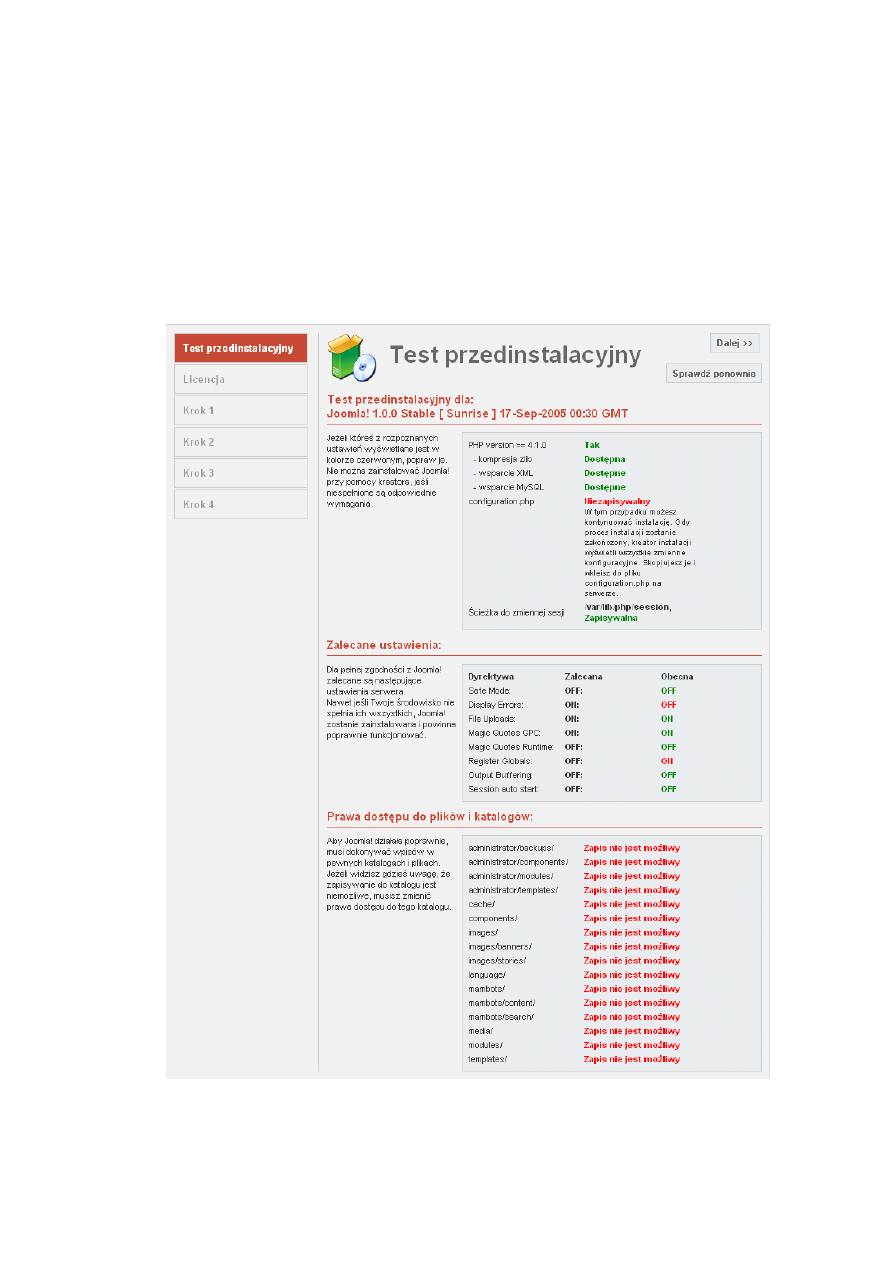
13
druga o ustawieniach PHP, trzecia o uprawnieniach dostępu do plików
i katalogów, a czwarta wyświetla dodatkowe informacje o systemie. Ważne dla
prawidłowego działania Joomla ustawienia wyświetlane są po prawej stronie ekranu,
jeśli dane ustawienie jest zgodne z zalecanym wyświetlane jest za pomocą
zielonego
tekstu,
a
w
przeciwnym
przypadku
za
pomocą
czerwonego.
Gdy pojawią się niezgodności, należy wprowadzić zmiany i wykonać ponownie test.
Rys. nr 2. Ekran testu przed wprowadzeniem zmian [37]
14
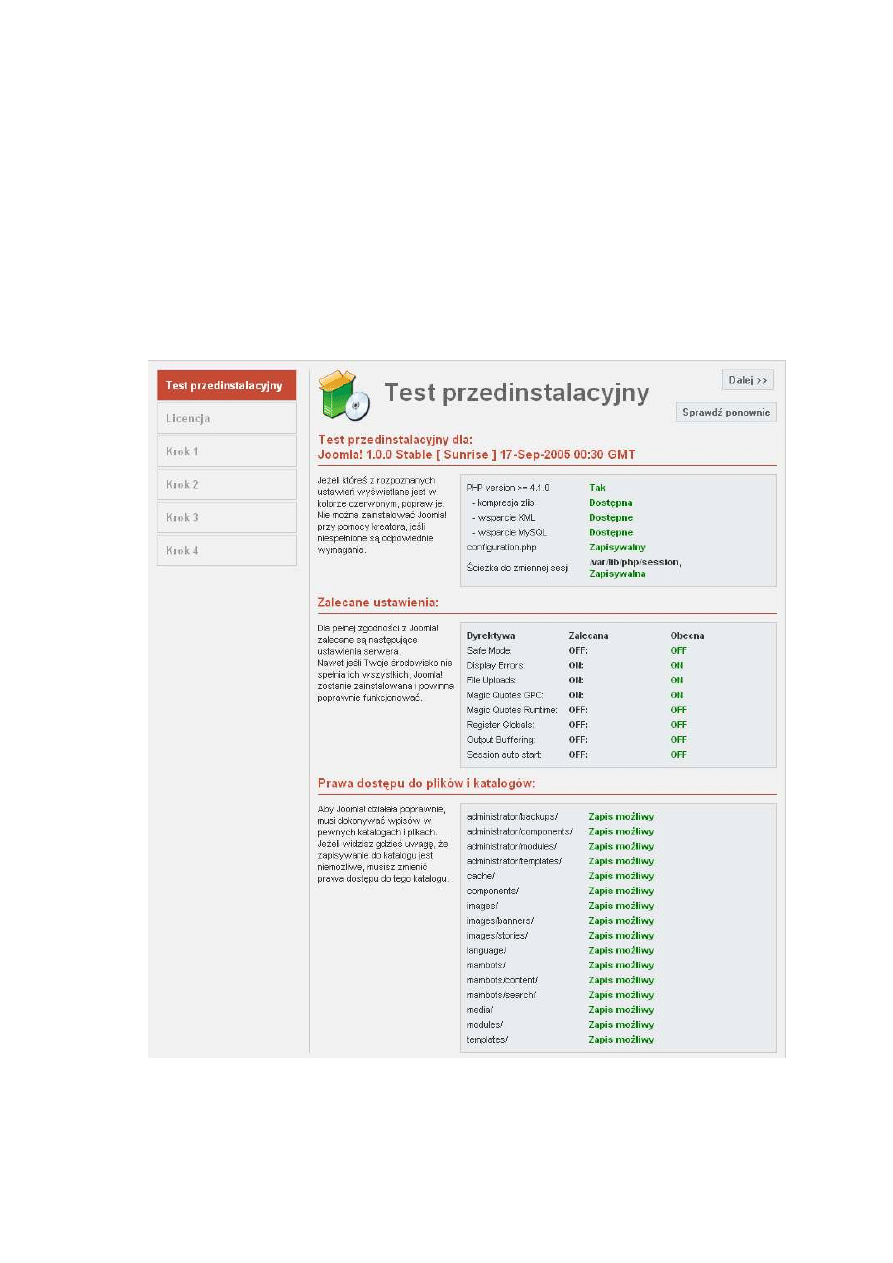
Prawidłowo skonfigurowane środowisko pracy powoduje wygenerowanie ekranu testu
znajdującego się na rysunku nr 3. Po zakończeniu czynności przedinstalacyjnych
wyświetlana jest strona z treścią Powszechnej Licencji Publicznej GNU GPL, którą
po przeczytaniu należy zaakceptować wybierając odpowiednią opcję u dołu ekranu,
a następnie wcisnąć przycisk „Dalej” w celu przejścia do wykonania dalszych czynności
instalacyjnych. Od tej chwili rozpoczyna się właściwa instalacja oprogramowania
Joomla na serwerze.
Rys. nr 3. Ekran testu po wprowadzeniu zmian [37]

15
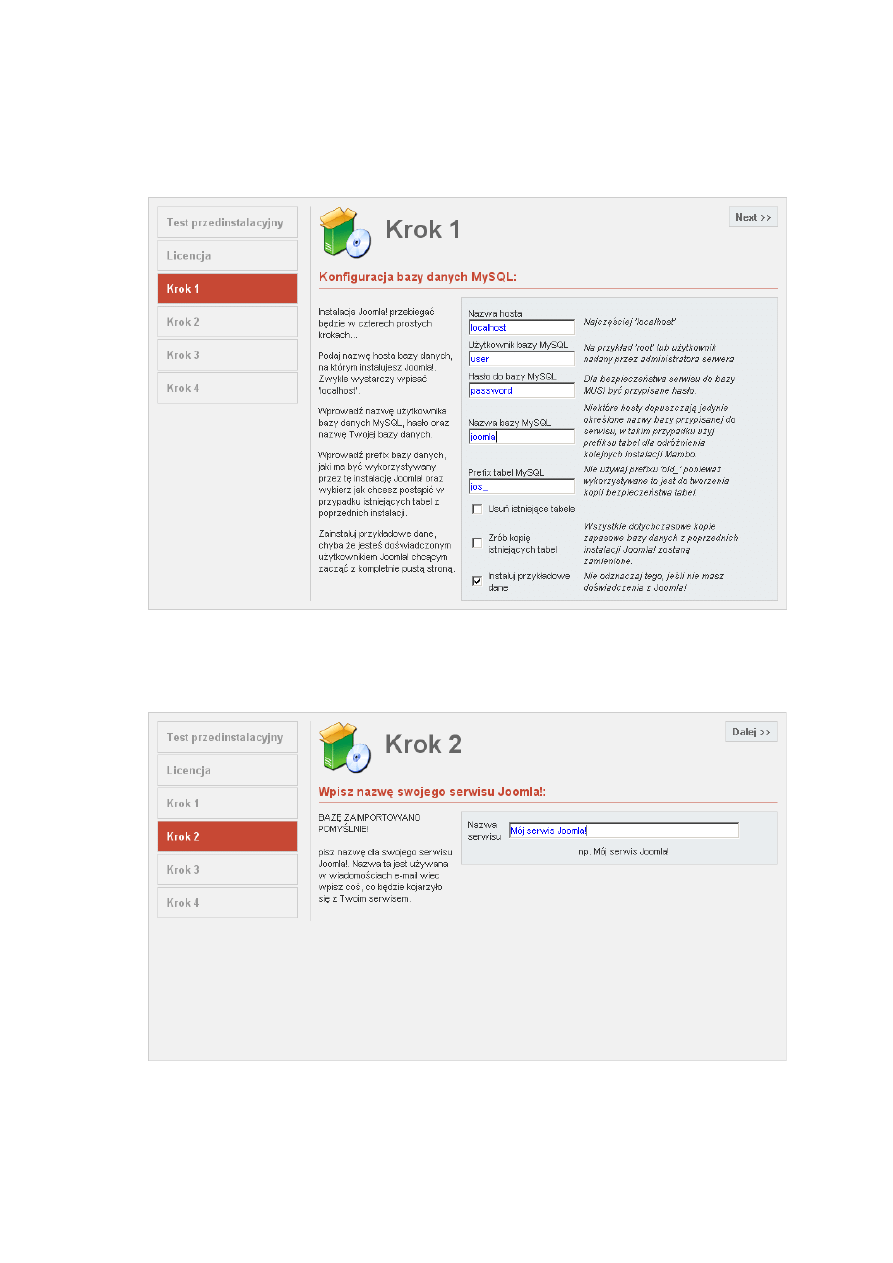
W pierwszym kroku wyświetlony zostaje ekran znajdujący się na rysunku nr 4.
Za pomocą umieszczonych tam pól wprowadza się ustawienia dotyczące bazy danych
MySQL, z której będziemy korzystać. W pierwszej kolejności podajemy nazwę hosta,
a więc nazwę lub adres internetowy komputera, na którym znajduje się baza danych.
Następnie w kolejnych polach wprowadzamy nazwę użytkownika i hasło dostępu oraz
nazwę bazy danych MySQL. Kolejną czynnością jest określenie prefix-u tabel w bazie
danych, co ma znaczenie w momencie instalacji komponentów lub innych składników
serwisu zakładających nowe tabele w bazie. Po wprowadzeniu wszystkich niezbędnych
danych można jeszcze określić, jakie operacje dodatkowe zostaną wykonane. Do wyboru
są trzy opcje, które umożliwiają wyczyszczenie bazy (o ile była wcześniej użytkowana),
zrobienie kopii zapasowej przed jej wyczyszczeniem oraz wgranie przykładowych danych.
Ostatnią czynnością przed przejściem do następnego kroku jest potwierdzenie wykonania
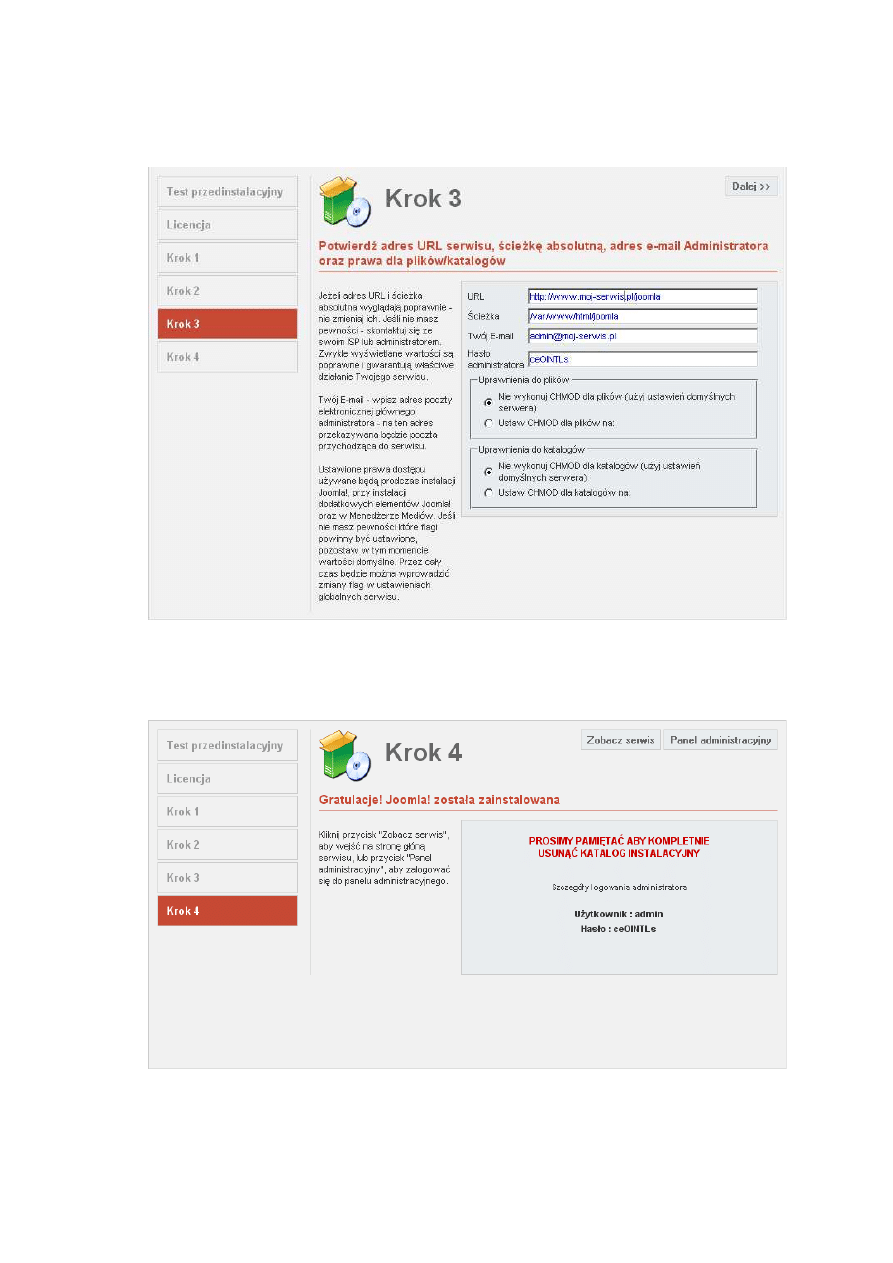
operacji na bazie danych. W drugim kroku instalator wyświetla ekran znajdujący się na
rysunku nr 5. Umożliwia on jedynie wprowadzenie nazwy serwisu, a następnie za pomocą
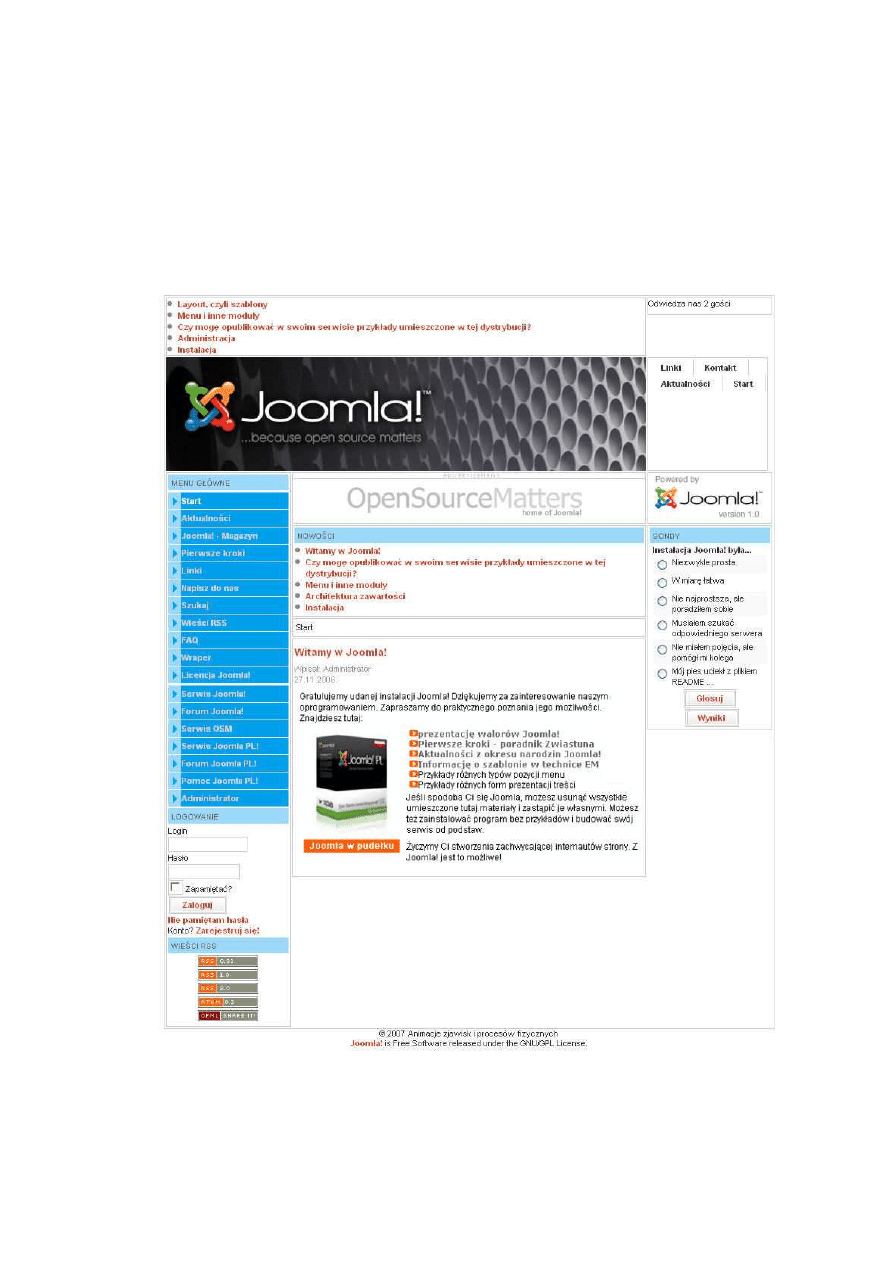
przycisku „Dalej” przejście do kolejnego kroku instalacji. Trzeci krok to weryfikacja danych
dotyczących adresu URL serwisu, ścieżki absolutnej do katalogu na serwerze gdzie znajdują
się główne pliki witryny, e-maila oraz hasła administratora, a także uprawnień dla plików
i katalogów tzw. CHMOD. Do modyfikacji tych danych służą pola umieszczone
na ekranie znajdującym się na rysunku nr 6. Po zakończeniu wprowadzania danych
podobnie jak w poprzednim kroku za pomocą przycisku „Dalej” przechodzimy
do wykonywania dalszych czynności instalacyjnych. Instalator rozpoczyna modyfikację
bazy danych MySQL oraz wykonuje zadane operacje na plikach i katalogach. Po kilku
minutach wyświetlony zostaje ekran znajdujący się na rysunku nr 7. Jest to ostatni czwarty
krok instalacji, który sygnalizuje zakończenie całości procesu oraz konieczność usunięcia
katalogu instalacyjnego z serwera. Umieszczone są tam również informacje dotyczące
logowania się administratora oraz przyciski umożliwiające uruchomienie witryny lub panelu
administracyjnego. Dodatkowo w przypadku, gdy niemożliwe jest zapisanie pliku
konfiguracyjnego, jego zawartość pojawia się w specjalnym okienku. Należy wówczas
skopiować tekst do notatnika, a następnie zapisać go pod nazwą configuration.php
i przesłać na serwer do głównego katalogu Joomla. W naszym przypadku nie było to
konieczne. Od tej chwili serwis jest w pełni zainstalowany i gotowy do użycia.
16
Rys. nr 4. Krok pierwszy instalacji – modyfikacja ustawień bazy danych MySQL [37]
Rys. nr 5. Krok drugi instalacji – wprowadzanie nazwy serwisu [37]
17
Rys. nr 6. Krok trzeci instalacji – weryfikacja parametrów instalacji [37]
Rys. nr 7. Krok czwarty instalacji – zakończenie całości procesu instalacji [37]
18
2.4. Budowa i konfiguracja witryny – czynności początkowe
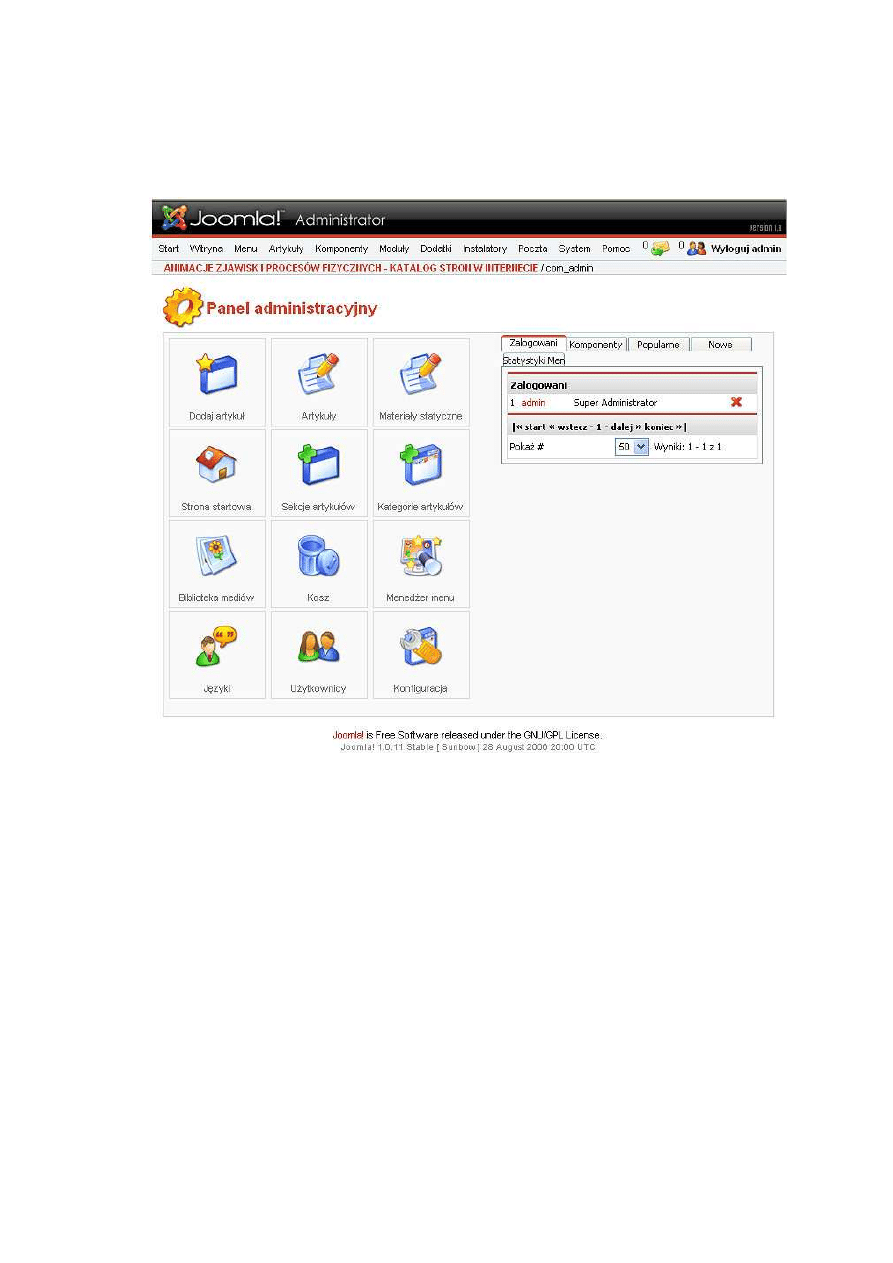
Po uruchomieniu witryny CMS Joomla generuje stronę główną serwisu
z przykładową zawartością. Jej wygląd oraz zawartość może mieć różną postać
w zależności od użytego pakietu instalacyjnego. Przykładowa strona startowa znajduje się
na rysunku nr 8.
Rys. nr 8. Przykładowa strona startowa CMS Joomla
19
Po zalogowaniu się do panelu administracyjnego, można rozpocząć budowę serwisu.
Wygląd panelu ilustruje rysunek nr 9.
Rys. nr 9. Wygląd panelu administracyjnego
Pierwszą czynnością jest sprawdzenie i uzupełnienie brakujących danych
konfiguracyjnych serwisu. Okienko konfiguracji witryny znajdujące się na rysunku nr 10
wyświetlamy wybierając z menu „Witryna” odnośnik „Konfiguracja witryny”.
Do wprowadzania danych służą pola tekstowe, liczbowe oraz menu wyboru zdefiniowane
na dziesięciu zakładkach. Pierwsza z nich o nazwie „Witryna” zawiera podstawowe dane
konfiguracyjne, a są to między innymi komunikaty administracyjne, nazwa i ikona witryny,
ustawienia aktywacji i rejestracji użytkowników itp. Kolejna o nazwie „Lokalizacja” służy
do wprowadzania ustawień języka witryny oraz panelu administracyjnego, strefy czasowej.
Zakładka „Treść” pozwala za pomocą wbudowanego menu wyboru zdefiniować
administratorowi parametry dotyczące wyświetlania artykułów w witrynie np. pokazywanie
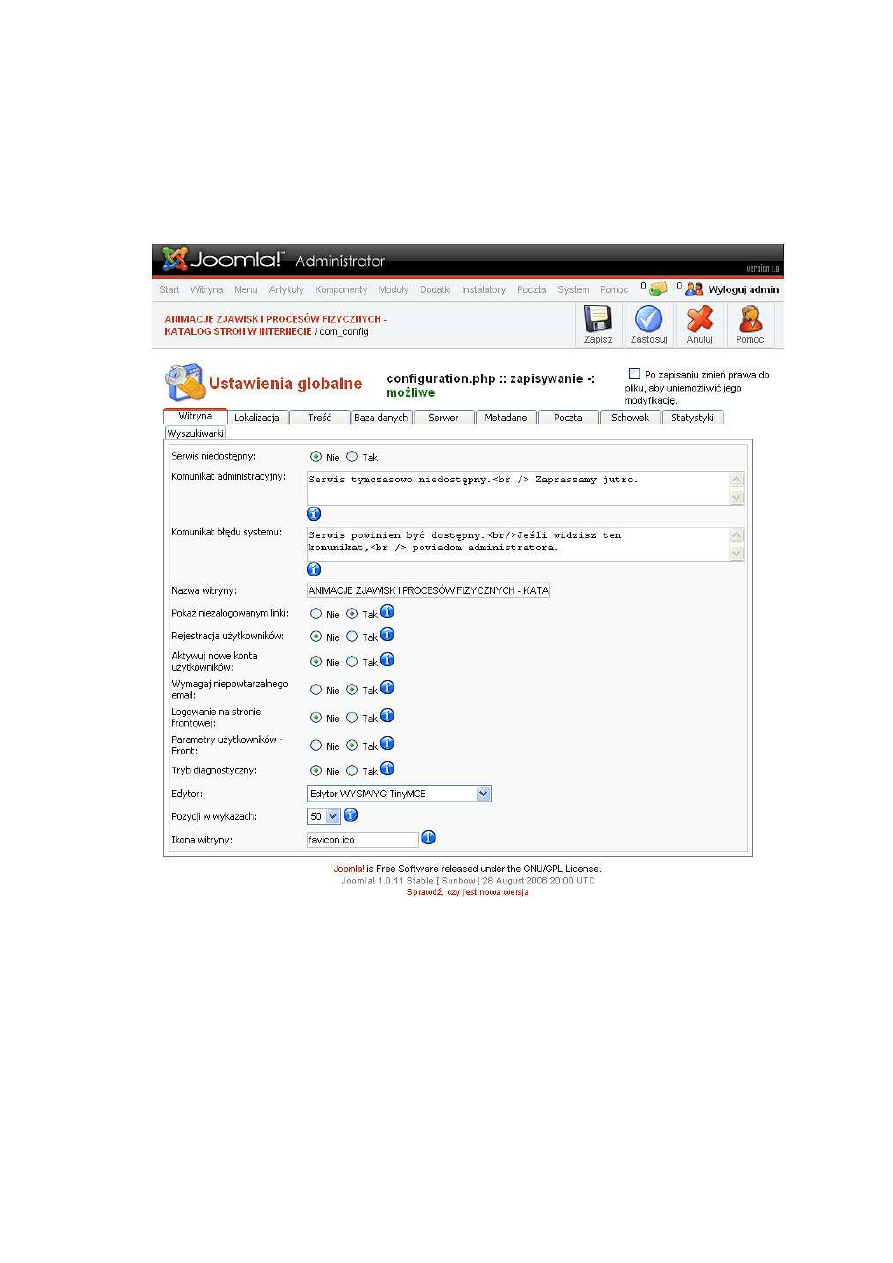
20
czasu i daty utworzenia, modyfikacji, stronicowania, odsłon, autora. Czwarta zakładka
„Baza danych” zawiera dane konfiguracyjne bazy MySQL wykorzystywanej przez CMS
Joomla, muszą być one zgodne z danymi wprowadzonymi podczas instalacji programu na
serwerze.
Podobnie
jest
z
zakładką
„Serwer”,
zawierającą
dane
serwera.
Rys. nr 10. Okno konfiguracji witryny
Dodatkowo na tej zakładce można wprowadzać ustawienia dotyczące czasu sesji logowania
i administratora, metody autoryzacji sesji, raportowania błędów, adresu serwera pomocy
oraz kompresji stron GZIP. Szósta zakładka „Metadane” służy do wprowadzania
metadanych opisujących zawartości witryny. Znajdują się tam dwa pola. W jednym z nich
umieszcza się zwięzły opis zawartości witryny, a w drugim słowa kluczowe jednoznacznie

21
identyfikujące jej zawartość. Są one wykorzystywane przez wyszukiwarki stron
internetowych przy indeksowaniu i klasyfikowaniu witryny w swoich zasobach.
Na zakładce „Poczta” wprowadza się ustawienia serwera poczty elektronicznej typu e-mail,
obsługującego przesyłanie korespondencji z witryny do poszczególnych jej użytkowników.
Ósma zakładka o nazwie „Schowek” zawiera ustawienia dotyczące folderu pamięci
tymczasowej oraz określa okres czasu, przez który pliki mogą być tam przechowywane.
Kolejna „Statystyki” pozwala na włączanie i wyłączanie gromadzenia statystyk witryny
np. rodzaje używanych przez odwiedzających przeglądarek, systemów operacyjnych, ilość
odwiedzin. Zakładka „Wyszukiwarki” umożliwia włączenie translacji adresów URL
oraz dynamicznej zmiany tytułów.
2.5. Zmiana wyglądu układu graficznego serwisu – szablony, arkusz stylów CSS
Pierwszą czynnością, jaką wykonaliśmy, była zmiana szablonu witryny. Szablony
[ang. Templates] nazywane są również skórkami lub layoutem i odpowiadają za nadanie
układu kompozycyjnego witrynie oraz określają wszystkie istotne cechy wyglądu
graficznego takie jak: kolorystyka, kształt i rozmiar czcionek, wygląd nagłówków itp.
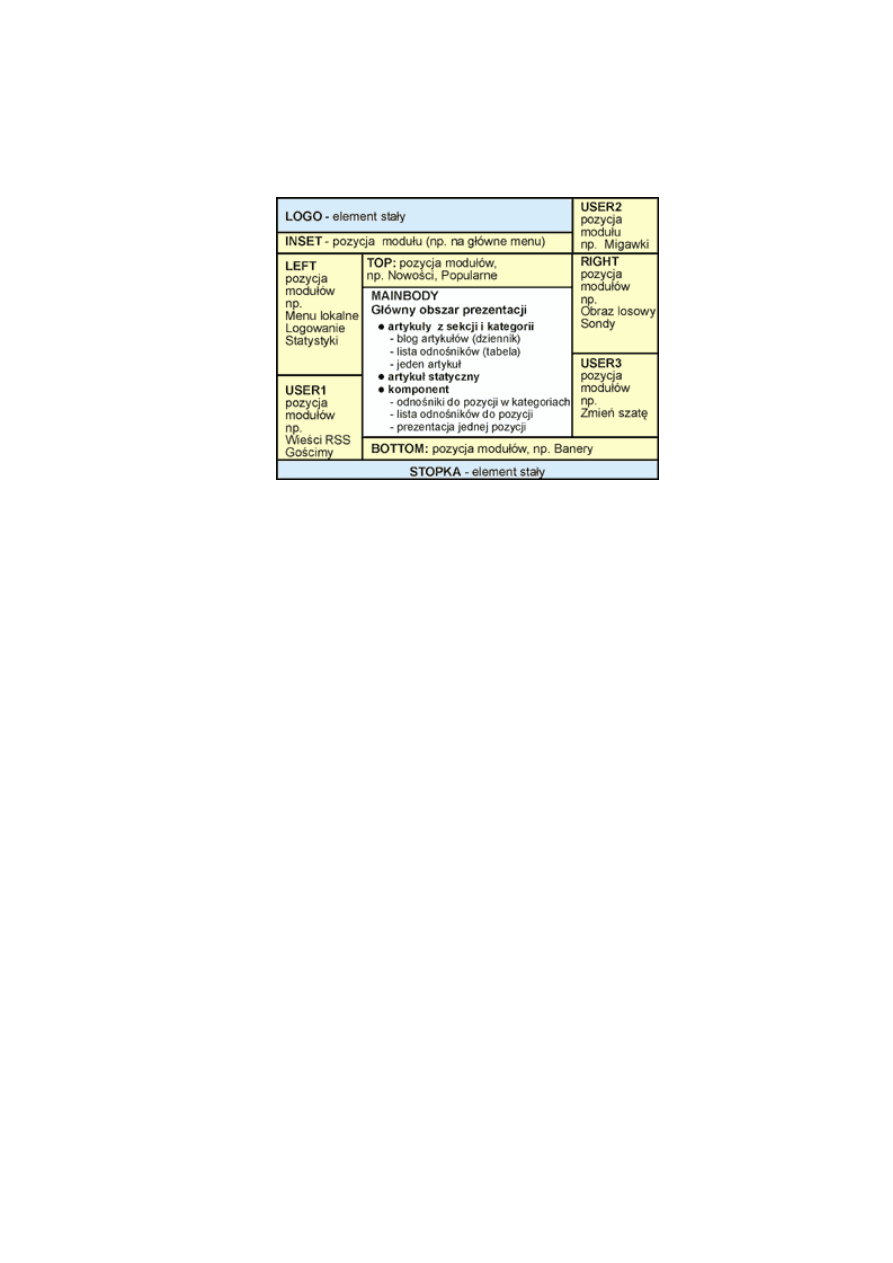
W szablonie określone są:
a/ główny obszar prezentacji,
b/ pozycje modułów,
c/ stałe elementy strony.
Przykładowe położenie elementów w szablonie ilustruje rysunek nr 11. Poszczególne
elementy szablonu są powiązane ze sobą i oddziałują na siebie. Do nawigacji po zawartości
serwisu służy menu wyboru. Kliknięcie w wybraną pozycję menu głównego, lokalnego lub
odnośnika znajdującego się np. w module powoduje, że w głównym obszarze prezentacji
wyświetlany jest element powiązany z danym odnośnikiem. Zmianie może ulegać również
dobór i układ modułów, a także ich zawartość, jeśli ustawienie takie zostało zdefiniowane
przez administratora serwisu. Jedynie położenie oraz zawartość stałych elementów witryny
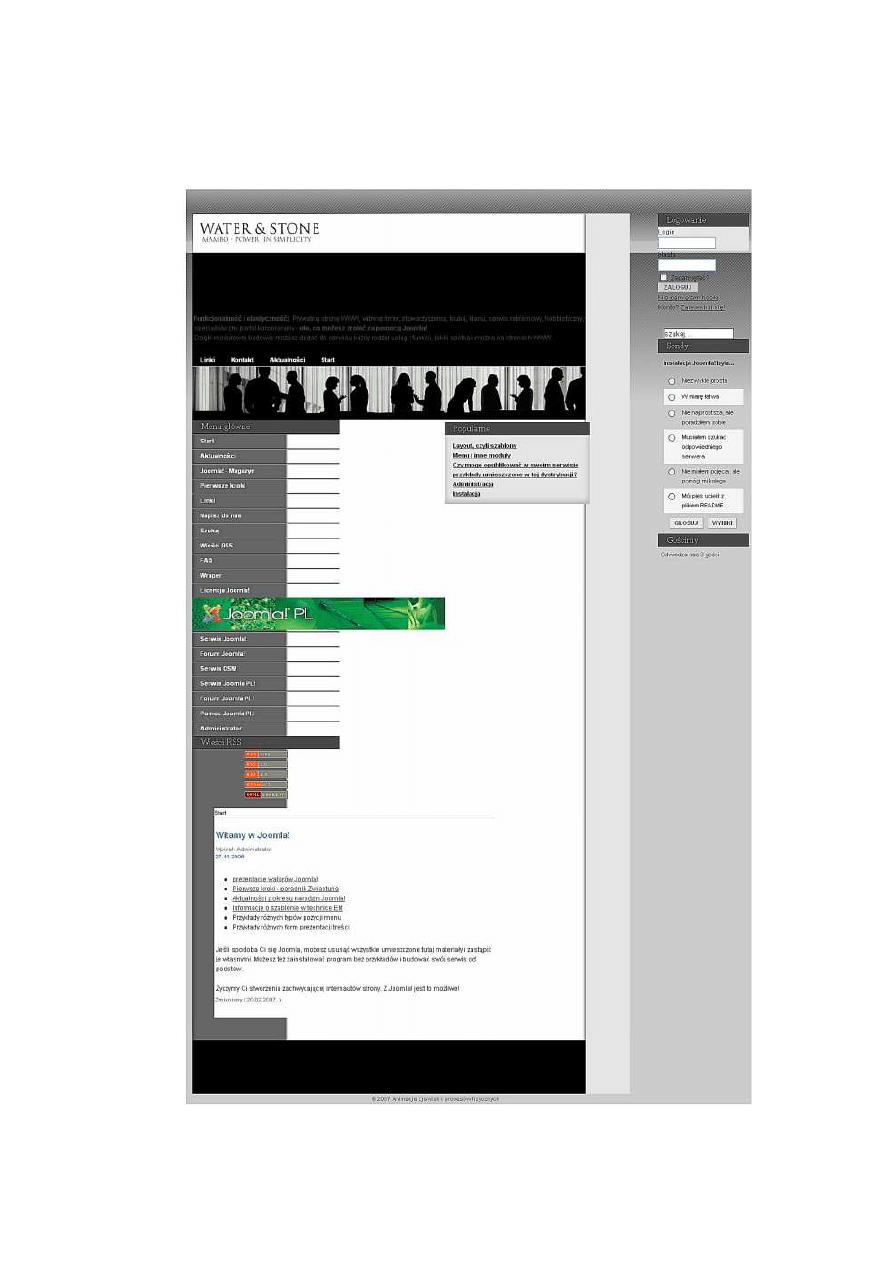
nie ulega zmianie. Przy tworzeniu witryny wykorzystaliśmy darmowy szablon o nazwie
„waterandstone” udostępniany przez firmę Water & Stone na swoich stronach
internetowych [38]. Był on zaprojektowany oraz skonfigurowany przez Twórców z myślą
o wykorzystaniu w CMS Mambo. Z tego powodu przy wykorzystaniu go do tworzenia
wyglądu w CMS Joomla musieliśmy dokonać szeregu zmian. Wygląd strony głównej przed
22
naniesieniem poprawek znajduje się na rysunku nr 12. Jak można zauważyć menu główne
oraz niektóre moduły i elementy witryny wyświetlane są przez przeglądarkę nieprawidłowo.
Rys. nr 11. Przykładowe rozmieszczenie elementów w szablonie [39]
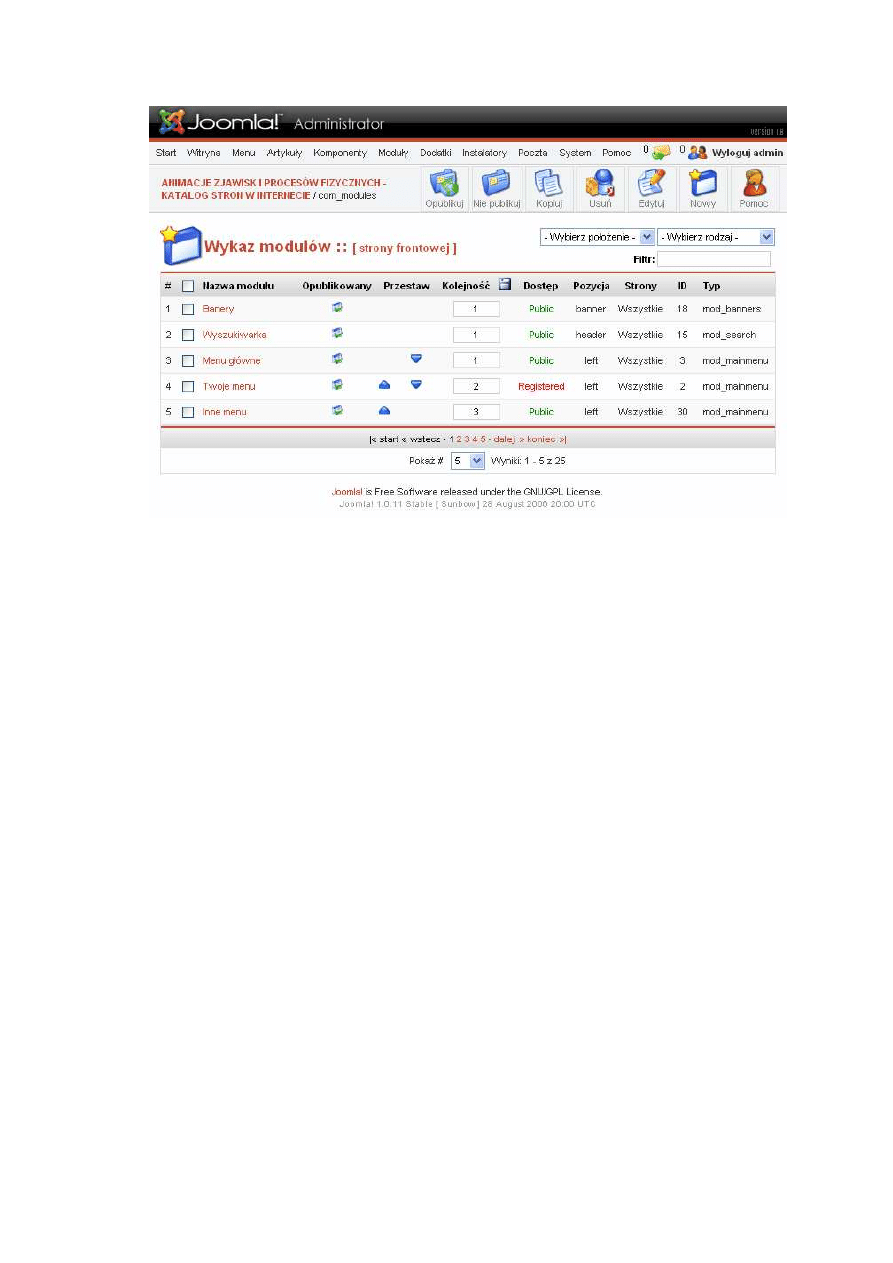
Modyfikacje szablonu rozpoczęliśmy od zmiany położenia poszczególnych modułów
(funkcje i zastosowanie modułów zostaną omówione w dalszej części pracy). Dokonuje
się ich wybierając w panelu administracyjnym menu „Moduły” a następnie odnośnik
„Moduły – witryna”, co powoduje wyświetlenie okna administrowania modułami witryny
widocznego na rysunku nr 13. Po kliknięciu w nazwę interesującego nas modułu wyświetla
się okienko zawierające menu edycji z opcjami umożliwiającymi dokonywanie zmian.
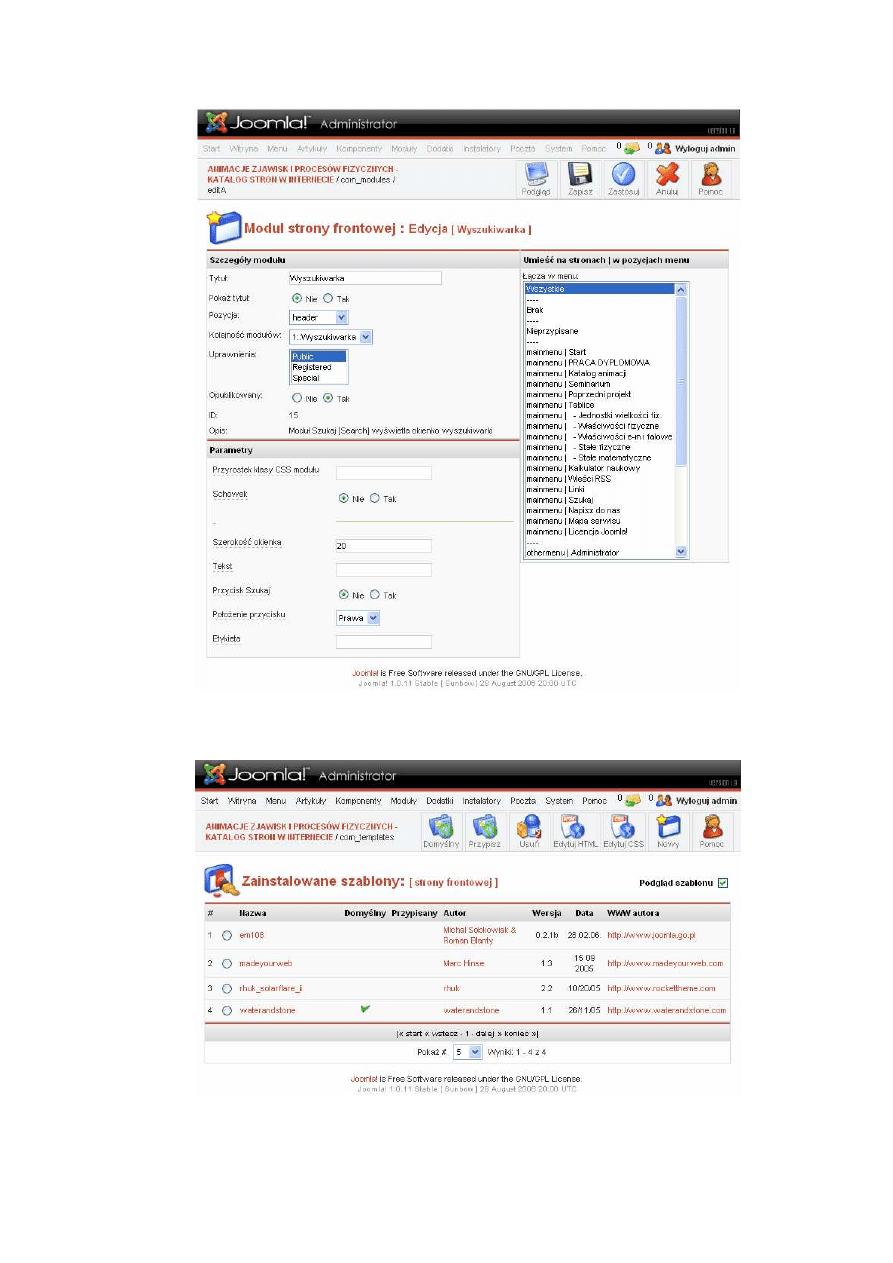
Przykładowy wygląd menu edycji modułu zobrazowany jest na rysunku nr 14. Witryna
została podzielona przez nas na 3 kolumny. W lewej ulokowaliśmy menu główne serwisu.
W środkowej mieści się główny obszar prezentacji wraz modułami prezentującymi
ostatnio dodane artykuły oraz najczęściej oglądane, a prawą wykorzystaliśmy do prezentacji
dodatkowych informacji i elementów wspomagających działanie portalu np. wyszukiwarka,
zegar, kalendarz, licznik odwiedzin. Po zakończeniu rozmieszczania modułów
przystąpiliśmy do wykonania elementów graficznych. Posługując się bezpłatnym
oprogramowaniem do edycji plików graficznych wykonaliśmy baner górny oraz główny
serwisu, a następnie inne elementy witryny takie jak: ikony, guziki odnośników do witryn
w Internecie, linie podziału itp. Przy zmianie wyglądu graficznego witryny niezbędne
okazało się wprowadzenie zmian w kaskadowym arkuszu stylu CSS szablonu. Polegały one
głównie na zmianie położenia elementów oraz szerokości i wysokości obszarów ich
23
wyświetlania, kolorów tła, rozmiarów i rodzaju czcionek, zdefiniowaniu odstępów
pomiędzy elementami.
Rys. nr 12. Strona główna witryny przed naniesieniem zmian
24
Rys. nr 13. Wygląd menu modułów witryny w panelu administracyjnym
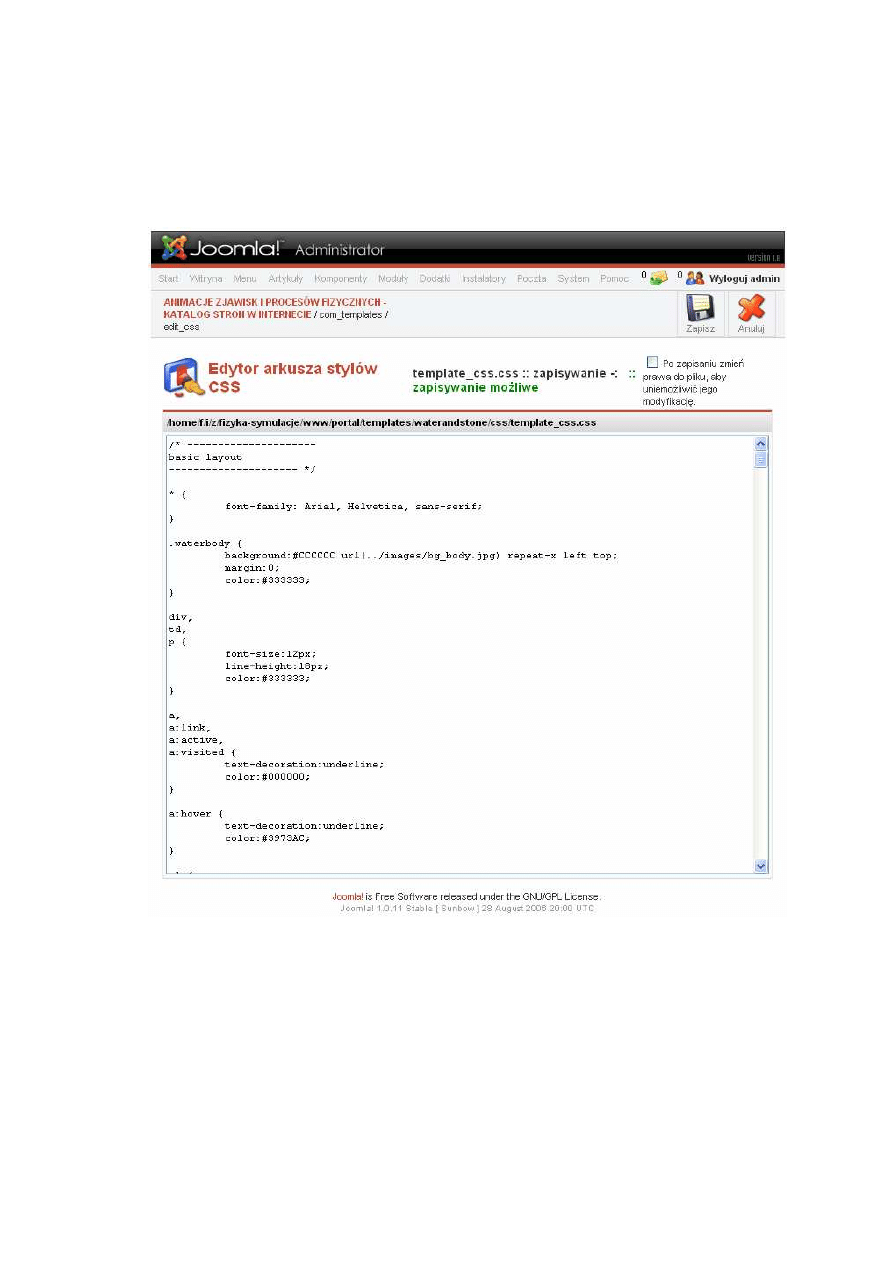
Wykonaliśmy je za pomocą wbudowanego w Joomla edytora CSS. Dostępny jest on
z poziomu okienka zawierającego wykaz wszystkich zainstalowanych w witrynie szablonów
– rysunek nr 15. Aby przenieść się do niego należy z głównego menu wybrać opcję
„Witryna”, a następnie „Szablony” i dalej odnośnik „Szablon-witryna”. Po załadowaniu się
okna wybieramy za pomocą myszki z menu znajdującego się po lewej stronie ekranu nazwę
szablonu, do którego chcemy wprowadzić zmiany oraz wciskamy przycisk „Edytuj CSS”.
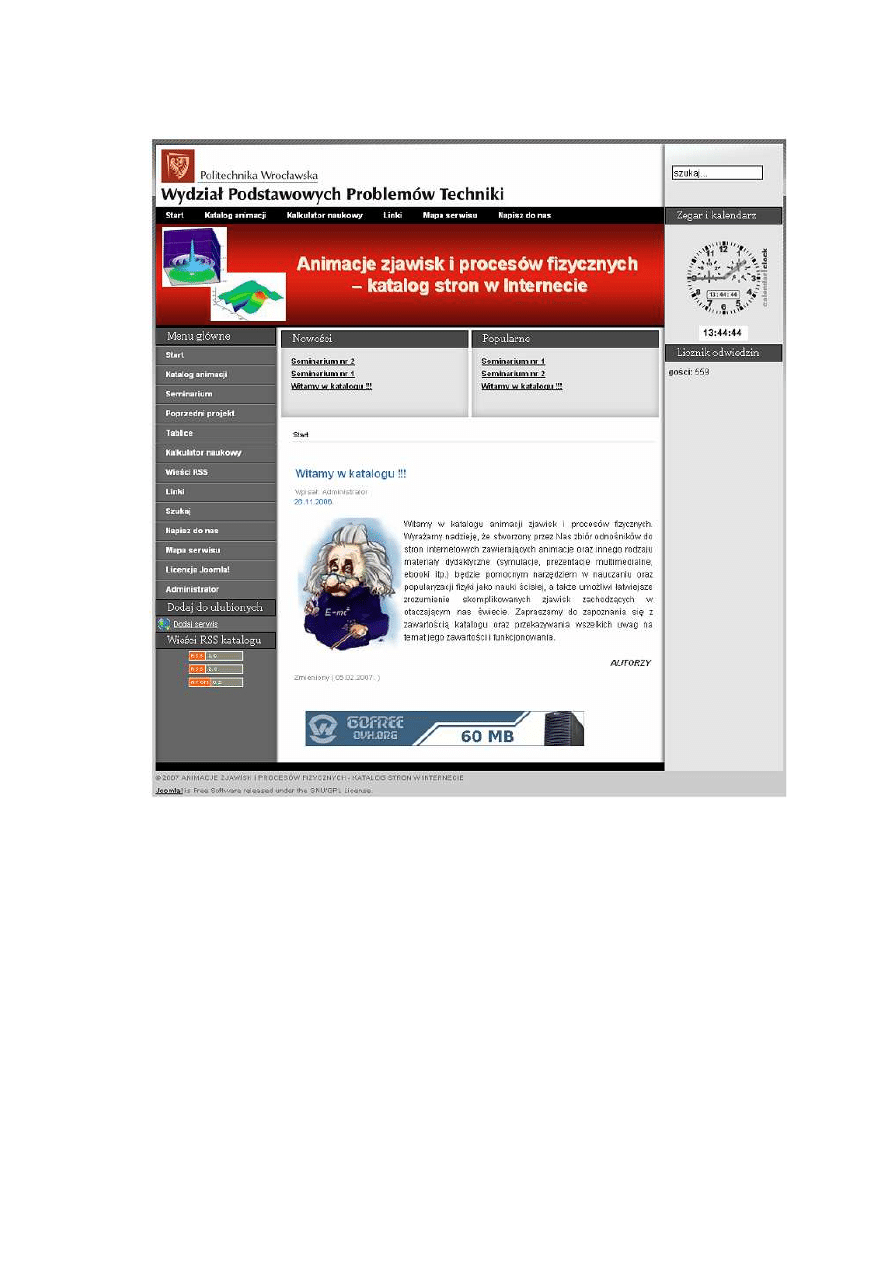
Zawartość pliku z kaskadowym arkuszem stylów zostaje wyświetlona w okienku
znajdującym się na środku ekranu. CSS [40 – 43] składa się z dwóch części: selektora (np.
p, td, h1) i deklaracji (np. color: red, font-family: Courier New, text-align: center). Selektor
to nazwa znacznika HTML, zaś deklaracja zawiera dwie części: właściwość (color) i wartość
(red). CSS definiuje się według następującego schematu: selektor1 { właściwość1: wartość1;
właściwość2: wartość2 }. Dodając oraz usuwając selektory, a także zmieniając przypisane
do nich właściwości i wartości uzyskuje się pożądany wygląd strony internetowej. Wygląd
edytora pliku kaskadowego arkusza stylów przedstawiony jest na rysunku nr 16.
Po zakończeniu wprowadzania zmian w zawartości pliku zachowuje się je przez wciśnięcie
przycisku „Zapisz”. Zmodyfikowany wygląd układu graficznego strony głównej witryny
znajduje się na rysunku nr 17.
25
Rys. nr 14. Wygląd menu edycji modułu witryny w panelu administracyjnym
Rys. nr 15. Okienko z wykazem zainstalowanych w witrynie szablonów
26
Rys. nr 16. Wygląd edytora kaskadowego arkusza stylów CSS
27
Rys. nr 17. Wygląd strony głównej witryny po naniesieniu zmian w szablonie
2.6. Budowanie zawartości serwisu – moduły i komponenty
Po uzyskaniu ostatecznej postaci układu graficznego przystąpiliśmy do budowania
zawartości serwisu [44 – 47]. Składają się na nią wszelkie zebrane przez nas materiały
tekstowe, graficzne, pliki do udostępnienia, odnośniki, katalogi itp. W Joomla rozróżnia się
trzy podstawowe jednostki zawartości. Są to:
•
artykuły statyczne (ang. static content)
•
artykuły dynamiczne (ang. content)
•
odsyłacze popularnie nazywane linkami (ang. link).

28
Artykuły statyczne podobnie jak pozostałe tworzone są we wbudowanym w Joomlę
edytorze tekstów typu WYSIWYG. Mogą zawierać oprócz tekstu również grafikę,
animacje, linki, fragmenty kodu programów itp. Ich najważniejszą cechą jest brak powiązań
wpływających na inne elementy zawartości serwisu, nie są przypisywane do kategorii i nie
należą do sekcji. Udostępnienie artykułu statycznego użytkownikowi następuje poprzez
umieszczenie bezpośredniego odsyłacza do niego w menu serwisu lub innym artykule.
Artykuły dynamiczne w przeciwieństwie do statycznych są powiązane z innymi
elementami struktury serwisu. W trakcie ich tworzenia przypisuje się je do konkretnej
kategorii artykułów, a kategorie przyporządkowywuje się do sekcji. Dzięki zastosowaniu
takiego rozwiązania, gdy w obszarze głównej zawartości opublikowany jest artykuł
dynamiczny, to program CMS Joomla automatycznie zmienia zawartość poszczególnych
modułów. Przykładem zmian dokonywanych w modułach jest na przykład dodanie
odnośnika do artykułu w systemie ich publikacji oraz w działach prezentujących ostatnio
dodane i najczęściej czytane artykuły. Istnieje również możliwość, że odnośnik do artykułu
zostanie wygenerowany dynamicznie przez CMS Joomla podczas wykorzystywania przez
użytkownika różnych elementów witryny np. wyszukiwarki..
Odsyłacze, a w naszym przypadku również katalogi odsyłaczy, to zawierające
krótką informację o zawartości, adresie, kategorii itp. odnośniki prowadzące do artykułów,
kategorii
artykułów,
zawartości
poszczególnych
sekcji,
treści
gromadzonych
i udostępnianych za pomocą komponentów, plików przeznaczonych do pobrania czy
zasobów w Internecie.
Zawartość serwisu budowaliśmy wykorzystując do tego zawarte w CMS Joomla
komponenty i moduły. Komponenty to po prostu programy komputerowe, które służą do
gromadzenia, redagowania oraz udostępniania informacji. Joomla udostępnia standardowo
dziewięć następujących komponentów:
•
„Artykuły” umożliwia gromadzenie, redagowanie, porządkowanie i udostępnianie
tekstów,
•
„Kontakty” służy do zarządzania informacjami kontaktowymi i teleadresowymi,
•
„Linki” do umieszczania odnośników do zasobów w Internecie,
•
„Sondy” do tworzenia i przeprowadzania ankiet oraz publikacji ich wyników,

29
•
„Spinacz RSS” do pobierania i publikowania nagłówków wiadomości
z udostępniających tę formę komunikacji stron internetowych,
•
„Banery” do publikowania banerów tekstowych i graficznych,
•
„Media” umożliwiający gromadzenie i publikację dokumentów oraz zasobów
graficznych, „Strona startowa” do zarządzania treścią strony powitalnej,
•
„Wraper” umożliwiający umieszczenie w serwisie dowolnej strony internetowej.
Oprócz standardowo udostępnionych komponentów można wzbogacić serwis
instalując nowe komponenty pobrane z Internetu lub napisane przez użytkownika. Moduły
to również programy komputerowe, które najczęściej służą do generowania odnośników
do zawartości serwisu lub zasobów umieszczonych na innych stronach internetowych.
Do działania wykorzystują informacje zawarte w bazie danych CMS Joomla lub pobierają je
z innych serwisów. W przeciwieństwie do komponentów nie pozwalają na gromadzenie,
redagowanie i porządkowanie informacji, ale występują również moduły z tzw.
„zawartością”. Ich zadaniem jest udostępnianie zaimplementowanych w nich informacji,
bez pobierania ich z zewnętrznego źródła. W Joomla udostępnionych do wykorzystania jest
około dwudziestu różnych modułów. Najważniejsze z nich to:
•
„Menu” umożliwia tworzenie menu głównego, lokalnego oraz użytkownika,
•
„Szukaj” wyświetla okno wyszukiwarki,
•
„Logowanie” umożliwia logowanie się do serwisu,
•
„Popularne” wyświetla odsyłacze do najczęściej przeglądanych artykułów,
•
„Nowości” wyświetla odsyłacze do ostatnio opublikowanych artykułów,
•
„Sekcje” wyświetla odsyłacze do stron prezentujących zawartość sekcji artykułów,
•
„Wraper” umożliwia wywołanie w obszarze głównej zawartości dowolnej innej
strony internetowej.
Oprócz tego, można podobnie jak w przypadku komponentów dodawać nowe
moduły za pomocą wbudowanego instalatora. Wszystkie wyżej omówione elementy
składowe serwisu są zhierarchizowane. Hierarchia zawartości opiera się na trzypoziomowej
strukturze. Poziom najwyższy reprezentowany jest przez sekcje artykułów oraz
komponenty. Gromadzi się w nich tylko jeden rodzaj materiałów. W sekcjach można
wydzielić jedną lub więcej kategorii zawartości, podobnie jak w komponentach.
30
Następnym elementem hierarchii są kategorie. Umieszcza się w nich odpowiednio
pogrupowane pozycje. Najniżej w hierarchii znajdują się pozycje. Są to podstawowe,
pojedyncze elementy zawartości umieszczane w kategoriach należących do sekcji lub
komponentu. Pozycję stanowi na przykład tekst artykułu, element graficzny, link do
zawartości, adres e-mail, a więc każdy obiekt zawierający konkretną treść.
2.7. Publikacja treści na stronach witryny – artykuły
Publikację rozpoczęliśmy od sporządzenia projektu podziału zgromadzonych
materiałów w postaci papierowej, aby zawartość serwisu była przejrzysta i łatwo dostępna
dla użytkowników. Po jego wykonaniu przystąpiliśmy do utworzenia sekcji artykułów
w CMS Joomla. Sekcję tworzy się wybierając z menu panelu administracyjnego pozycję
„Artykuły” a następnie odnośnik „Sekcje artykułów”. Okienko sekcji artykułów znajduje
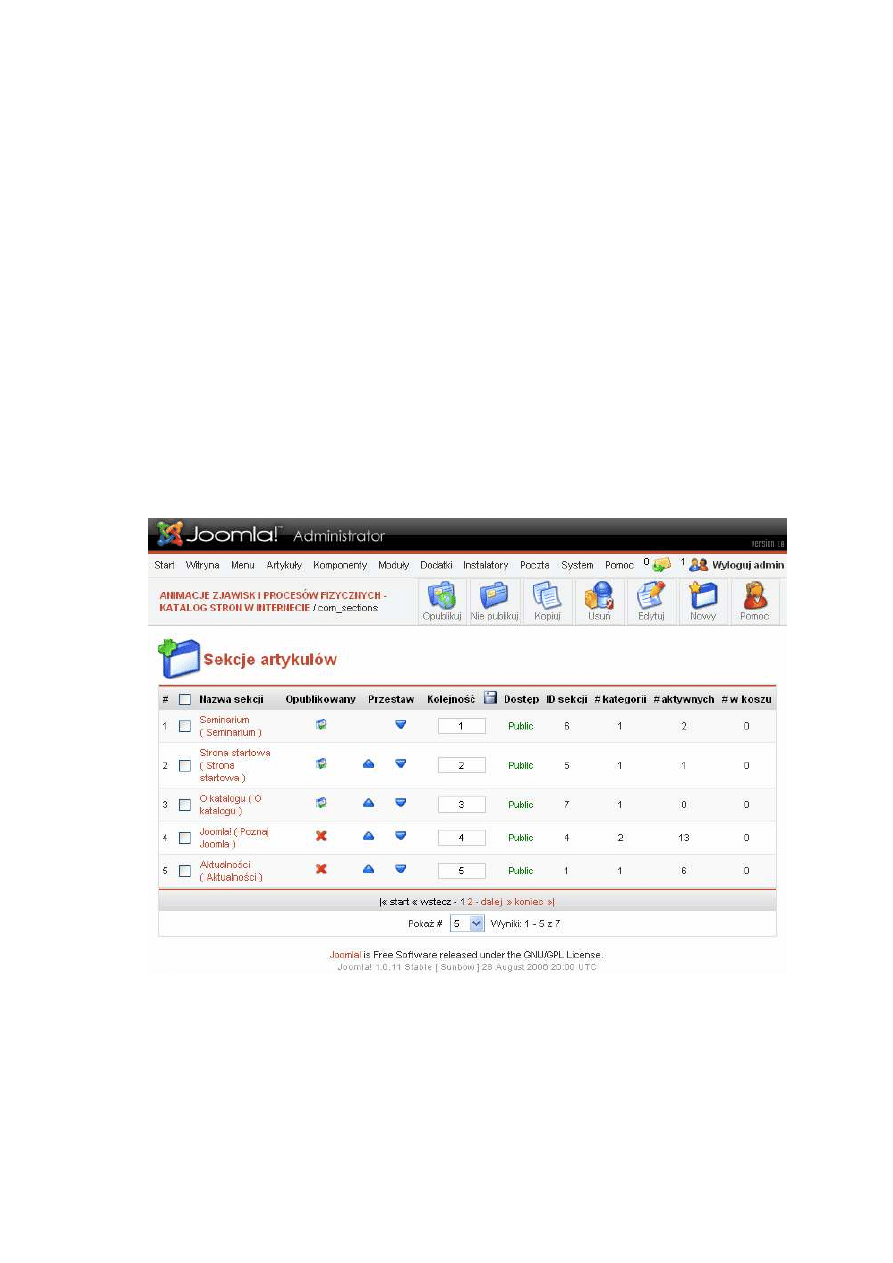
się na rysunku numer 18.
Rys. nr 18. Wygląd okienka sekcji artykułów
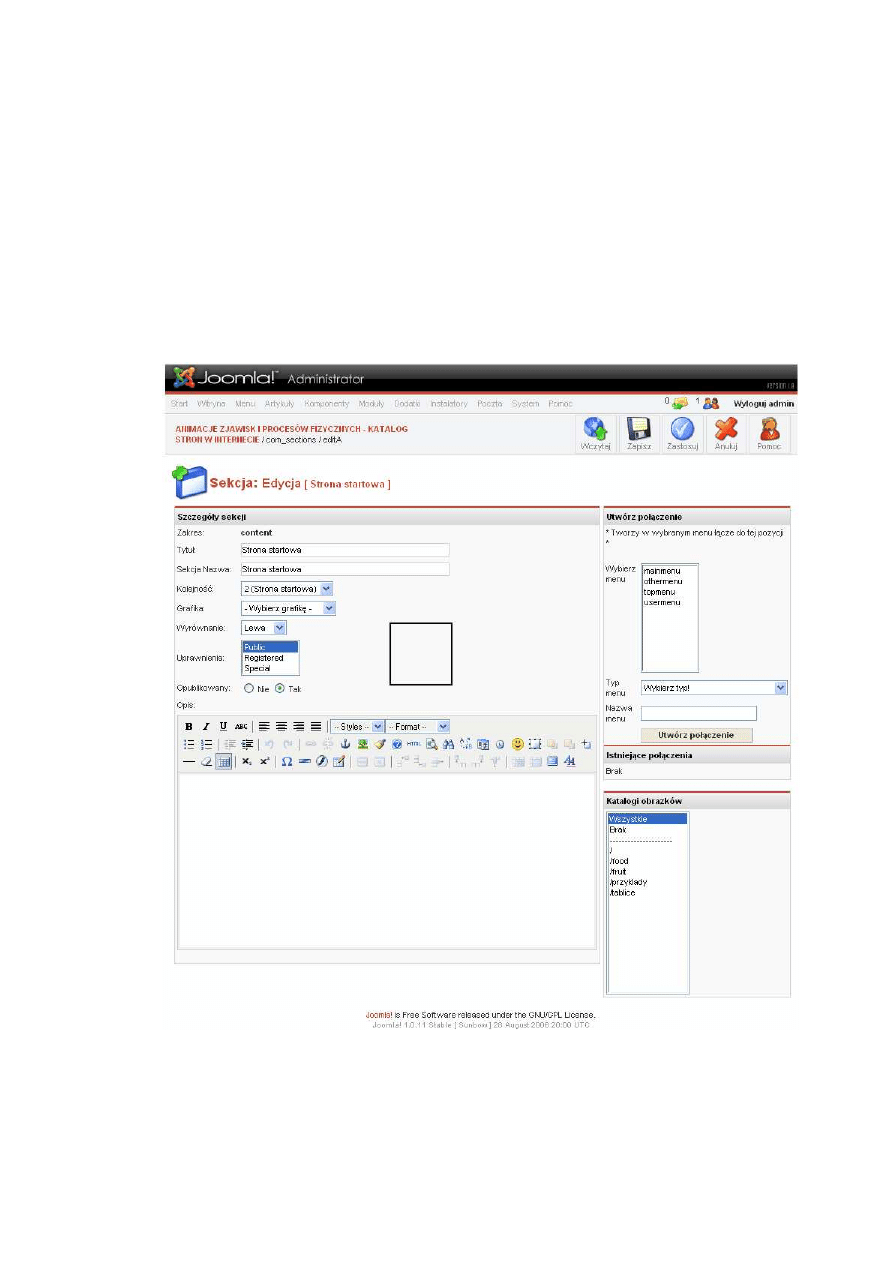
Kolejną czynnością jest utworzenie sekcji za pomocą przycisku „Nowy”.
Po otwarciu się okienka zilustrowanego na rysunku numer 19 można przystąpić do
wprowadzania parametrów. Utworzyliśmy trzy sekcje o nazwach „Seminarium”,
31
w której zawarte są materiały przygotowywane na seminarium dyplomowe, „Strona
startowa” zawierającą elementy do wyświetlenia na stronie głównej serwisu oraz
„O katalogu”, gdzie zamieszczone są uwagi na temat funkcjonowania katalogu animacji.
W ustawieniach określić można między innymi tytuł sekcji wyświetlany na stronach
serwisu, nazwę wykorzystywaną w wykazach oraz indeksowaną przez wyszukiwarki
internetowe, element graficzny reprezentujący opis sekcji, kolejność w hierarchii sekcji,
dostępność dla użytkowników, opis tekstowy zawartości sekcji artykułów. Wprowadzone
ustawienia zachowywane są za pomocą przycisku „Zapisz”.
Rys. nr 19. Okienko edycji sekcji artykułów
32
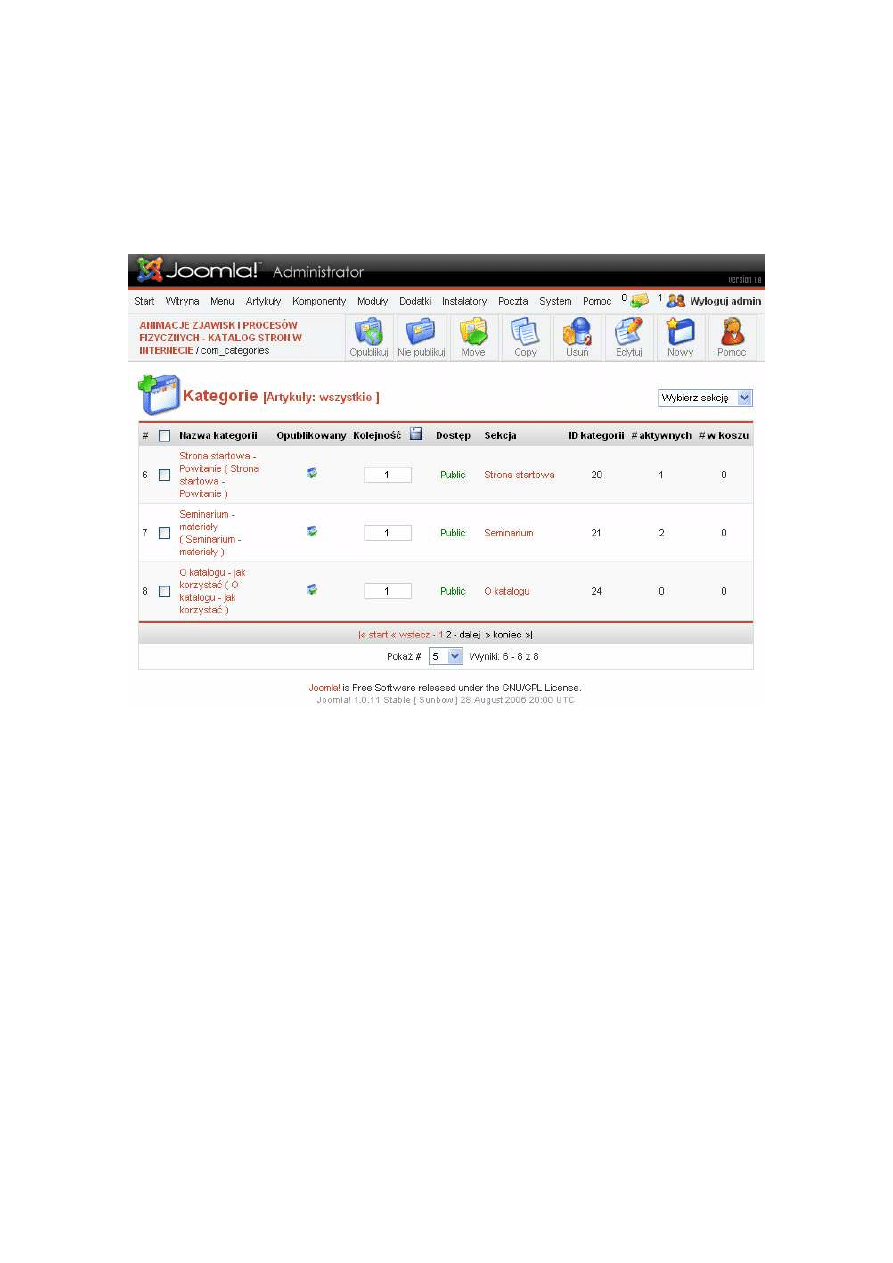
Kolejną czynnością jest utworzenie kategorii, a także przyporządkowanie ich
odpowiednim sekcjom. Aby utworzyć kategorię należy z głównego menu wybrać pozycję
„Artykuły”, a następnie odnośnik „Kategorie artykułów”. Okienko zawierające spis
kategorii artykułów znajduje się na rysunku nr 20.
Rys. nr 20. Wygląd okienka kategorii artykułów
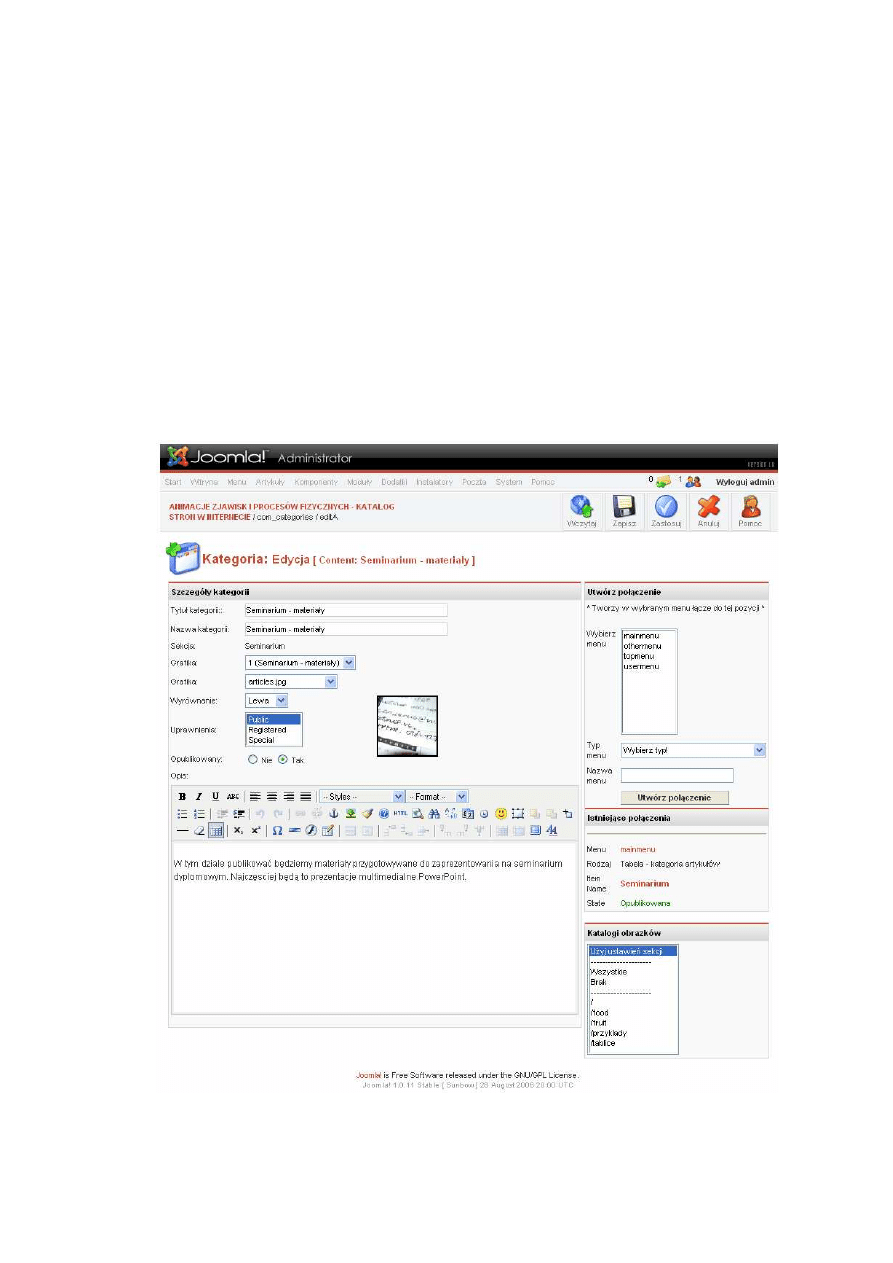
Podobnie jak poprzednio, aby utworzyć nową kategorię należy posłużyć się
przyciskiem „Nowy”, co powoduje załadowanie się okienka edycji kategorii widocznego na
rysunku nr 21. Do dyspozycji mamy identyczne opcje konfiguracyjne jak przy edycji sekcji
z tą różnicą, że dodatkowo umieszczone jest tu menu wyboru pozwalające na przypisanie
kategorii do odpowiedniej dla niej sekcji. Tu również utworzyliśmy trzy kategorie
o nazwach „Strona startowa – Powitanie”, „Seminarium – materiały”, „O katalogu – jak
korzystać”, które grupują materiały opisane przy edycji sekcji. Wprowadzone zmiany
zapisuje się przyciskiem „Zapisz”. Po utworzeniu struktury podziału artykułów można
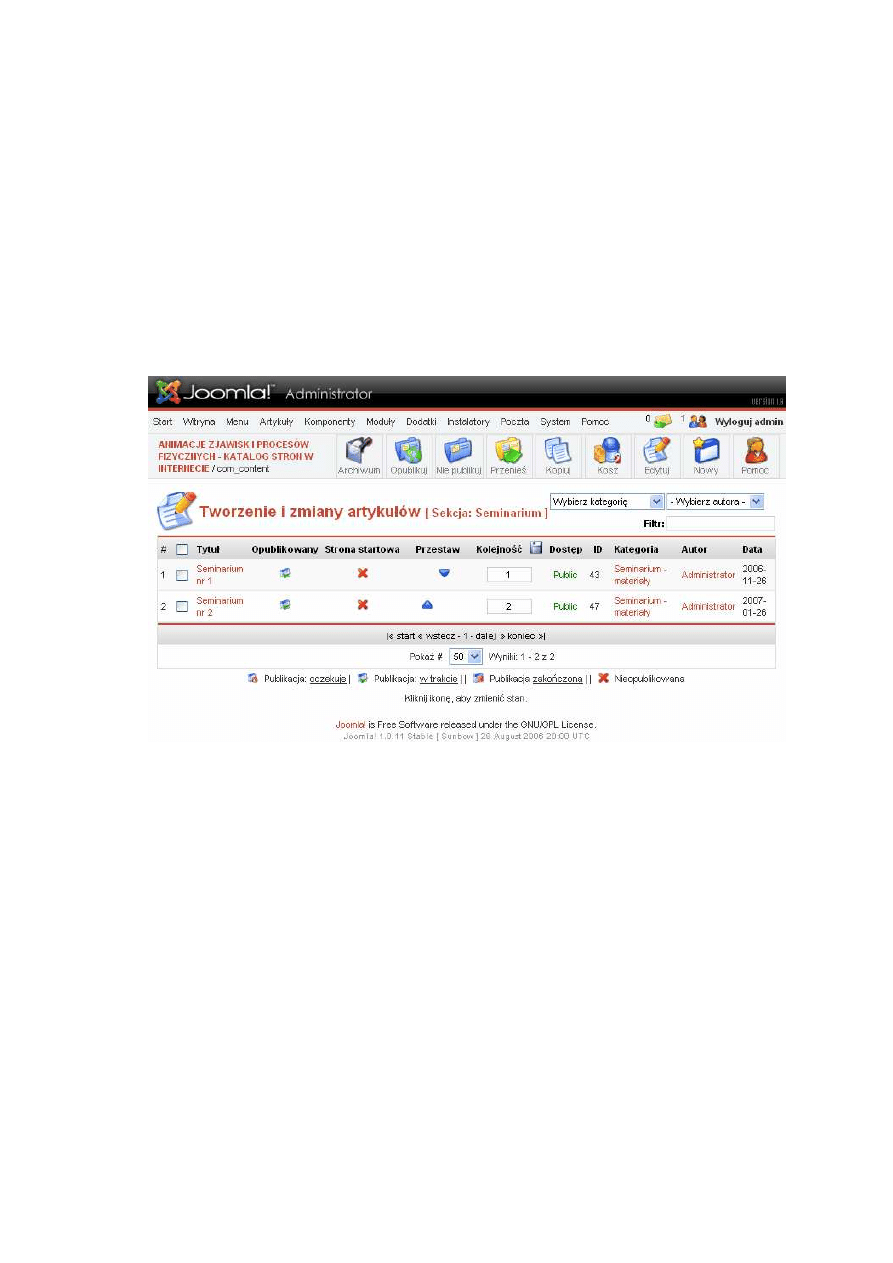
rozpocząć ich wprowadzanie. Aby utworzyć nowy artykuł należy z menu serwisu wybrać
pozycję „Artykuły”, a następnie pozycję „Artykuły w sekcjach”, która powoduje
wyświetlenie dodatkowego menu z nazwami sekcji. Po wybraniu nazwy sekcji
33
przechodzimy do kolejnego poziomu menu umożliwiającego przegląd artykułów
umieszczonych w sekcji, wyświetlenie spisu jej kategorii oraz artykułów przeniesionych do
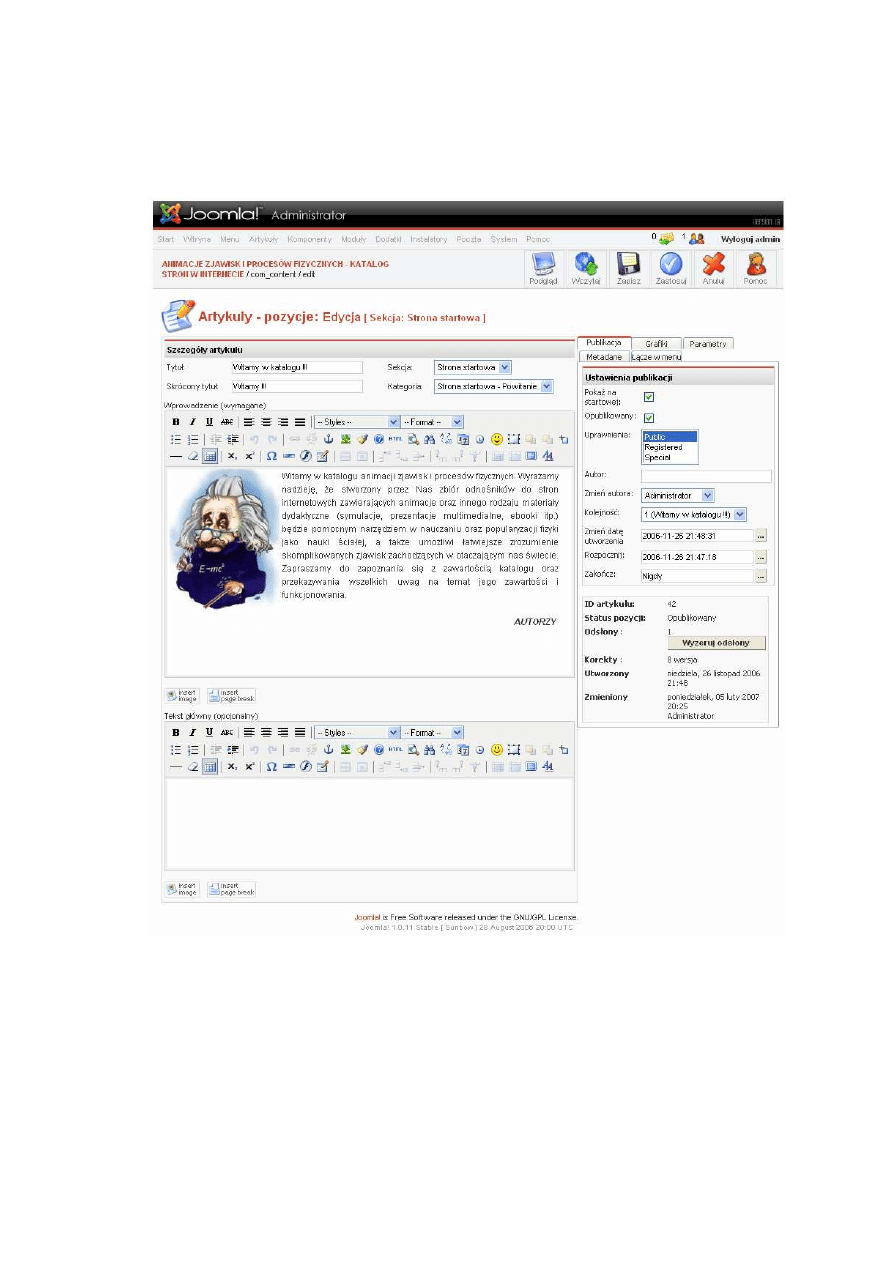
archiwum. Utworzenie nowego artykułu możliwe jest z okienka przeglądu artykułów
zawartych w sekcji zobrazowanego na rysunku nr 22. Wciśnięcie przycisku „Nowy”
powoduje przeniesienie do okna edycji artykułu widocznego na rysunku nr 23. Edycję
nowego artykułu rozpoczynamy od wprowadzenia jego pełnego oraz skróconego tytułu,
które będą wyświetlane w spisie odnośników. Następnie za pomocą wbudowanego
w Joomla edytora tekstowego TinyMCE [48, 49] działającego w trybie WYSIWYG
wprowadza się tekst artykułu oraz umieszcza elementy dodatkowe takie jak obrazki,
rysunki, animacje, fragmenty kodu programów itp.
Rys. nr 21 Okienko edycji kategorii artykułów
34
Edytor ten posiada szereg opcji umożliwiających edycję i formatowanie tekstu
takich jak wyrównywanie do krawędzi, justowanie, umieszczanie linków do zasobów
w Internecie, tworzenie ramek, pogrubianie, podkreślanie, stosowanie kursywy, stylów
formatowania itp. Tekst artykułu wprowadza się do pól edytora nazywających się
„Wprowadzenie” oraz „Tekst główny”. Pierwsze z nich wypełnia się obowiązkowo,
stanowi ono przede wszystkim wprowadzenie do głównej treści długiego artykułu lub
stanowi całość tekstu w przypadku krótkich publikacji. Jest ono wyświetlane w witrynie
w spisie artykułów, umożliwiając internaucie zapoznanie się z zawartością artykułu.
Rys. nr 22. Okienko przeglądu artykułów w sekcji
W drugim polu umieszcza się właściwy tekst artykułu, który można dzielić na strony za
pomocą przycisków umieszczonych na dole pola edycji. Z prawej strony ekranu znajdują
się zakładki z opcjami umożliwiającymi wprowadzanie dodatkowych ustawień dla danego
artykułu. Na zakładce „Publikacja” umieszczone są ustawienia dotyczące autora, kolejności
ustawienia artykułu w kategorii, daty publikacji i emisji na stronach serwisu. Zakładka
„Grafiki” umożliwia dodawanie elementów graficznych do artykułu oraz wprowadzanie ich
opisu, definiowanie położenia, wyrównania, szerokości. Trzecia zakładka o nazwie
„Parametry” pozwala na definiowanie przyrostka klasy CSS, a także za pomocą
umieszczonego tam menu na dokonanie ustawień wpływających na sposób prezentacji
i nawigacji po artykule opublikowanym na stronie serwisu. Na zakładce „Metadane” można
35
umieścić słowa-klucze charakteryzujące zawartość artykułu, które odczytywane są przez
wyszukiwarki internetowe przy indeksowaniu stron. Ostatnia zakładka „Łącze w menu”
umożliwia utworzenie bezpośredniego odnośnika do artykułu w wybranym menu witryny.
W opisany powyżej sposób utworzyliśmy kilka artykułów dynamicznych. Jednym
z nich jest wprowadzenie znajdujące się na głównej stronie serwisu, zaś pozostałe zostały
umieszczone w działach „Seminarium” oraz „O katalogu”, do których prowadzą odnośniki
z menu głównego witryny. W podobny sposób tworzy się artykuły statyczne. Jedyną
różnicą jest to, że nie przypisuje się ich do sekcji i kategorii. Materiałami statycznymi
w witrynie są następujące działy: „Licencja Joomla”, „Kalkulator naukowy” oraz „Tablice”.
Po zakończeniu edycji treści artykułów można je udostępnić dla internautów za pomocą
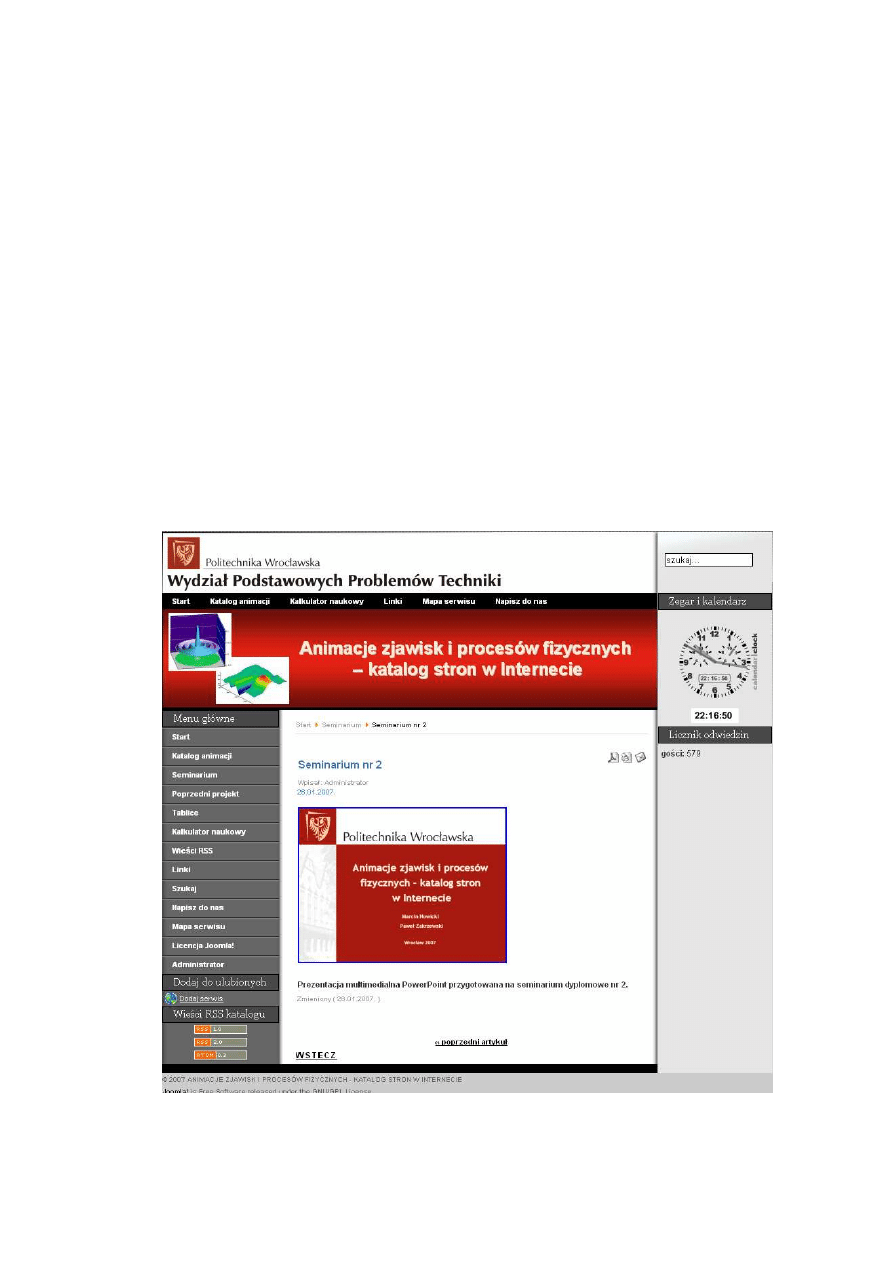
przycisku „Opublikuj” znajdującego się w okienku przeglądu artykułów. Przykład
opublikowanego w artykułu znajduje się na rysunku numer 24.
Rys. nr 24. Opublikowany artykuł w witrynie
36
Rys. nr 23. Okienko edycji artykułu
37
2.8. Tworzenie systemu nawigacji – menu serwisu
Po zakończeniu wprowadzania artykułów przystąpiliśmy do stworzenia systemu
odnośników umożliwiających nawigację po zawartości opublikowanej w witrynie
[50 – 54]. Zostały one zgromadzone w menu głównym serwisu znajdującym się po lewej
stronie ekranu, a najważniejsze z nich w menu górnym umieszczonym w górnej części
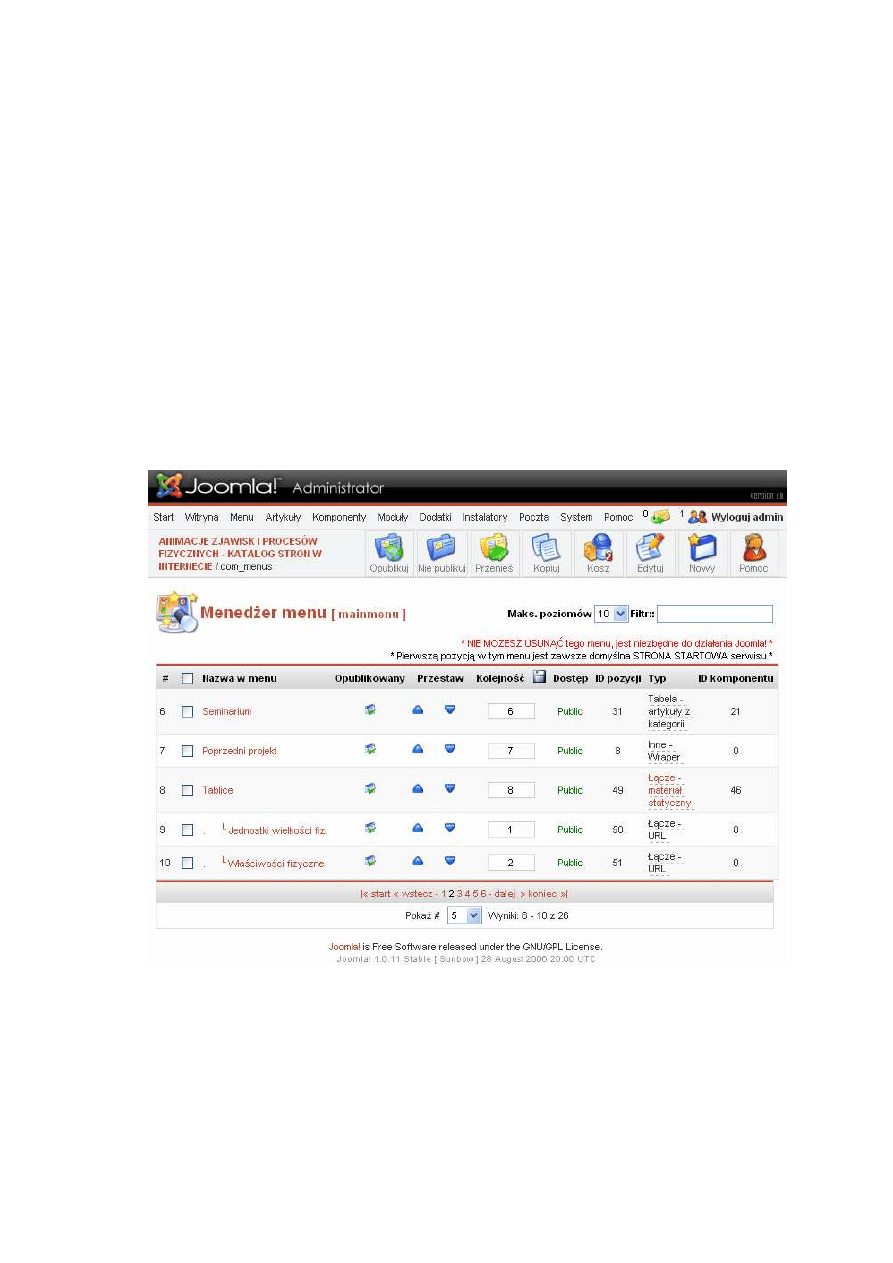
ekranu. Edycji menu serwisu dokonuje się w menedżerze menu. Wyświetla się go po
wybraniu z menu administracyjnego pozycji „Menu”, a następnie kliknięciu w odnośnik
zawierający nazwę menu, które chcemy edytować. W Joomla zdefiniowane są cztery
rodzaje menu. Główne, dodatkowe, użytkownika oraz górne. Do stworzenia nawigacji po
zawartości witryny wykorzystaliśmy menu główne oraz górne. Wygląd menedżera menu
ilustruje rysunek numer 25.
Rys. nr 25. Wygląd menedżera menu serwisu
Aby utworzyć nową pozycję menu należy użyć przycisku „Nowy”. Spowoduje to
załadowanie się okna umożliwiającego wybór rodzaju dodawanej pozycji, którą chcemy
umieścić w menu przedstawionym na rysunku numer 26. Po zaznaczeniu
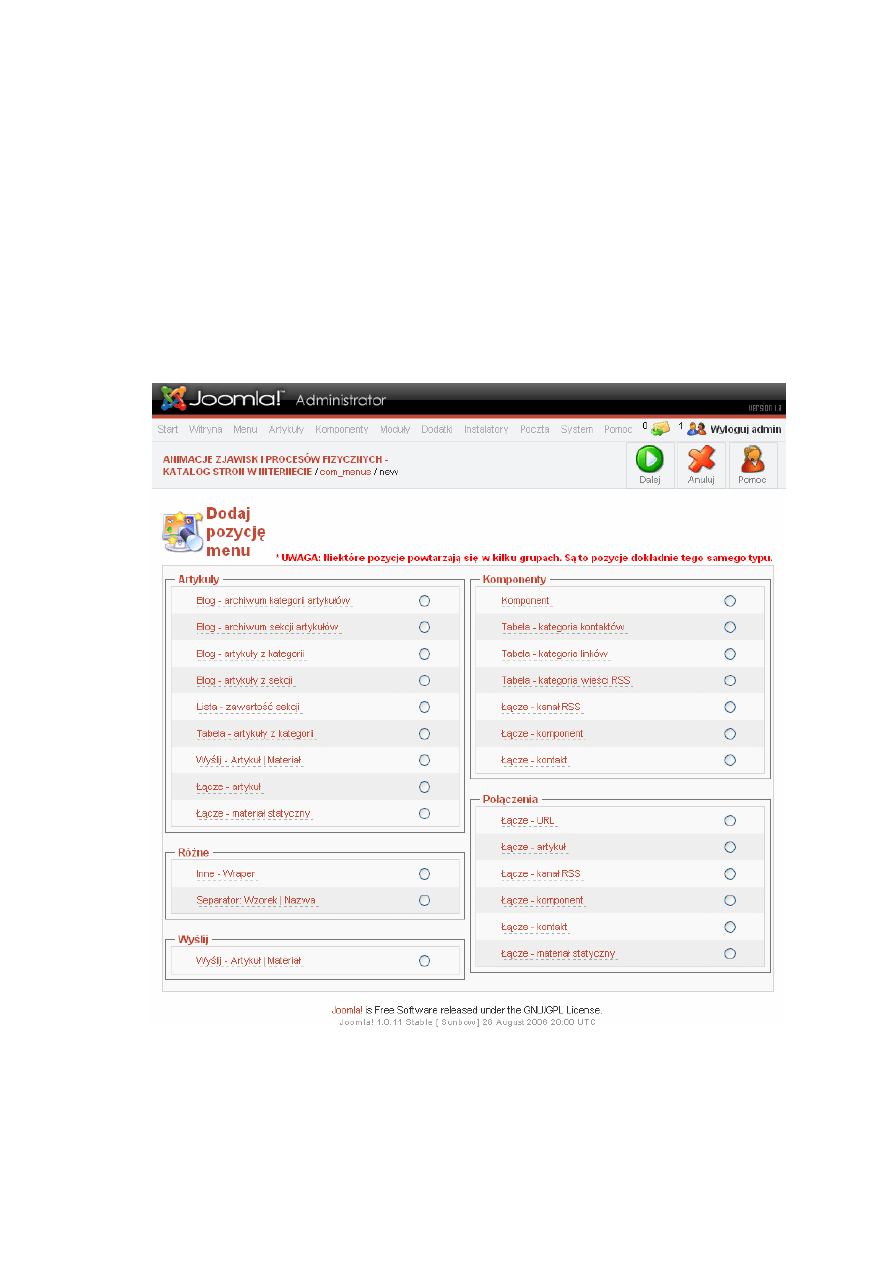
38
za pomocą myszy interesującego nas elementu za pomocą przycisku „Dalej” przechodzi się
do okienka, w którym można wprowadzić szczegółowe parametry dotyczące danej pozycji
menu. W przypadku odnośników będzie to na przykład możliwość zdefiniowania adresu
zasobu w sieci Internet, wskazania komponentu lub artykułu do wyświetlenia. Dla innych
rodzajów pozycji menu będą to ustawienia dotyczące głównie sposobu ich uporządkowania
w menu serwisu oraz wyświetlania zawartości po kliknięciu ich przez internautę.
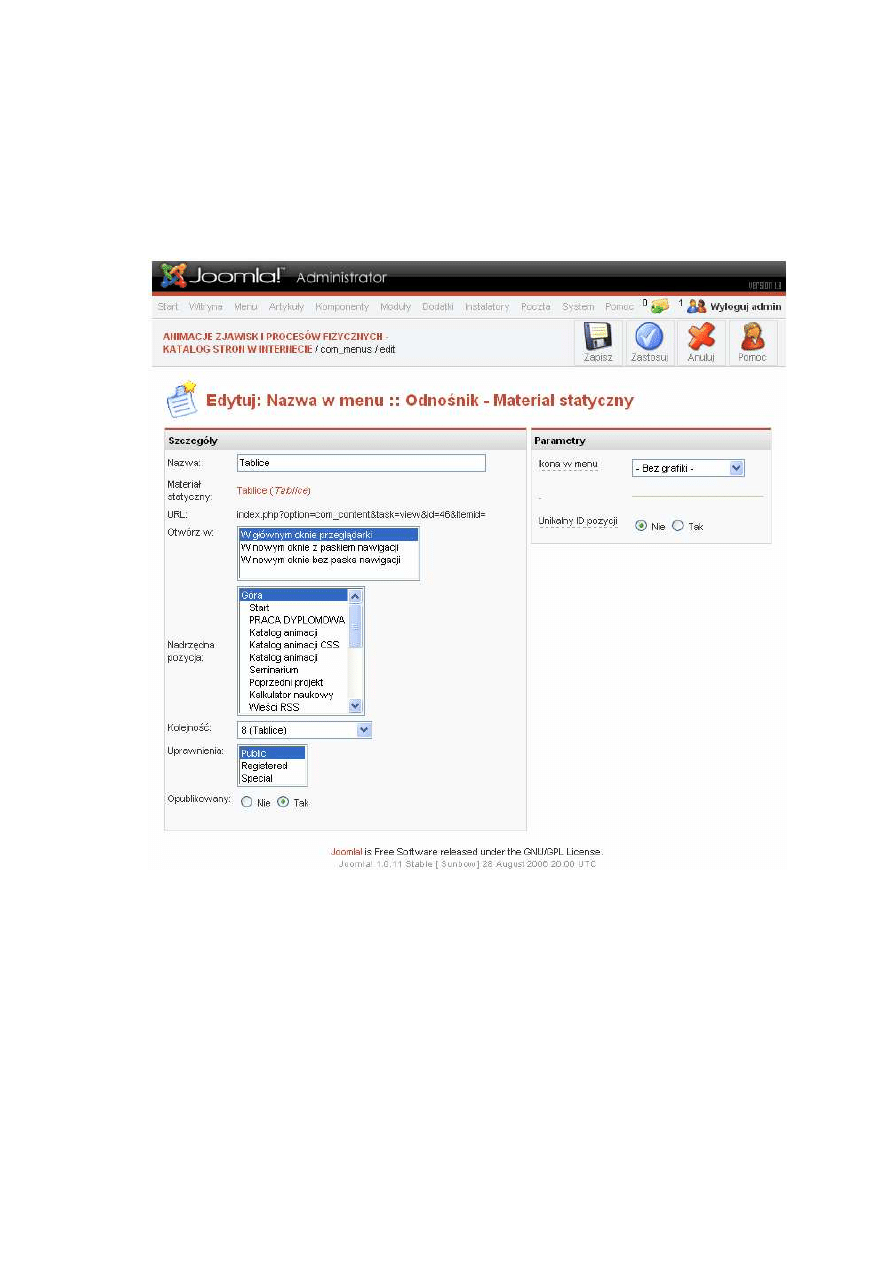
Przykładowe okienko edycji pozycji menu znajduje się na rysunku numer 27.
Wprowadzone ustawienia zachowuje się za pomocą przycisku „Zapisz”.
Rys. nr 26. Okienko wyboru rodzaju dodawanej pozycji menu
39
Rys. nr 27. Okienko edycji pozycji menu
40
3. Omówienie zawartości witryny
3.1. Menu główne
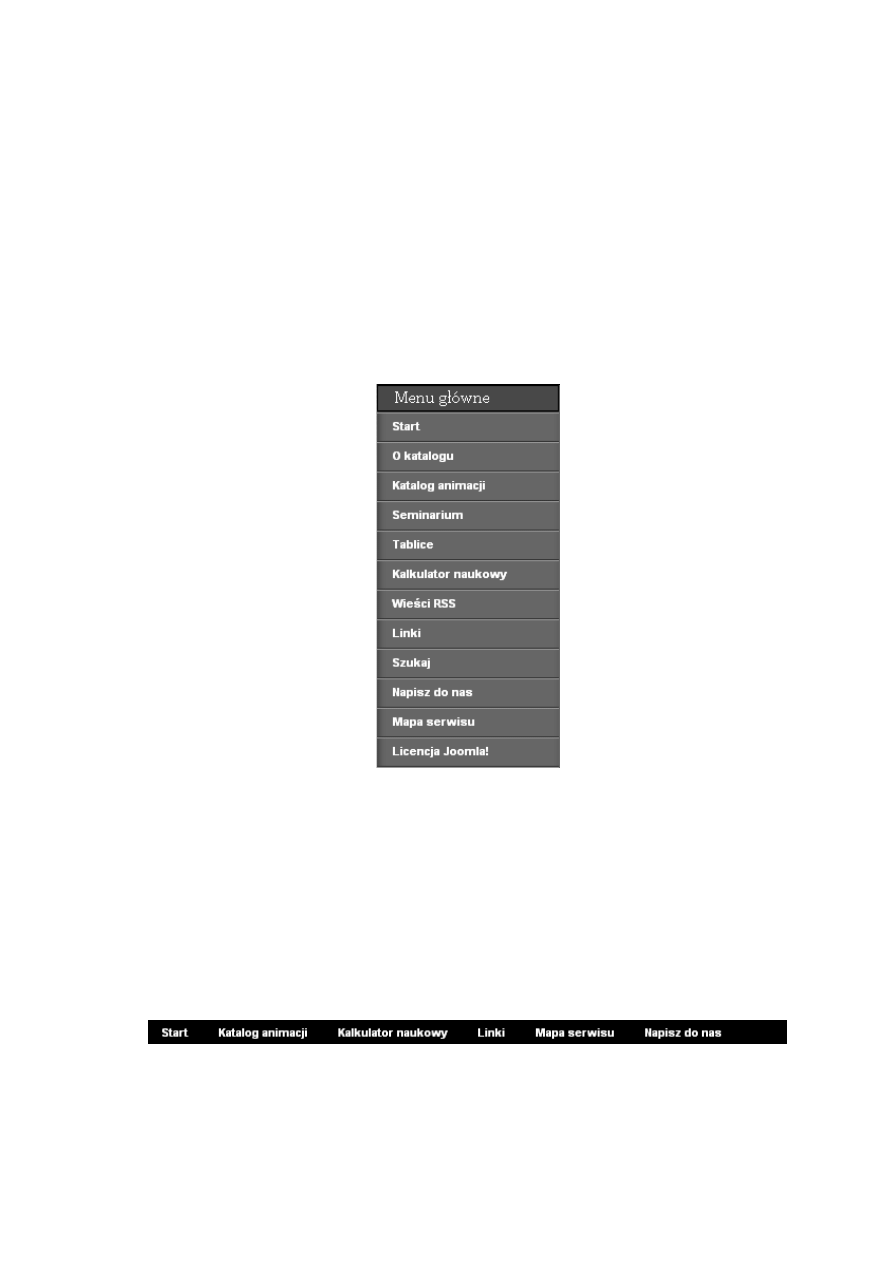
Menu główne witryny umieszczone zostało po lewej stronie ekranu. Jego wygląd
przedstawia rysunek numer 28. Aby przenieść się do interesującego użytkownika działu
serwisu należy podświetlić jego nazwę i kliknąć lewym klawiszem myszki. Umieściliśmy
w nim jedenaście odnośników do najważniejszych części witryny, które zostaną krótko
scharakteryzowane w następnym podrozdziale. Katalogowi animacji jako najważniejszej
części naszej strony internetowej przeznaczony jest osobny podrozdział 3.3.
Rys. nr 28. Menu główne witryny
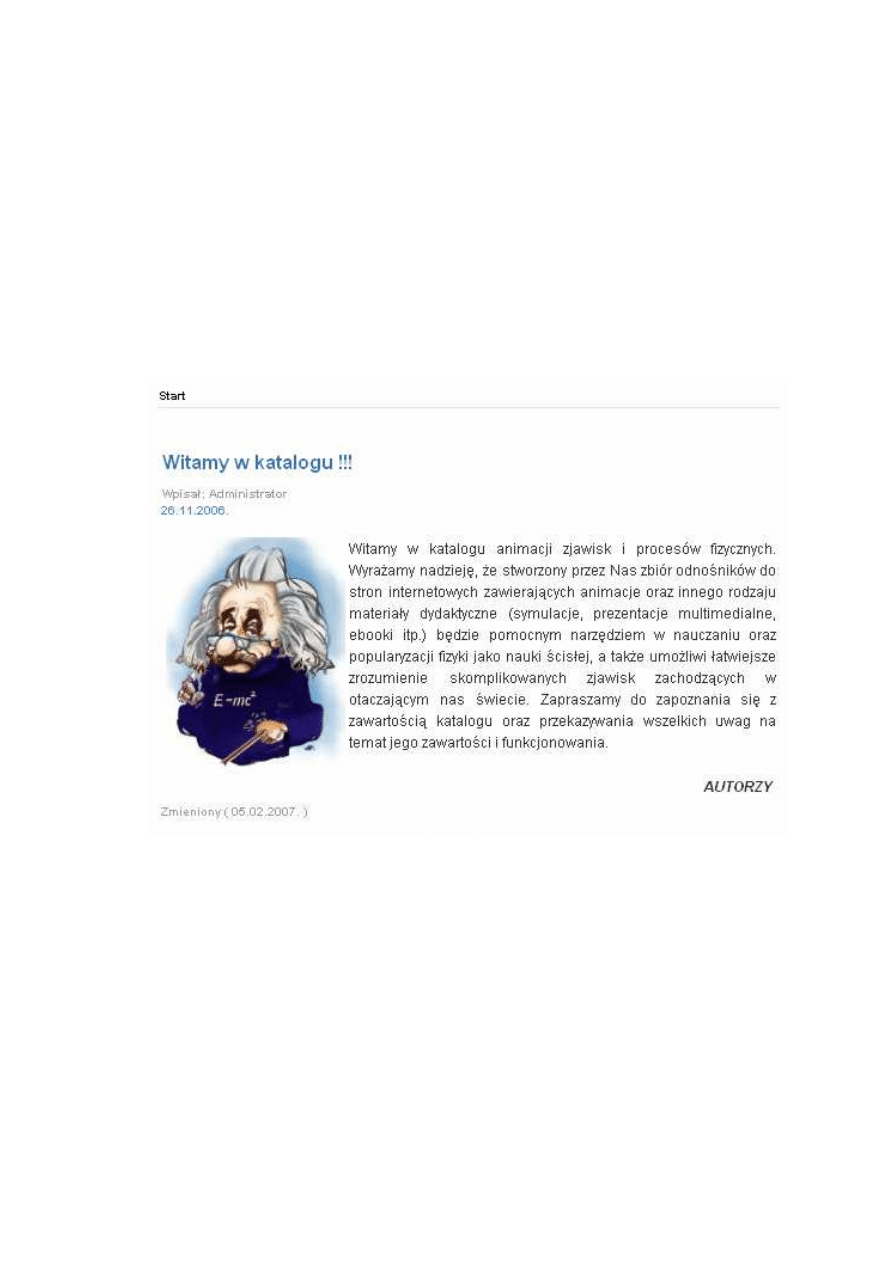
Dodatkowo witryna posiada również menu górne, które zawiera jedynie pięć
odnośników do głównych działów. Przechodzenie do wybranych działów witryny wymaga
od użytkownika wykonania identycznych operacji jak w przypadku menu głównego. Jego
wygląd ilustruje rysunek nr 29.
Rys. nr 29. Menu górne witryny
41
3.2. Działy witryny
Witryna posiada jedenaście działów tematycznych, do których mamy dostęp za
pomocą odnośników umieszczonych w menu głównym. Postaramy się teraz krótko
scharakteryzować ich zawartość w kolejności występowania w menu witryny, tak jak
zostało to przedstawione na rysunku nr 28.
•
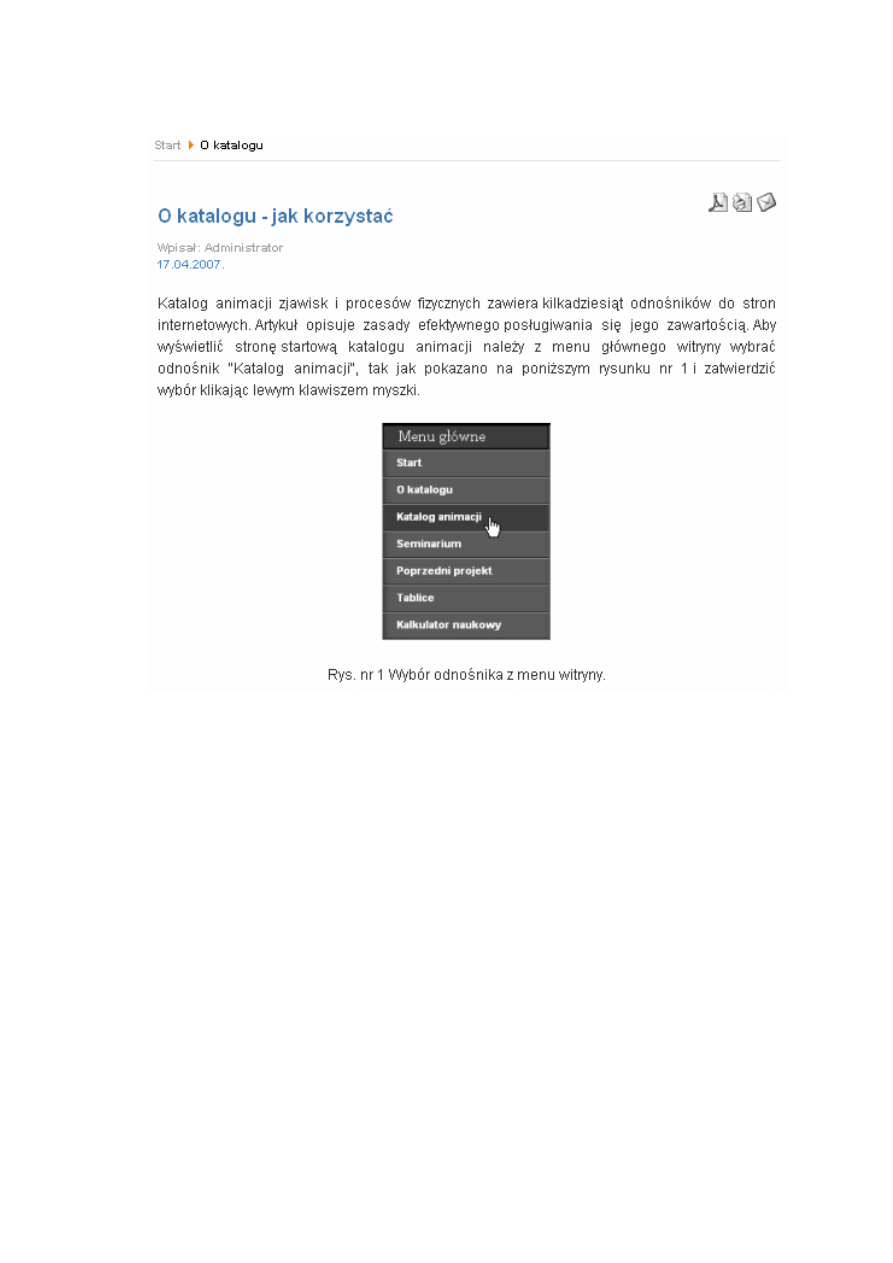
Start –
naciśnięcie przycisku start powoduje przeniesienie z dowolnej części witryny
z powrotem na stronę startową serwisu, która znajduje się na rysunku numer 30.
Rys. nr 30. Strona startowa serwisu
•
O katalogu –
to dział poświęcony zasadom korzystania z katalogu animacji.
Zawiera on instrukcję posługiwania się nim oraz odnośniki do programów
niezbędnych przy uruchamianiu niektórych jego zasobów. Fragment jego
zawartości widoczny jest na rysunku numer 31.
42
Rys. nr 31. Wygląd działu „O katalogu”
•
Katalog animacji –
ten odnośnik przenosi nas do katalogu zawierającego spis
stron internetowych z animacjami zjawisk i procesów fizycznych, który zostanie
szczegółowo omówiony w dalszej części pracy.
•
Seminarium –
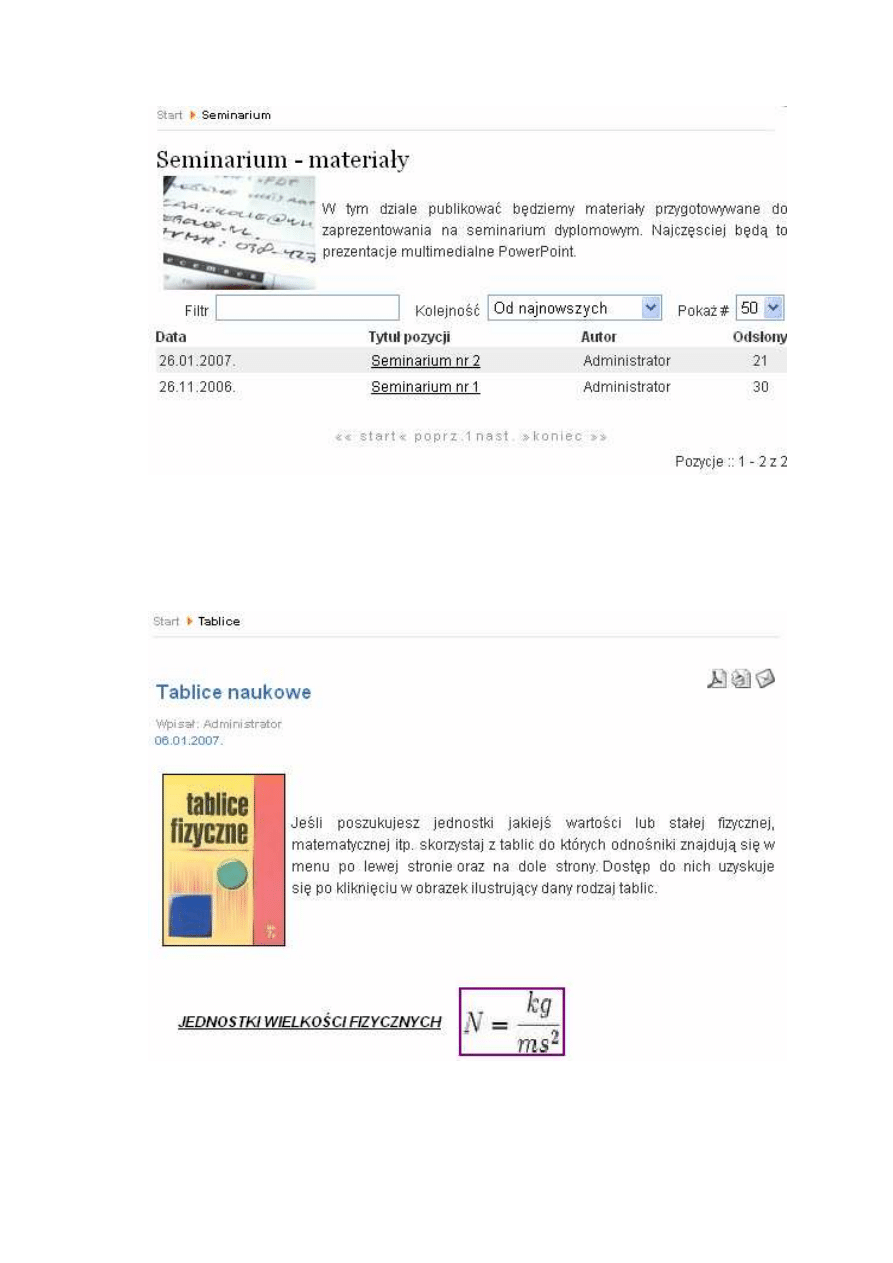
w tym dziale zgromadziliśmy prezentacje przygotowywane przez
nas na seminarium dyplomowe. Zrzut ekranu przedstawia rysunek numer 32.
•
Tablice
– to zbiór odnośników do zamieszczonych w Internecie tablic naukowych.
Wygląd działu prezentuje rysunek numer 33.
43
Rys. nr 32. Zawartość działu „Seminarium”
Rys. nr 33. Zbiór odnośników do tablic naukowych
44
•
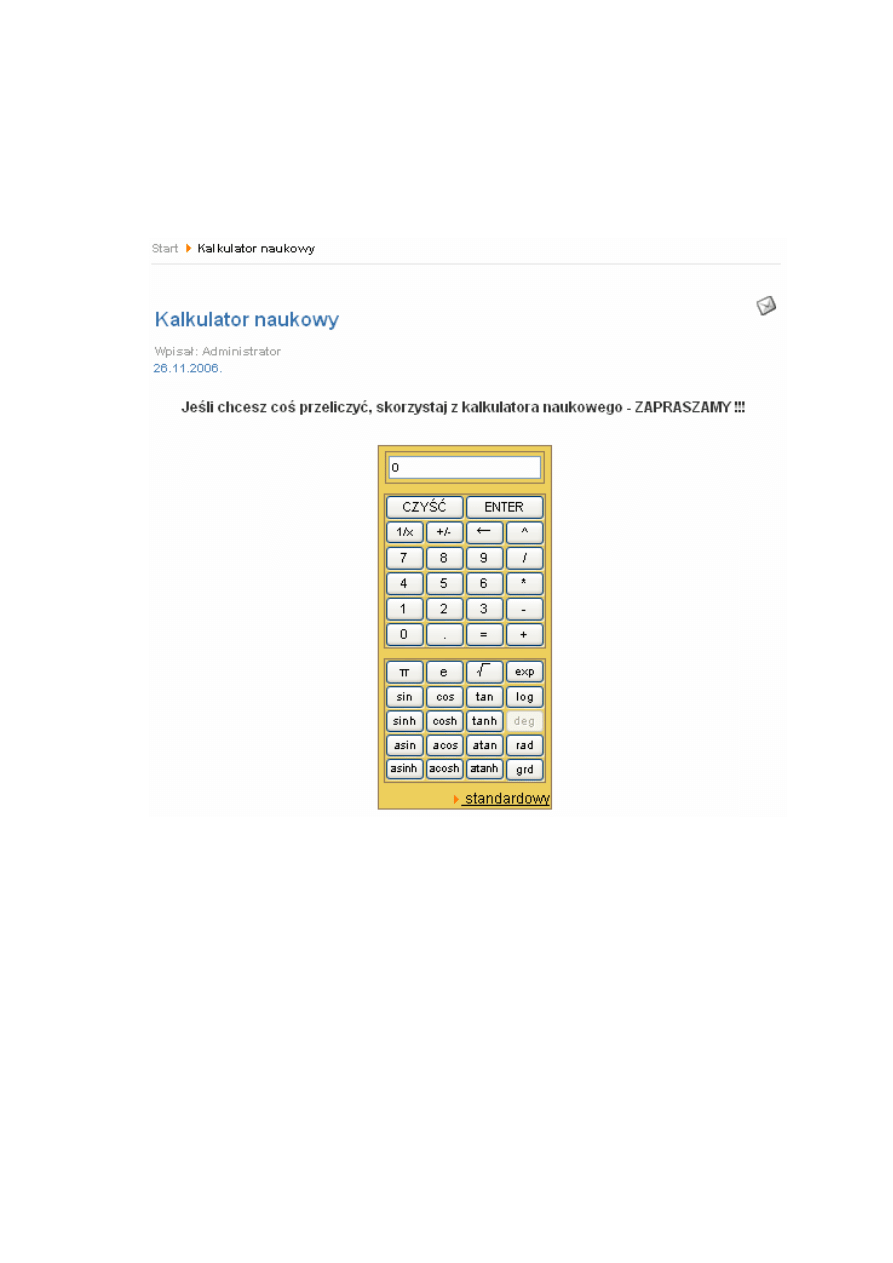
Kalkulator naukowy
– dokonując weryfikacji poprawności otrzymanych wyników
działania animacji przydatnym narzędziem do wykonania niezbędnych obliczeń jest
kalkulator naukowy, którego wygląd ilustruje rysunek numer 34.
Rys. nr 34. Kalkulator naukowy
•
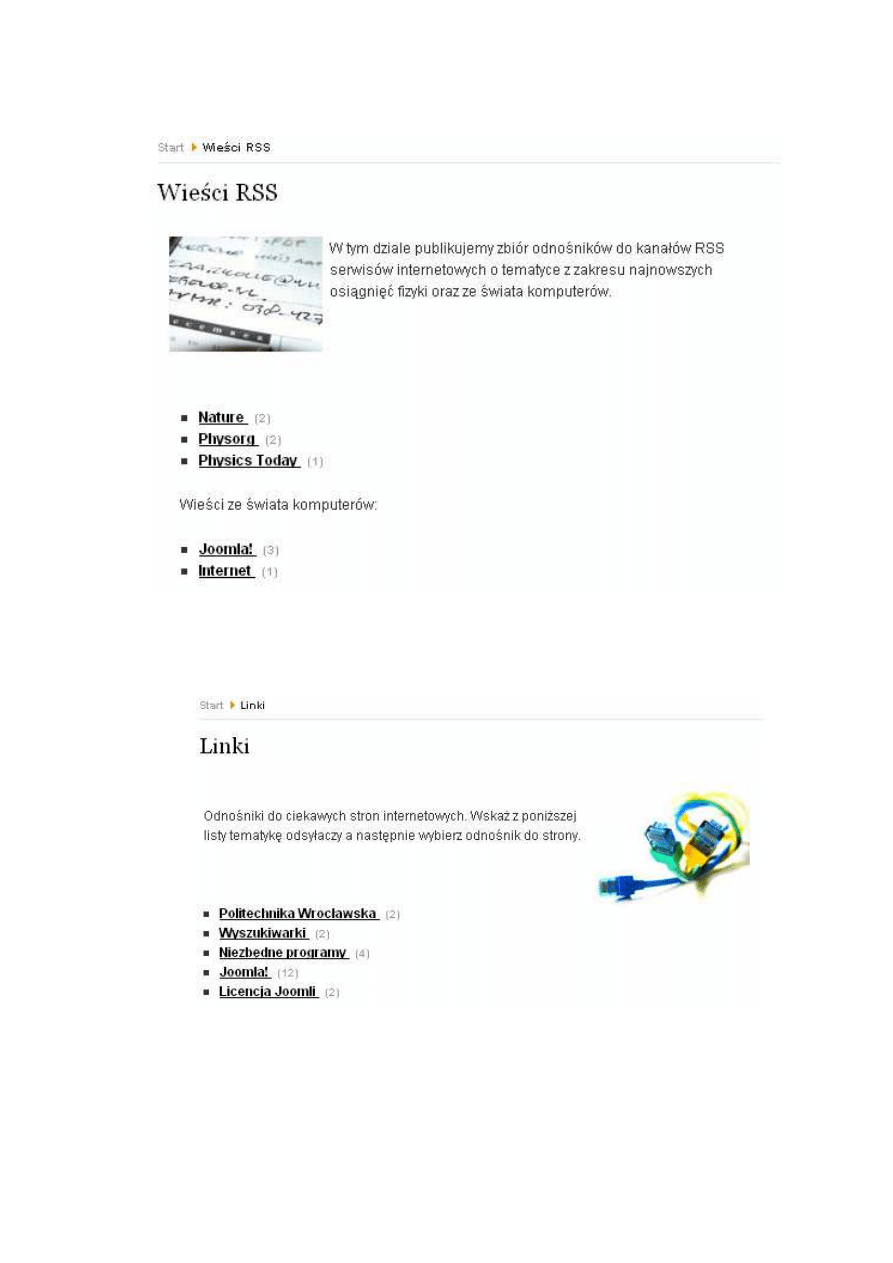
Wieści RSS
– jest czytnikiem posiadającym zbiór odnośników do artykułów
w Internecie zawierających nowinki z dziedziny fizyki rozpowszechnianych poprzez
kanały RSS. Wygląd czytnika znajduje się na rysunku numer 35.
•
Linki
– to zbiór odnośników do innych stron w Internecie związanych
z powstaniem naszej witryny, a także darmowych programów niezbędnych przy
posługiwaniu się zasobami katalogu animacji (rys. nr 36).
45
Rys. nr 35. Wygląd czytnika nagłówków RSS
Rys. nr 36. Wygląd działu „Linki”
46
•
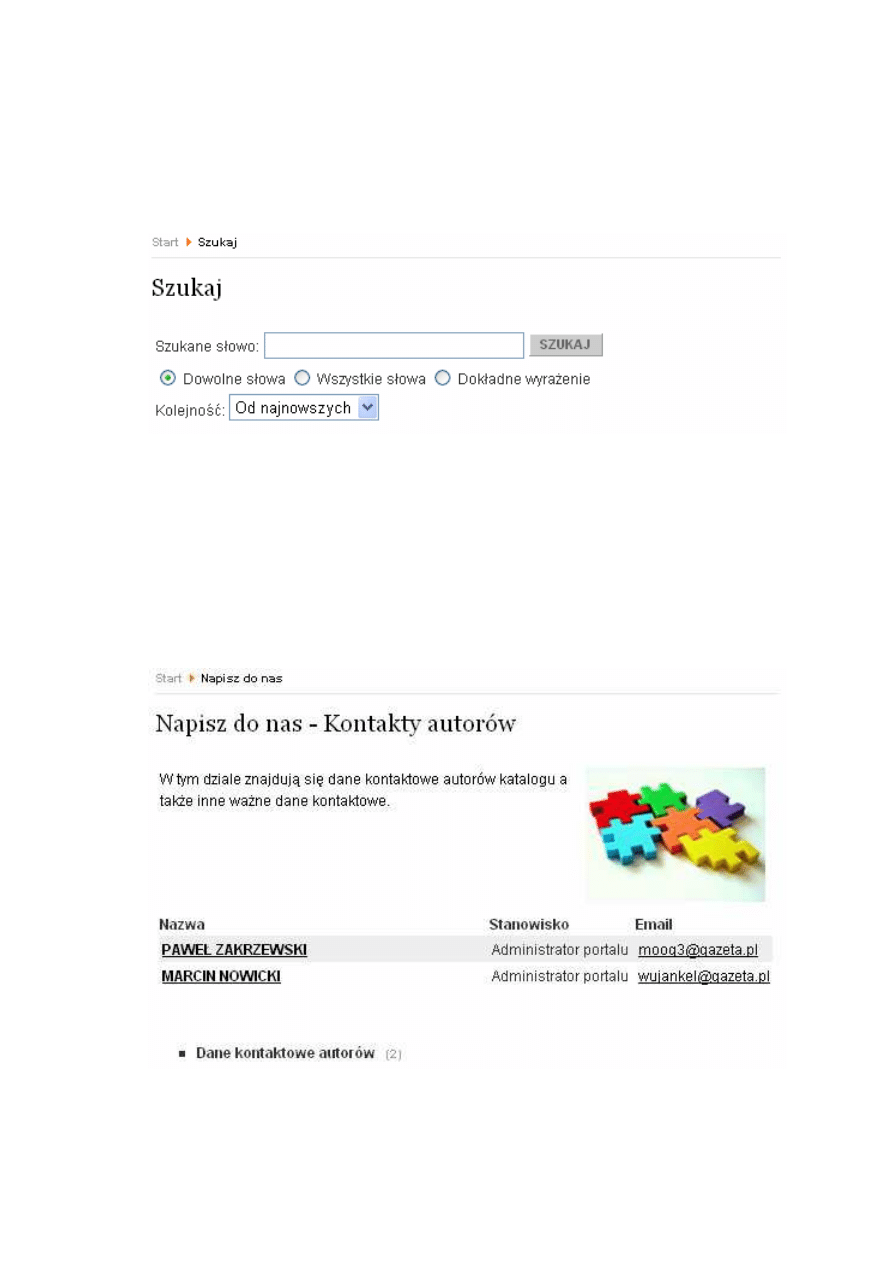
Szukaj
– za pomocą tego przycisku uruchamiana jest wyszukiwarka przeznaczona
do szybkiego przeszukiwania zawartości naszego serwisu. Okienko wyszukiwarki
pokazane zostało na rysunku numer 37.
Rys. nr 37. Wyszukiwarka
•
Napisz do nas
– to dział zawierający formularz oraz dane kontaktowe autorów
witryny. Wygląd strony głównej działu „Napisz do nas” przedstawiony jest
na rysunku numer 38.
Rys. nr 38. Wygląd działu „Napisz do nas”
47
•
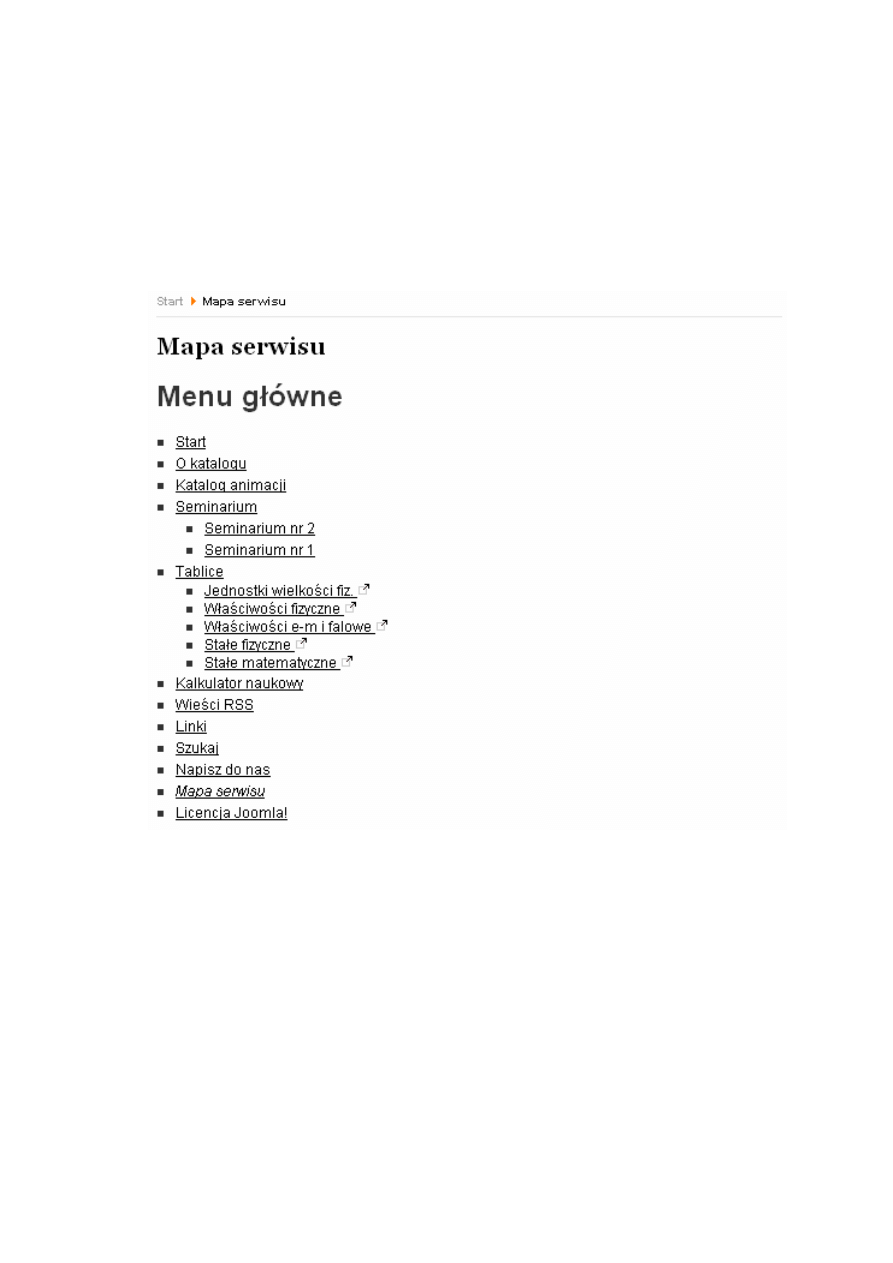
Mapa serwisu
– w celu ułatwienia użytkownikom witryny poruszania się po jej
zawartości sporządziliśmy mapę serwisu. Wyszczególnione w niej elementy
są jednocześnie bezpośrednimi odnośnikami do poszczególnych działów naszej
strony internetowej. Rysunek numer 39 przedstawia mapę naszej witryny.
Rys. nr 39. Mapa serwisu
•
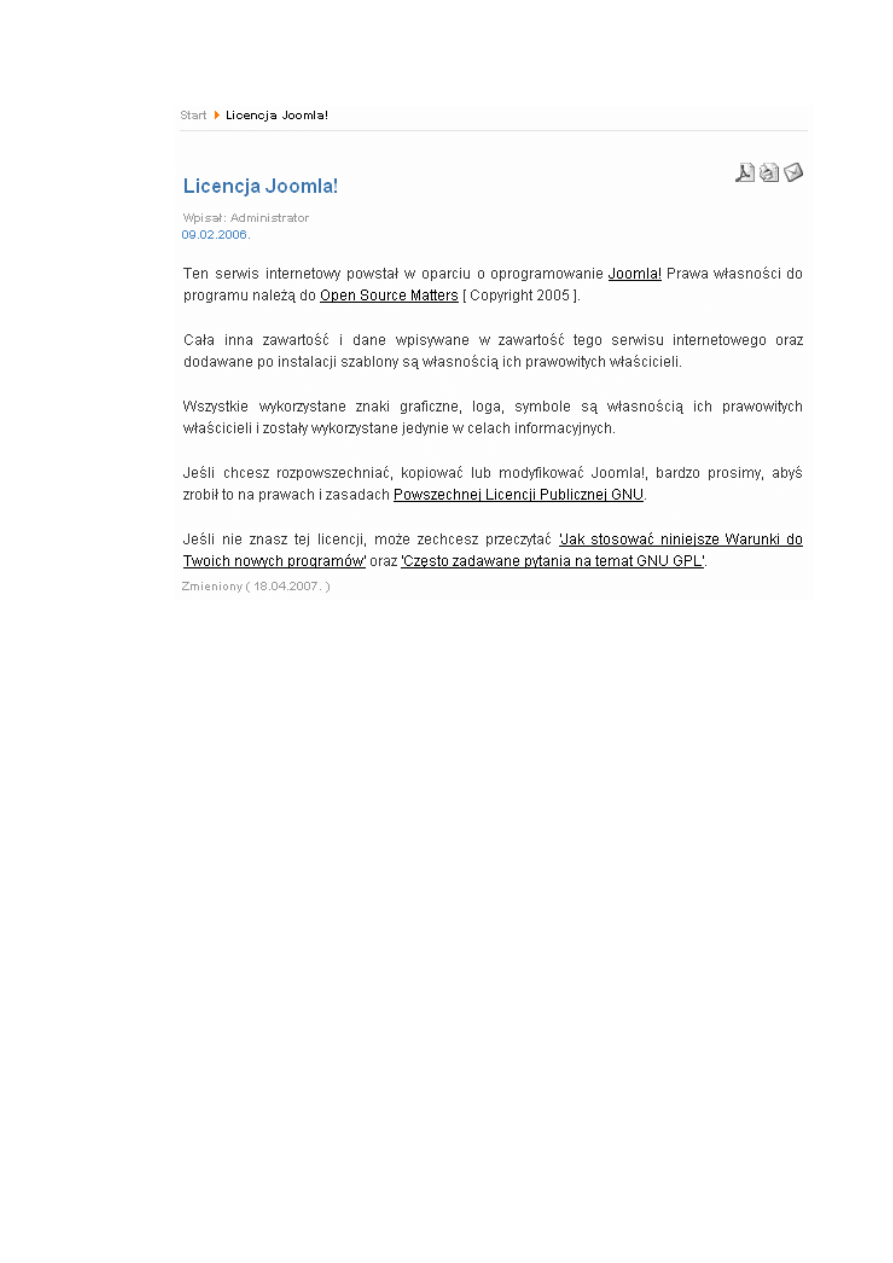
Licencja Joomla
– znajdują się tu informacje o licencji wykorzystanego przez nas
do stworzenia witryny programu Joomla i zasadach jego rozpowszechniania.
Wygląd działu zobrazowany jest na rysunku numer 40.
48
Rys. nr 40 Wygląd działu „Licencja Joomla”
3.3. Katalog animacji – budowa i funkcjonowanie
Katalog animacji zjawisk i procesów fizycznych to zbiór kilkudziesięciu
odnośników do stron internetowych. Powstał przy wykorzystaniu komponentu i modułu
wbudowanego w CMS Joomla o nazwie Wraper. Pozwala on na „podpinanie” do witryny
różnego rodzaju stron internetowych, niezależnych skryptów galerii, katalogów itp., które
wyświetlane są przez niego w specjalnej ramce (iFrame). Poszczególne strony katalogu
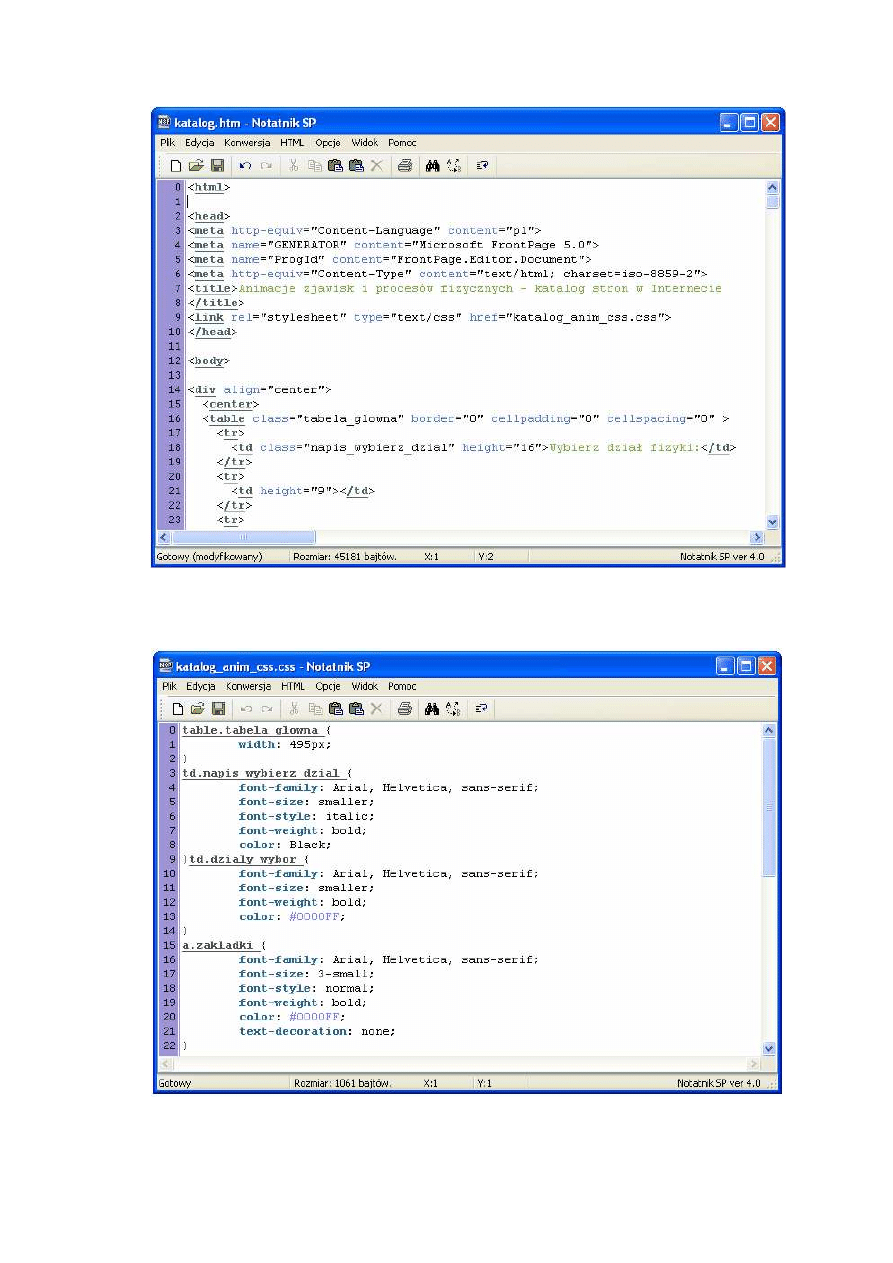
napisane zostały w języku HTML z wykorzystaniem kaskadowych arkuszy stylów CSS do
wygenerowania ich wyglądu graficznego [55 – 60]. Do budowy i edycji kodu źródłowego
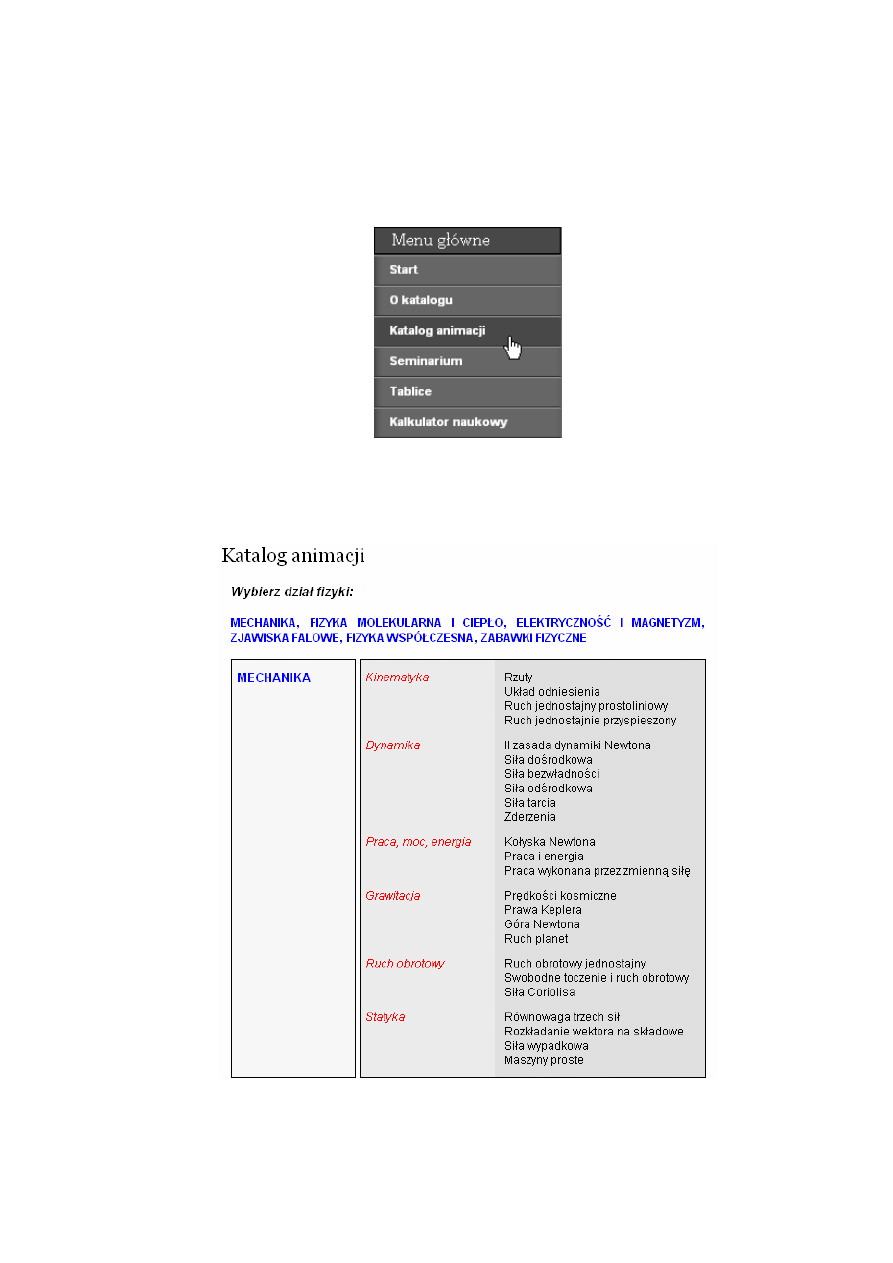
stron internetowych wykorzystywaliśmy darmowy program o nazwie Notatnik SP [61].
Okienko notatnika w trakcie pracy z widocznym fragmentem kodu html strony katalogu
znajduje się na rysunku numer 41, zaś pliku zawierającego arkusz stylów CSS na rysunku
numer 42. Zastosowanie powyżej opisanego rozwiązania pozwala na szybkie
i sprawne funkcjonowanie katalogu w szerokiej gamie przeglądarek internetowych.
Umożliwia również szybkie dodawanie nowych elementów do katalogu, jego aktualizację
oraz przebudowę czy przystosowywanie do najnowszych wymagań systemów
komputerowych, potrzeb użytkowników itp.
49
Rys. nr 41. Okienko notatnika z fragmentem kodu strony internetowej
Rys. nr 42. Okienko notatnika z fragmentem arkusza stylów CSS
50
Aby wyświetlić stronę startową katalogu animacji należy z menu głównego witryny wybrać
odnośnik "Katalog animacji", tak jak pokazano na poniższym rysunku nr 43 i zatwierdzić
wybór klikając lewym klawiszem myszki.
Rys. nr 43. Wybór odnośnika do katalogu z menu witryny
Rys nr 44. Strona główna katalogu animacji
51
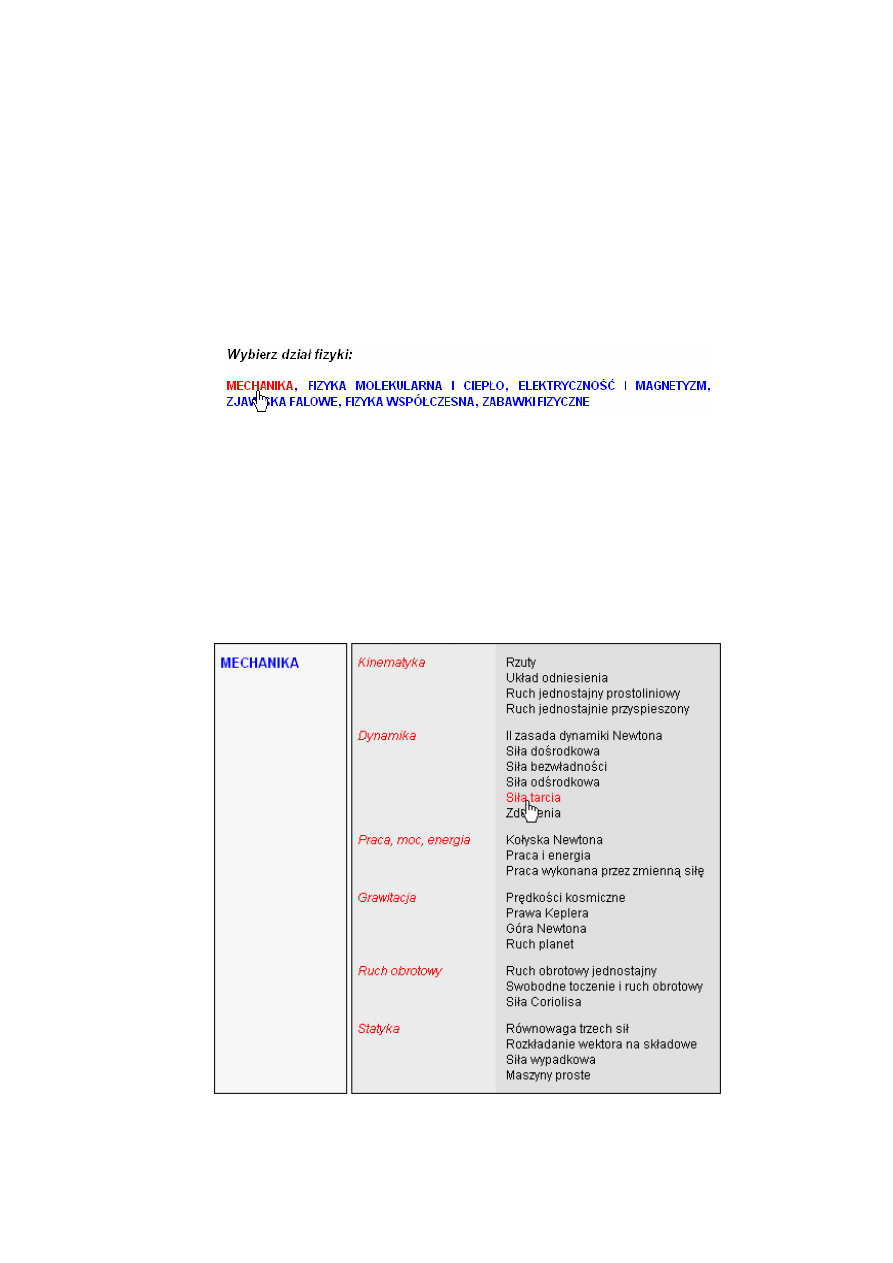
Po chwili załadowana zostanie strona główna katalogu widoczna na rysunku
numer 44. Katalog został podzielony na 3 kolumny. Lewa i środkowa kolumna to działy
główne i poddziały odpowiadające podziałowi fizyki na działy, a prawa zawiera spis
charakterystycznych dla nich procesów oraz zjawisk fizycznych. W górnej części ekranu
umieszczone zostały zakładki (rys. nr 45), które umożliwiają bezpośrednie przeniesienie się
do interesującego nas działu fizyki. Wystarczy umieścić na nazwie wybranego działu kursor
myszy, co spowoduje zmianę koloru odnośnika oraz kliknąć lewym klawiszem myszki.
Rys. nr 45. Zakładki szybkiego dostępu
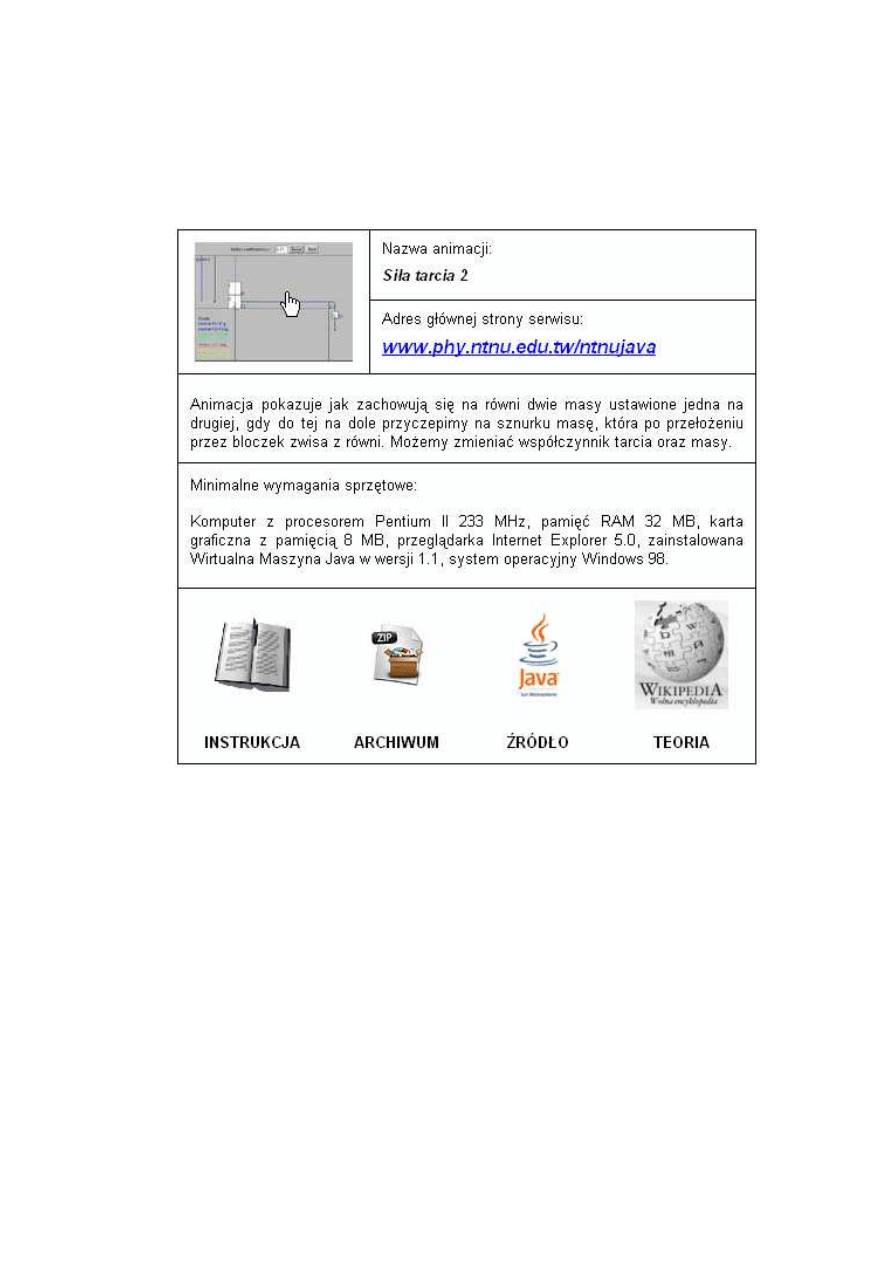
Po wyświetleniu interesującego nas działu fizyki, możemy dokonać wyboru zjawiska
lub procesu fizycznego, dla którego poszukujemy animacji. Dokonujemy tego tak samo
jak poprzednio za pomocą kursora myszki. Wybór nazwy zjawiska lub procesu ilustruje
rysunek numer 46.
Rys. nr 46. Wybór zjawiska lub procesu fizycznego
52
Po kliknięciu w odnośnik wyświetlona zostanie strona katalogowa w postaci tabeli
widoczna na rysunku numer 47 zawierająca odnośniki do zasobów w Internecie dla
wybranego rodzaju zjawiska lub procesu fizycznego.
Rys. nr 47. Strona katalogu z odnośnikami do zasobów w Internecie
Składa się ona z 6 części. W lewej górnej komórce tabeli umieszczony jest zrzut ekranu
animacji. Po prawej stronie w odpowiadających jej wielkością komórkach znajduje
się nazwa rodzaju animacji oraz adres strony internetowej, z której ona pochodzi.
W dwóch środkowych komórkach tabeli wyświetla się krótki opis animacji oraz minimalne
wymagania sprzętowe, którym musi odpowiadać komputer, aby można było uruchomić
program. W dolnej komórce znajdują się odnośniki do instrukcji obsługi animacji,
archiwum ze spakowanymi plikami programu, pliku z kodem źródłowym oraz teorii
przydatnej w zrozumieniu symulowanych przez nią zjawisk lub procesów fizycznych.
W zależności od rodzaju materiałów zgromadzonych dla danej animacji nie zawsze
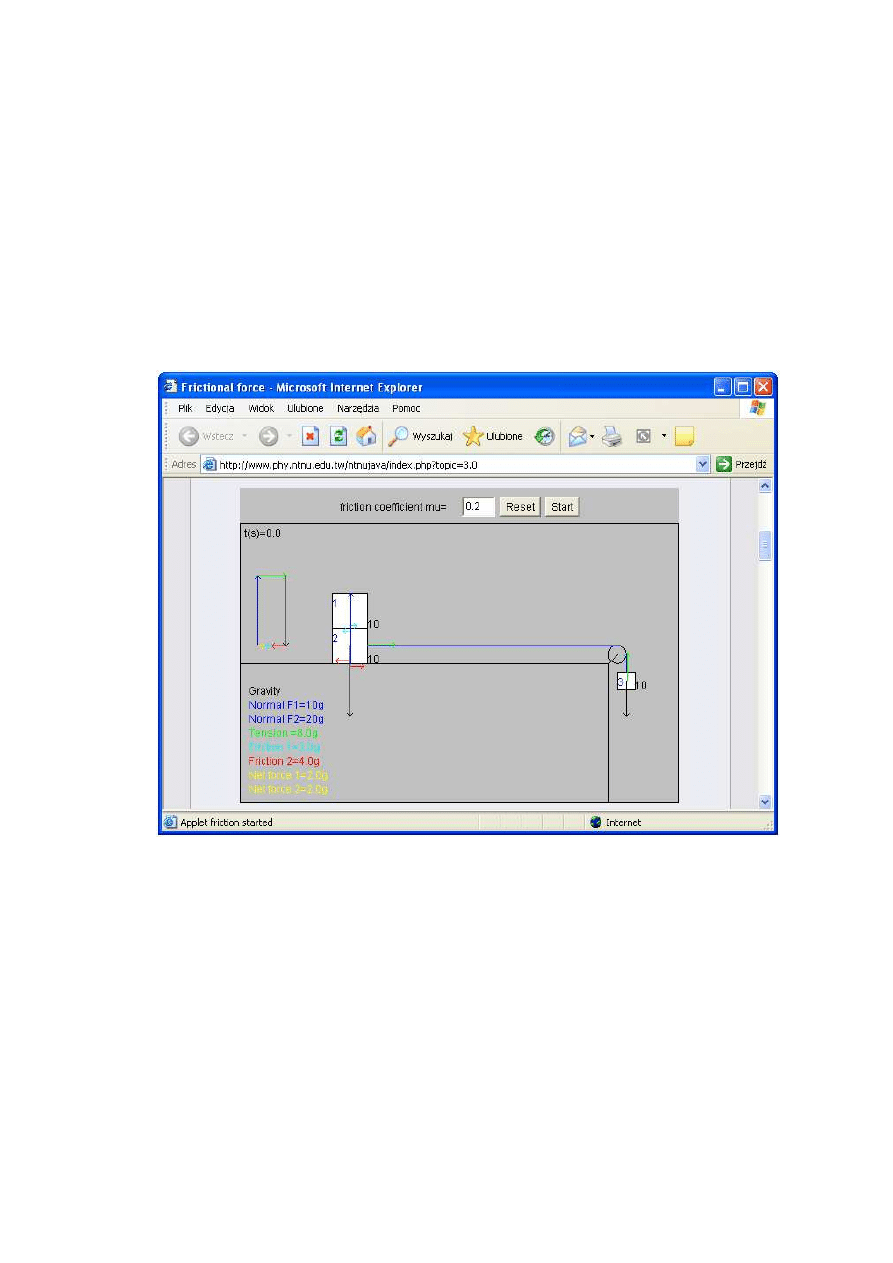
53
wszystkie odnośniki są dostępne, ponieważ nie każdy serwis internetowy udostępnia
program do pobrania na dysk komputera lub daje możliwość obejrzenia jego kodu
źródłowego. Aby uruchomić animację należy kliknąć w miniaturkę zrzutu ekranu lub
tekstowy odnośnik do strony internetowej, tak jak to pokazano na rysunku numer 47.
Spowoduje to załadowanie programu lub witryny, na której jest umieszczony i wyświetlenie
w nowym oknie przeglądarki, a w niektórych przypadkach w głównym obszarze prezentacji
serwisu. Przykładowe okienko z załadowaną animacją znajduje się na rysunku numer 48.
Rys. nr 48. Przykładowe okienko z załadowaną animacją
Podobnie postępujemy, jeśli chcemy wyświetlić instrukcję do animacji. Wówczas należy
kliknąć w symbolizującą ją ikonkę znajdującą się w dolnej komórce tabeli. Przykładowe
okienko z instrukcją znajduje się na rysunku numer 49. Oprócz instrukcji można również
pobrać plik archiwum ze spakowanym programem (animacją) lub plik zawierający kody
źródłowe. W tym przypadku po kliknięciu w ikonkę wyświetlone zostaje standardowe
okienko informacyjne i dialogowe przeglądarki internetowej użytkownika umożliwiające
zapisanie pliku na dysku komputera (przycisk "Zapisz") lub jego otwarcie (przycisk
"Otwórz"). Przycisk "Anuluj" oznacza rezygnację przez użytkownika z wykonania wyżej
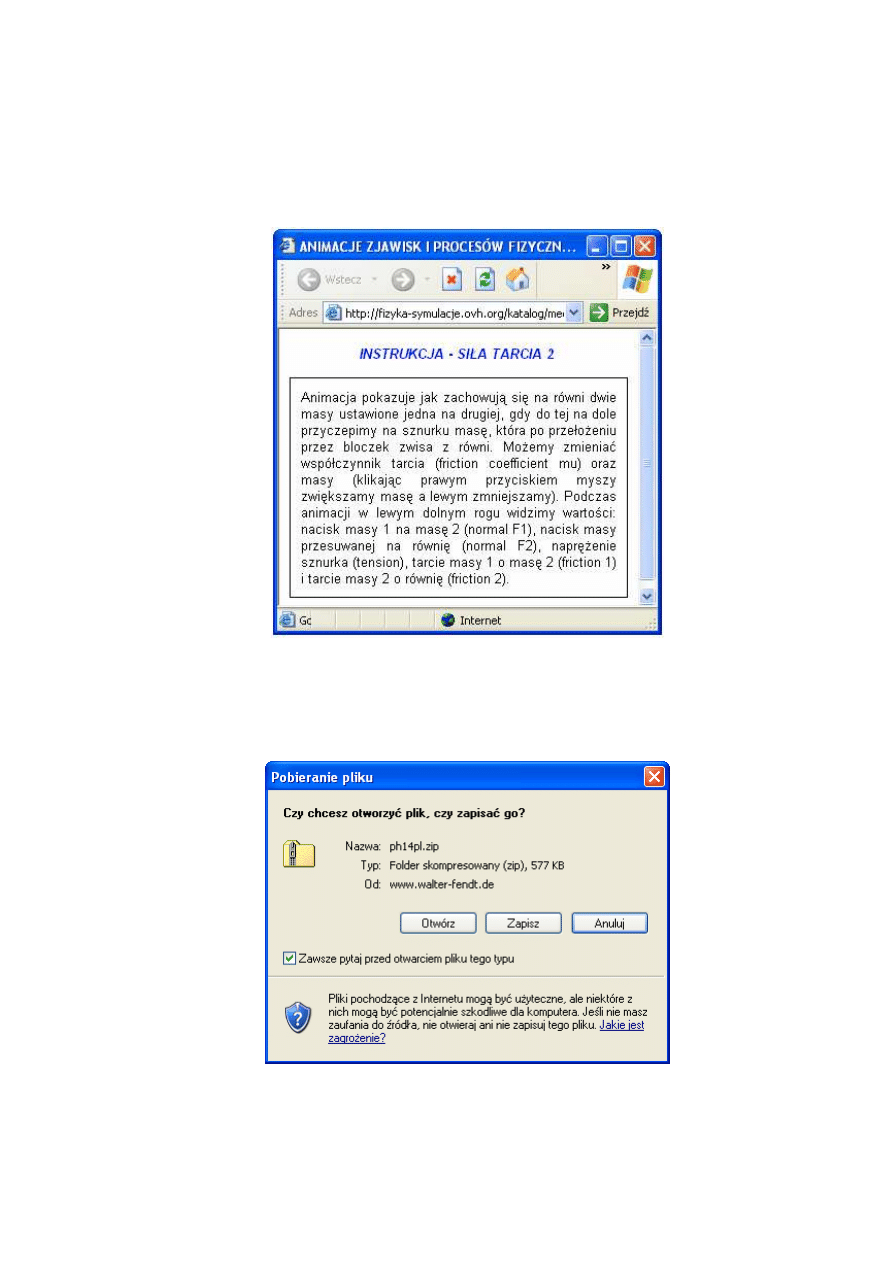
54
wymienionych operacji. Wygląd okienka wyświetlającego się w przeglądarce MS Internet
Explorer 6.0 ilustruje rysunek numer 50. Wygląd okienka może się różnić w zależności od
systemu operacyjnego oraz wykorzystywanej przeglądarki.
Rys. nr 49. Przykładowe okienko z instrukcją obsługi
Rys. nr 50. Okienko dialogowe przeglądarki
55
Ostatnią
dostępną
opcją
jest
możliwość
wyświetlenia
materiałów
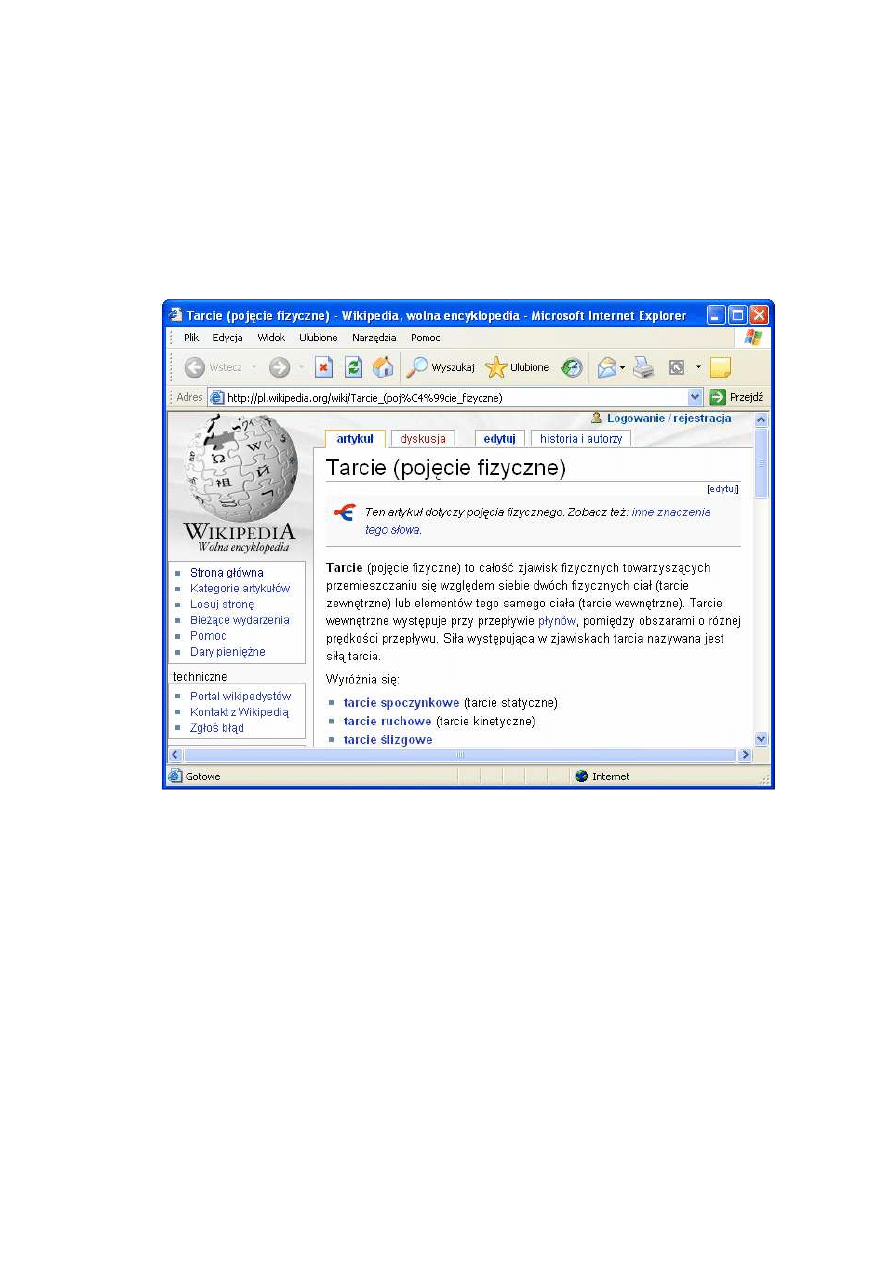
teoretycznych zawierających informację o zjawisku lub procesie fizycznym. Najczęściej
są to odnośniki do popularnych portali wiedzy, encyklopedii lub innych materiałów, takich
jak na przykład pliki typu PDF. Okno przeglądarki z załadowaną witryną encyklopedii
znajduje się na rysunku numer 51.
Rys. nr 51. Okno przeglądarki z załadowaną witryną encyklopedii
Uruchomienie niektórych animacji, otwarcie archiwów plików lub przeglądanie plików
z kodami źródłowymi programów wymaga zainstalowania w systemie operacyjnym lub
przeglądarce stron internetowych dodatkowego oprogramowania. Najczęściej występuje
konieczność zainstalowania Wirtualnej Maszyny Java oraz wtyczki Macromedia Flash
Player. W witrynie w dziale „Linki” oraz „O katalogu” znajdują się odnośniki do serwisów
internetowych udostępniających niezbędne, bezpłatne oprogramowanie przeznaczone do
tego celu dla szerokiej gamy systemów operacyjnych i przeglądarek.
56
3.3. Zabawki fizyczne
Zabawki fizyczne to proste urządzenia, których zasada działania oparta jest
o prawo, zjawisko fizyczne lub wykorzystuje w interesujący sposób właściwość ciała/ciał
[62, 63].
Wyjaśnienie działania i podanie ilościowego opisu zachowania się niektórych z nich
sprawia poważne trudności oraz stanowi wyzwanie dla fizyków. Dzięki swoim wysokim
walorom dydaktycznym nadają się idealnie do nauczania i popularyzacji fizyki. Nauka
poprzez zabawę to jedna z najlepszych metod przekazywania wiedzy, co powoduje szybki
wzrost zainteresowania zabawkami fizycznymi w ostatnim czasie. Na ich temat pojawia się
coraz więcej artykułów w czasopismach naukowych, a nawet wydawane są książki. Istnieje
również dział fizyki, zajmujący się zabawkami.
W międzynarodowej klasyfikacji prac naukowych z fizyki i astronomii PACS
[ang. Physics and Astronomy Classification Scheme] dział ten oznakowano symbolem
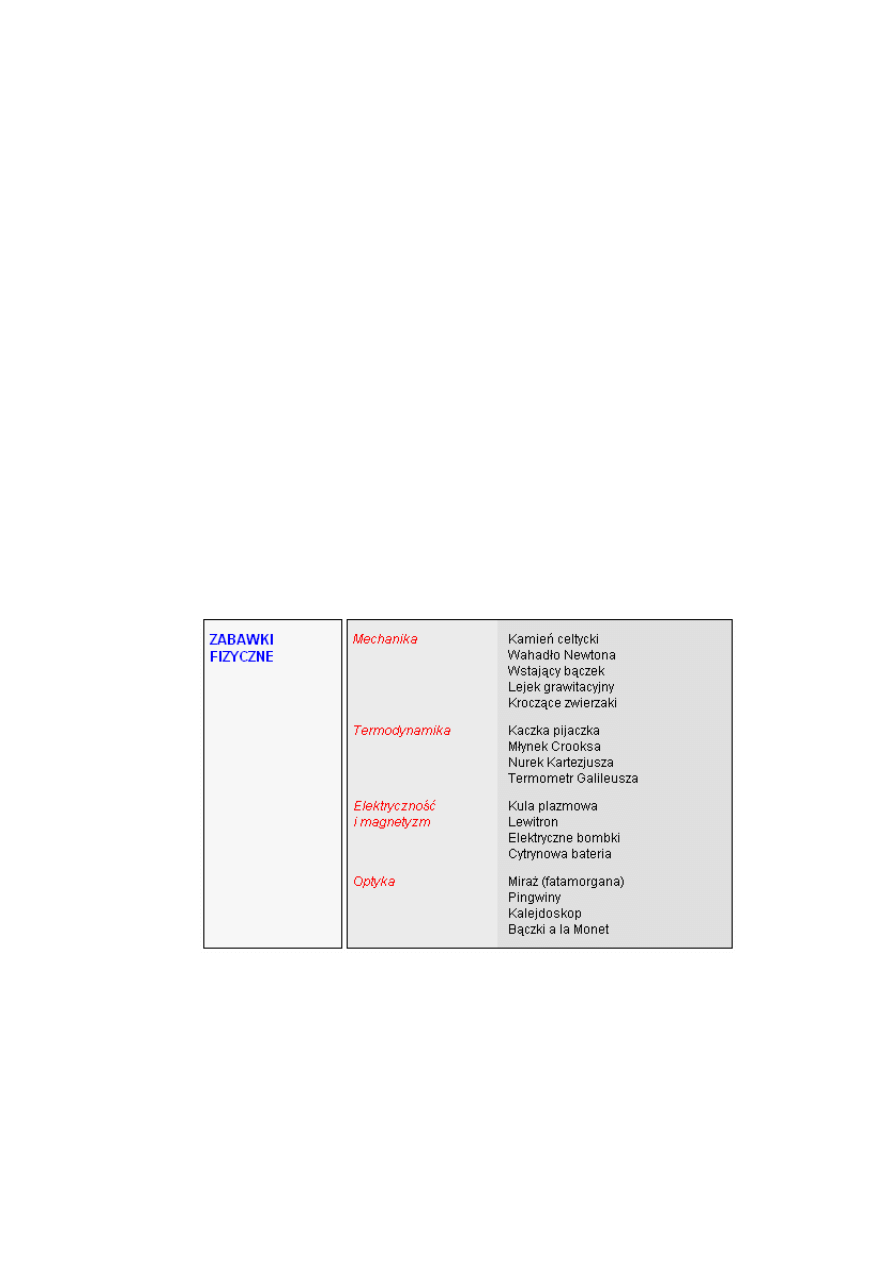
01.50.Wg. Odnośniki do stron internetowych zawierających animacje prezentujące różnego
rodzaju zabawki fizyczne zostały umieszczone w wydzielonej części katalogu. Wygląd
działu przedstawiony jest na rysunku numer 52.
Rys. nr 52. Wygląd działu „Zabawki fizyczne” katalogu animacji
Podobnie jak w przypadku katalogu animacji zjawisk i procesów fizycznych dział
podzielony jest na 3 kolumny. Lewa kolumna zawiera nazwę działu, a w środkowej znajdują
się nazwy działów fizyki, do których daną zabawkę można zakwalifikować. W ostatniej,
57
prawej kolumnie znajdują się nazwy zabawek, które jednocześnie są odnośnikami do
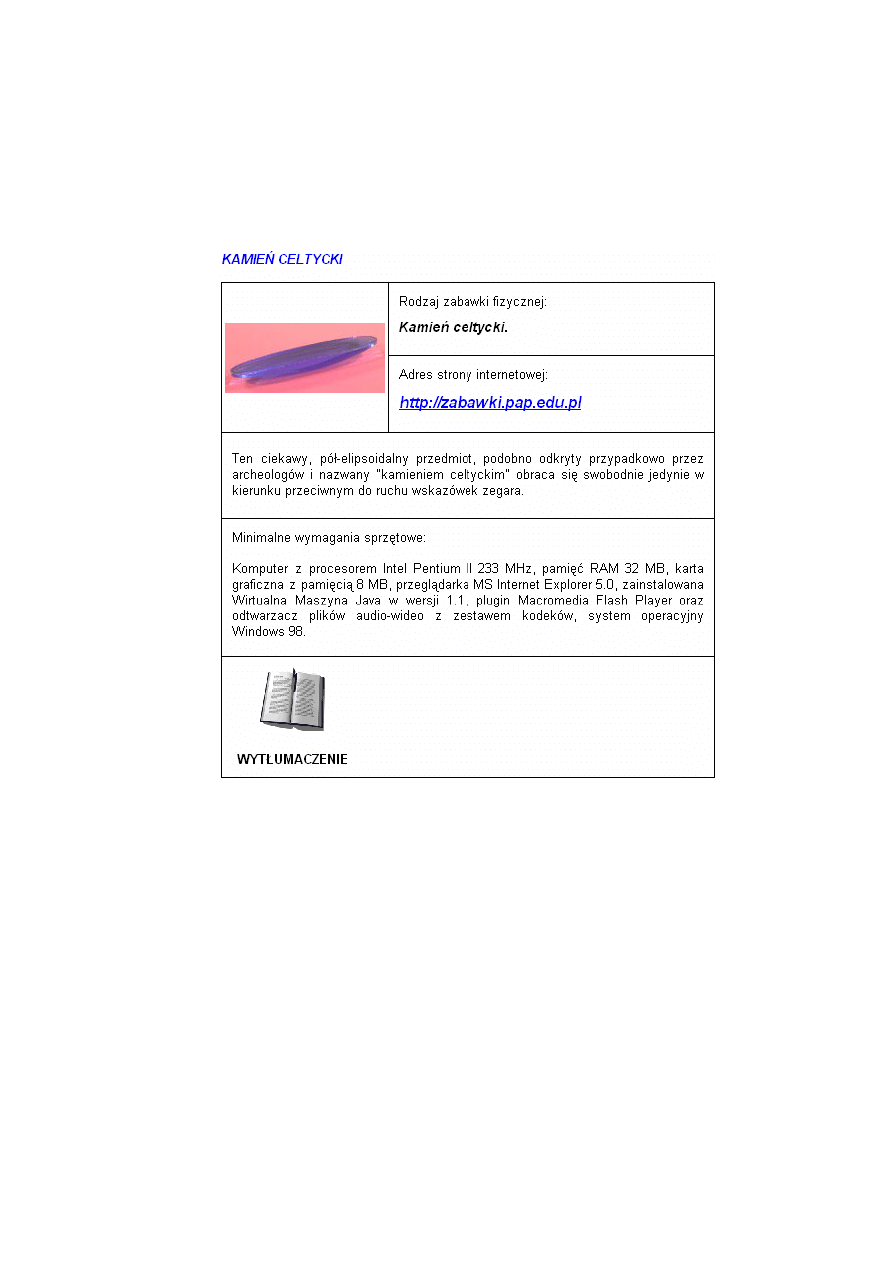
szczegółowych kart katalogowych. Wskazanie kursorem myszki odnośnika i kliknięcie
lewym klawiszem spowoduje wyświetlenie zbioru linków do witryn internetowych
zawierających animacje dotyczące danej zabawki widocznego na rysunku numer 53.
Rys. nr 53. Strona katalogowa działu „Zabawki fizyczne”
Budowa i zasada działania strony katalogowej działu „Zabawki fizyczne” jest identyczna jak
w przypadku katalogu animacji zjawisk i procesów fizycznych. Kliknięcie w obrazek
z miniaturą zabawki przenosi nas na witrynę ze szczegółowymi materiałami na jej temat,
zaś link tekstowy odwołuje się do głównej strony witryny, z której pochodzą. Najczęściej są
to sekwencje wideo, animacje lub zdjęcia. Znajdujący się w dolnej części okna odnośnik
„Wytłumaczenie” służy do wyświetlenia strony internetowej z opisem praw, zjawisk
fizycznych lub własności ciał, które wykorzystywane są przez daną zabawkę. Uruchomienie
niektórych animacji, sekwencji wideo oraz plików z wytłumaczeniem zasady działania
zabawek wymaga zainstalowania w systemie operacyjnym lub przeglądarce dodatkowego
oprogramowania takiego jak odtwarzacze audio-wideo czy kodeki.
58
4. Omówienie wybranych animacji
4.1 Informacje wstępne
W poprzednim rozdziale zajmowaliśmy się budową, podziałem oraz zasadami
korzystania z katalogu, więc teraz nadszedł czas na przedstawienie przykładowych animacji
zjawisk i procesów fizycznych. Omówienie tej części będzie składało się z dwóch
niezależnych, autorskich opracowań stanowiących fragment tego, co zawierało się
w kompetencjach twórców serwisu. Będą to odpowiednio animacje z zakresu mechaniki
opracowane przez Marcina Nowickiego, a także z zakresu optyki opracowane przez Pawła
Zakrzewskiego.
4.2. Kinematyka – rzut ukośny
Animacja znajduje się w dziale „Mechanika” w części „Kinematyka”. Wybieramy
odnośnik „Rzuty”, a następnie „Ruch pocisku 3 (rzut ukośny)”. Jest ona napisana w języku
Java i pochodzi ze strony [64]. Zanim zajmę się omówieniem zasad posługiwania się
animacją zaprezentuję najpierw, jakie prawa fizyczne rządzą symulowanym przez nią
zjawiskiem.
4.2.1. Opis teoretyczny zjawisk występujących w animacji
a) Przemieszczenie, prędkość i przyspieszenie
Omawiana przeze mnie animacja dotyczy ruchu dwuwymiarowego odbywającego
się w płaszczyźnie xy. Wzdłuż pewnej krzywej na płaszczyźnie porusza się punkt
materialny. Jego położenie (przemieszczenie względem początku układu) w chwili t
przedstawia wektor r , natomiast jego prędkość i przyspieszenie odpowiednio wektory
v
i
a
.
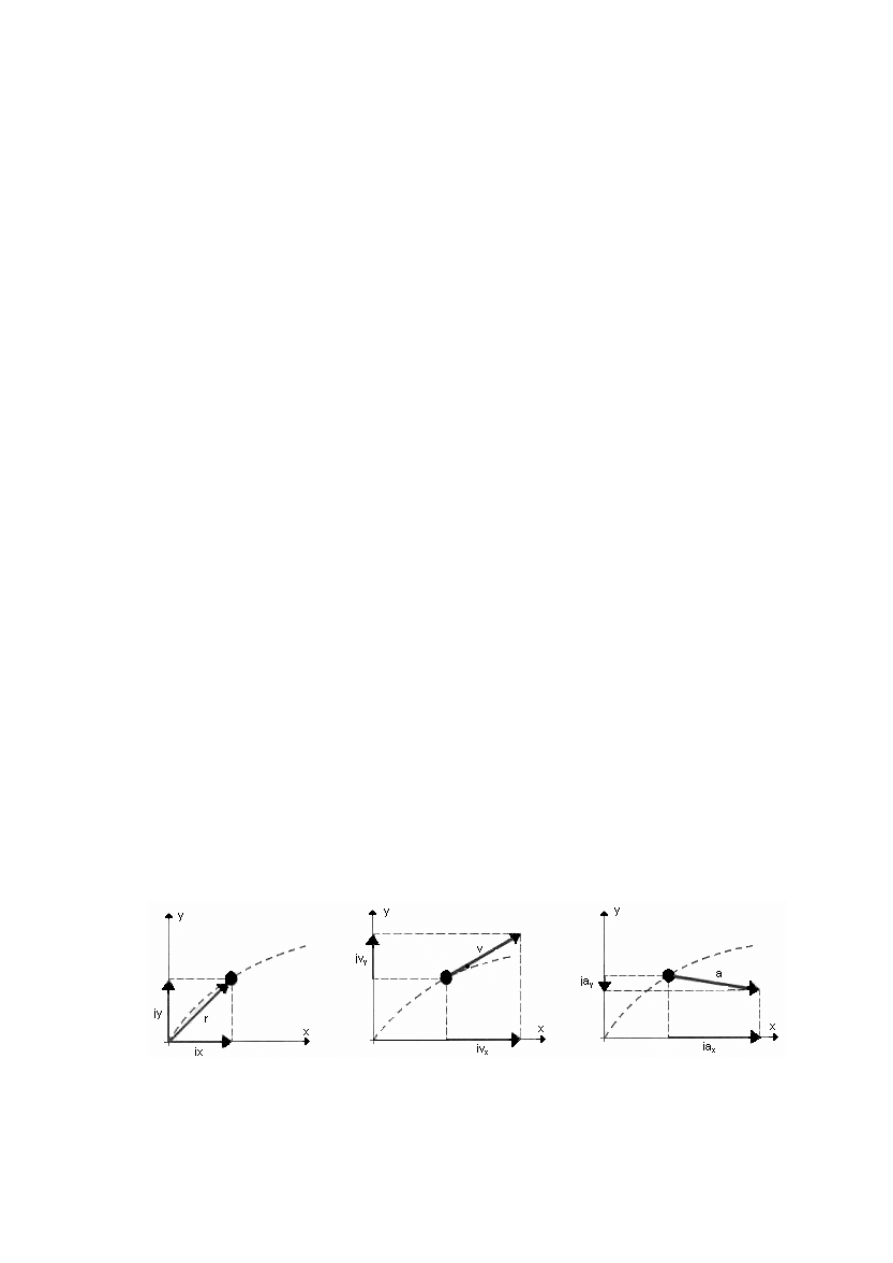
Rys. nr 54. Ruch punktu materialnego na płaszczyźnie xy [65]

59
Na rysunku numer 54 widzimy ruch omawianego punktu materialnego oraz jego
położenie, prędkość i przyspieszenie. Wektory r ,
v
i
a
są wzajemnie od siebie zależne
i przedstawiamy je za pomocą zaznaczonych na rysunku składowych
y
j
x
i
r
ˆ
ˆ
+
=
r
, (1)
y
x
v
j
v
i
dt
r
d
v
ˆ
ˆ
+
=
=
r
r
, (2)
y
x
a
j
a
i
dt
v
d
a
ˆ
ˆ
+
=
=
r
r
. (3)
b) Ruch na płaszczyźnie ze stałym przyspieszeniem
Ruch ze stałym przyspieszeniem jest specjalnym przypadkiem ruchu na
płaszczyźnie. Charakteryzuje go stały kierunek i wartość przyspieszenia. Również składowe
przyspieszenia są stałe, tzn. a
x
= const i a
y
= const, co oznacza, że mamy do czynienia
z ruchem, który da się przedstawić jako suma dwóch ruchów, odbywających się
jednocześnie, wzdłuż dwóch wzajemnie prostopadłych kierunków.
Punkt materialny będzie się poruszał wzdłuż pewnej leżącej na płaszczyźnie
krzywej. Będzie tak również wtedy, gdy jedna ze składowych przyspieszenia będzie równa
zeru, ponieważ mimo to odpowiednia składowa prędkości może być różna od zera.
Przykładem takiego ruchu jest ruch pocisku, który porusza się po linii krzywej na
płaszczyźnie i po zaniedbaniu sił oporu powietrza ma stałe, skierowane w dół
przyspieszenie.
Jeśli przyjmiemy, że składowe przyspieszenia są stałe to ruch ze stałym
przyspieszeniem na płaszczyźnie xy możemy opisać względem każdej osi za pomocą
następujących, zawartych w tabeli zespołów równań:

60
Ruch wzdłuż osi x
Ruch wzdłuż osi y
t
a
v
v
x
x
x
+
=
0
(4)
t
a
v
v
y
y
y
+
=
0
(5)
t
v
v
v
x
x
x
)
(
2
1
0
0
+
+
=
(6)
t
v
v
y
y
y
y
)
(
2
1
0
0
+
+
=
(7)
2
0
0
2
1
t
a
t
v
x
x
x
x
+
+
=
(8)
2
0
0
2
1
t
a
t
v
y
y
y
y
+
+
=
(9)
)
(
2
0
2
0
2
x
x
a
v
v
x
x
x
−
+
=
(10)
)
(
2
0
2
0
2
y
y
a
v
v
y
y
y
−
+
=
(11)
W równaniach występuje ten sam parametr czasu t, ponieważ określa on chwilę
czasu, w której punkt materialny poruszający się wzdłuż linii krzywej na płaszczyźnie xy
zajmuje położenie opisane składowymi x i y wektora r . Równania podane powyżej można
przedstawić w postaci wektorowej podstawiając np. równania (4) i (5) do równania (2).
W wyniku takiego podstawienia otrzymujemy
t
a
j
a
i
v
j
v
i
t
a
v
j
t
a
v
i
v
j
v
i
v
y
x
y
x
y
y
x
x
y
x
)
ˆ
ˆ
(
)
ˆ
ˆ
(
)
(
ˆ
)
(
ˆ
ˆ
ˆ
0
0
0
0
+
+
+
=
+
+
+
=
+
=
r
.
Patrząc na równania (2) i (3) widzimy, że w pierwszym nawiasie mamy wektor
prędkości początkowej
0
v
, natomiast w drugim wektor przyspieszenia
a
. Otrzymane
równanie wektorowe
t
a
v
v
r
r
r
+
=
0
(12)
jest równoważne dwóm równaniom skalarnym (4) i (5). Od razu widać, że prędkość
v
w dowolnej chwili jest sumą prędkości początkowej
0
v
punktu materialnego bez nadanego
przyspieszenia oraz wektorowej zmiany prędkości
a
t
(w przedziale czasu od 0 do t).
Także skalarne równania (8) i (9) są równoważne równaniu wektorowemu:
2
0
0
2
1
t
a
t
v
r
r
r
r
r
r
+
+
=
. (13)
61
c) Rzut ukośny
Rzut ukośny jest przykładem ruchu krzywoliniowego ze stałym przyspieszeniem na
płaszczyźnie xy. Jest to ruch ciała rzuconego pod kątem do poziomu. W omawianej
animacji zostały pominięte opory powietrza, więc nie będziemy ich uwzględniać w naszych
rozważaniach.
Rzut ukośny ciała jest ruchem o stałym, skierowanym w dół, przyspieszeniu, a więc
jest opisany przez równania od (4) do (11). Ze względu na to, że przyspieszenie nie ma
składowej poziomej, wybieramy taki układ współrzędnych, w którym oś y jest skierowana
w górę, więc możemy przyjąć, że a
y
=
g
−
oraz a
x
= 0. Zakładamy dodatkowo jako
początek układu współrzędnych punkt, z którego wylatuje ciało, więc występujące
w równaniach (4)-(11) x
0
i y
0
są równe zeru. Prędkość w chwili t = 0 wynosi
0
v
i tworzy kąt
Θ
0
z dodatnim kierunkiem osi x, a składowe x i y prędkości
0
v
są równe
0
0
0
cos
Θ
=
v
v
x
i
0
0
0
sin
Θ
=
v
v
y
.
Z powodu braku poziomej składowej przyspieszenia, pozioma składowa prędkości
zachowuje swoją wartość przez cały czas trwania lotu. Jeśli do równania (4) podstawimy
0
=
x
a
oraz
0
0
0
cos
Θ
=
v
v
x
to otrzymamy:
Θ
=
cos
0
v
v
x
. (14)
Rys. nr 55. Tor ruchu pocisku w rzucie ukośnym [65]

62
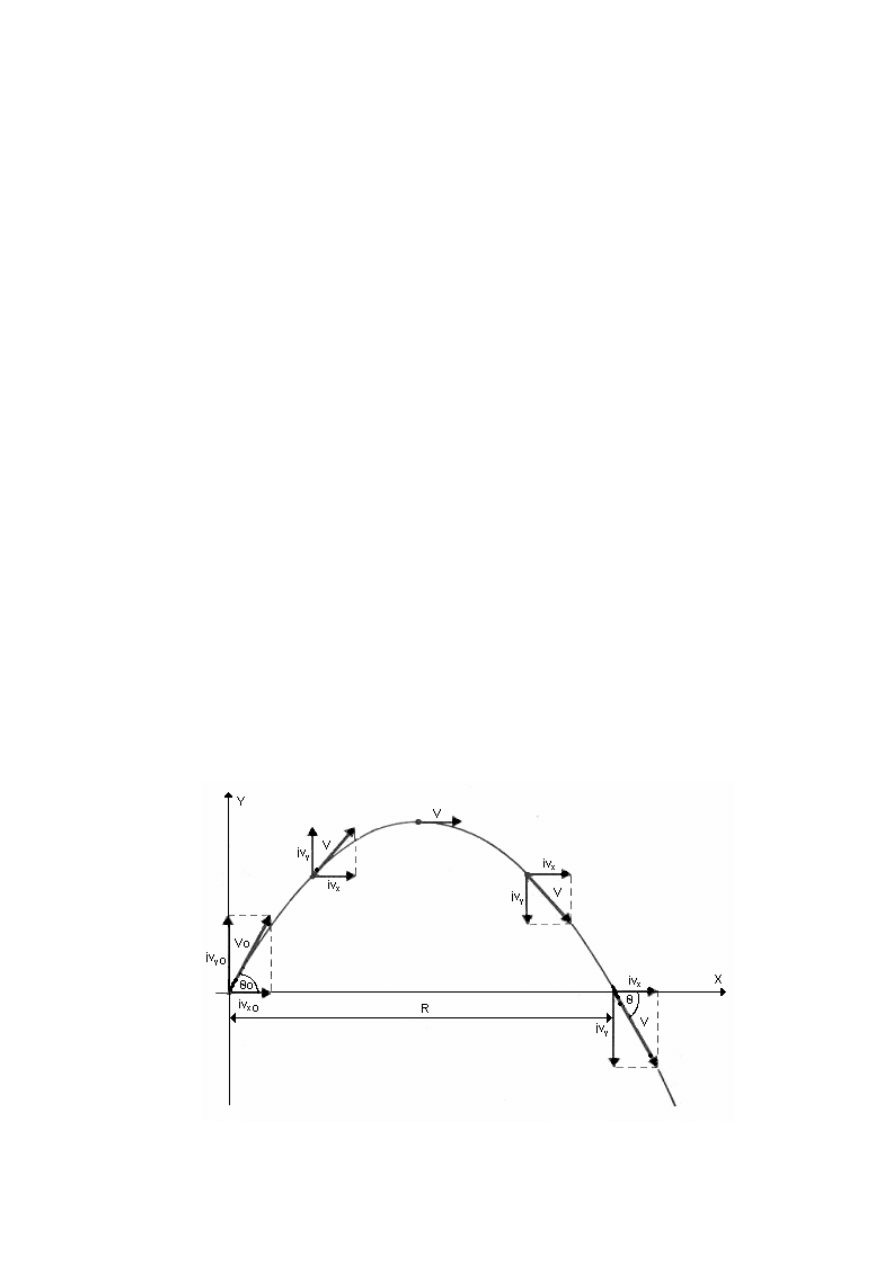
Rysunek numer 55 ilustruje tor pocisku podczas rzutu ukośnego z przedstawioną
prędkością początkową
0
v
oraz prędkościami
v
(wraz ze składowymi) w kilku
późniejszych chwilach czasu oraz zasięg poziomy R rzutu.
Jak już wcześniej zostało wspomniane pozioma składowa prędkości zachowuje
swoją początkową wartość w ciągu całego czasu trwania lotu, natomiast jej składowa
pionowa zmienia się w czasie zgodnie z równaniem (5) opisującym ruch pionowy do góry
z przyspieszeniem skierowanym w dół. Jeżeli podstawimy do tego równania
g
a
y
−
=
oraz
0
0
0
sin
Θ
=
v
v
y
to otrzymamy
gt
v
v
y
−
Θ
=
0
0
sin
. (15)
Pionowa składowa prędkości nie zmienia się również przy spadku swobodnym.
Gdybyśmy rozpatrywali ruch przedstawiony na rysunku numer 55 z punktu widzenia
układu odniesienia poruszającego się wzdłuż osi x z prędkością
0
x
v
to byłby to ruch ciała
rzuconego pionowo w górę z prędkością początkową
0
0
sin
Θ
v
.
Wypadkowy wektor prędkości w dowolnej chwili czasu ma wartość
2
2
y
x
v
v
v
+
=
r
, (16)
a kąt Θ tworzony przez ten wektor z poziomem w tej samej chwili czasu obliczamy
z równania:
x
y
v
v
tg
=
Θ
.
Składowa x wektora położenia r ciała dowolnej chwili czasu, wynika ze wzoru (8),
do którego podstawiliśmy x
0
= 0, a
x
= 0 oraz
0
0
0
cos
Θ
=
v
v
x
, wynosi:
t
v
x
)
cos
(
0
0
Θ
=
, (17)
63
natomiast składowa y otrzymana ze wzoru (9), do którego podstawiliśmy
0
y
= 0,
g
a
y
−
=
oraz
0
0
0
sin
Θ
=
v
v
y
ma postać:
2
0
0
2
1
)
sin
(
gt
t
v
y
−
Θ
=
. (18)
Równania (17) i (18) przedstawiają x i y jako funkcję wspólnego parametru t. Z ich
połączenia, a następnie po wyeliminowaniu z nich czasu otrzymujemy następującą
zależność:
2
2
0
0
0
)
cos
(
2
)
(
x
v
g
x
tg
y
Θ
−
Θ
=
, (19)
która wiąże ze sobą x i y oraz stanowi równanie toru pocisku.
4.2.2. Wygląd animacji
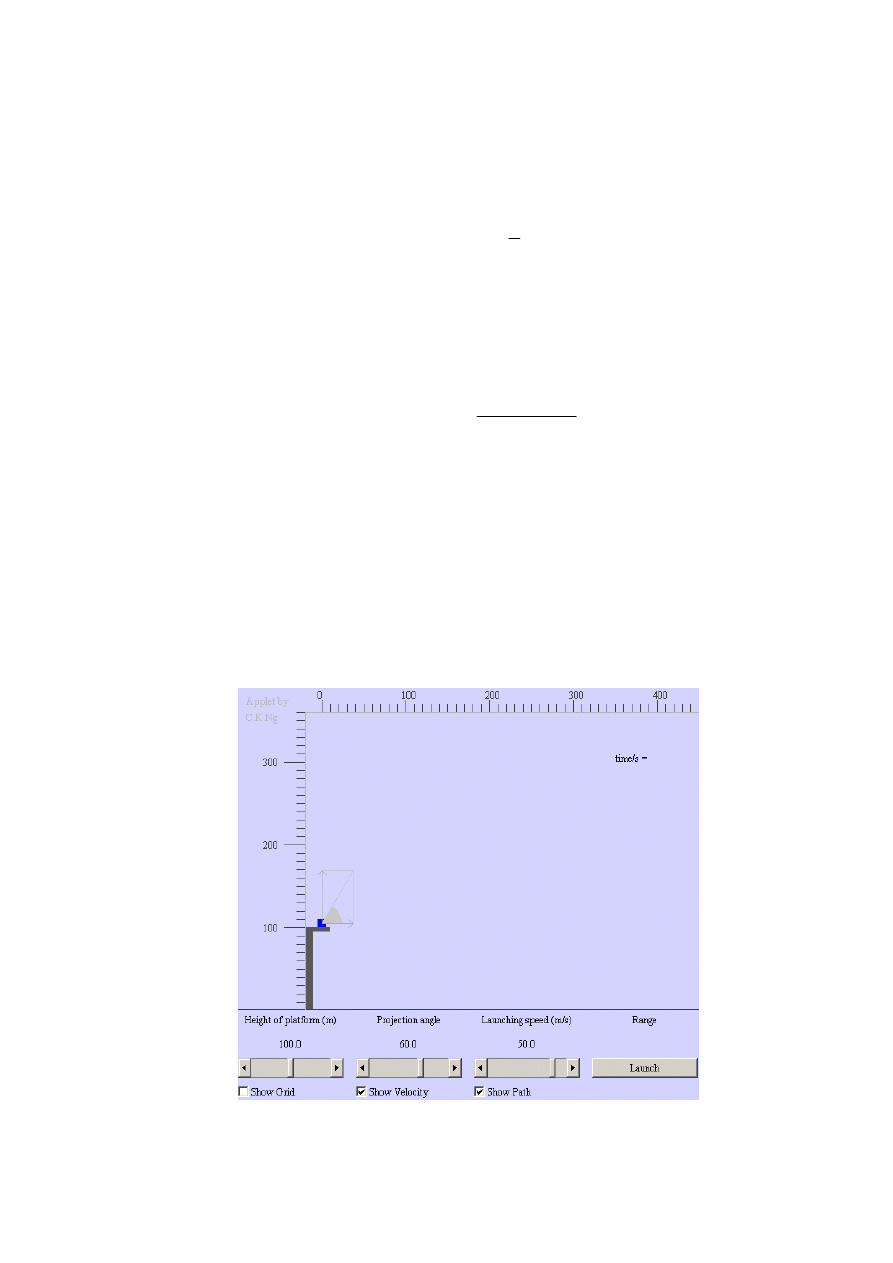
Omawiana przeze mnie animacja została napisana w języku Java. Jest dostępna
tylko online na stronie serwisu [64]. Jej wygląd został zaprezentowany na rysunku numer 56
(widzimy ustawienia dla rzutu ukośnego).
Rys. nr 56. Wygląd animacji
64
Na stronie z animacją znajdują się także wzory, których używa ona do przeliczania
ustawionych w danej chwili wartości. Nie będę się nimi zajmował, ponieważ zostały
omówione w podrozdziale 4.2.1., który zawiera teorię opisującą zachodzące w tej animacji
procesy.
4.2.3. Instrukcja obsługi
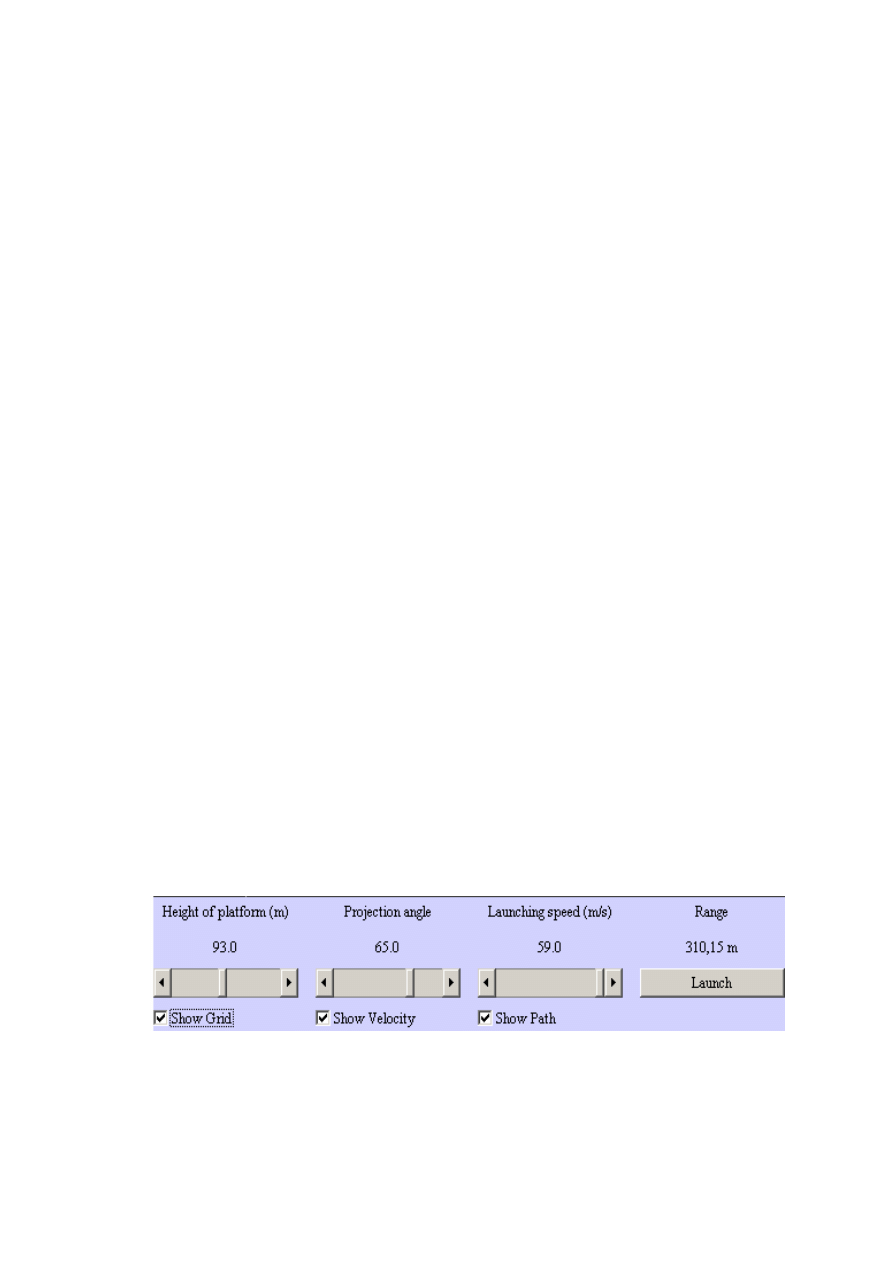
Wygląd animacji został przedstawiony na rysunku numer 56. Na dole i na rysunku
numer 57 widzimy trzy suwaki. „Height of platform (m)” odpowiada za zmianę wysokości
platformy (w zakresie od 0 do 200 m), z której wystrzelimy pocisk. „Projection angle”
powoduje zmianę kąta (od 0 do 90), pod którym będzie odbywał się ruch. Zakres jego
zmian pozwala nam na symulowanie poza rzutem ukośnym (od 1 do 89, rysunek
numer 56), także rzutu pionowego (kąt 90, rysunek numer 58) i rzutu poziomego (kąt 0,
rysunek numer 59). Przy pomocy suwaka „Launching speed (m/s)” możemy zmieniać
prędkość początkową pocisku w zakresie od 0 do 59 m/s. Animację uruchamiamy
przyciskiem „Launch”. Nad nim znajduje się pole „Range”, na którym po zakończeniu lotu
jest wyświetlana odległość od platformy, na jaką poleciał pocisk. Mamy również do wyboru
trzy opcje ułatwiające obserwację zachowania się pocisku podczas lotu. Uaktywniamy je
zaznaczając przy pomocy myszki wybrane ustawienie w okienku obok nazwy (widoczne na
rysunku numer 57). „Show Grid” wyświetla nam na ekranie siatkę, która pomaga w ocenie
tego, jak pocisk zmienia swoje położenie w pionie i poziomie. „Show Velocity” pokazuje
nam wektor prędkości V razem z jego składowymi (pionową i poziomą, które podczas lotu
się zmieniają) oraz pokazuje kąt Θ jego nachylenia do poziomu. Opcja „Show Path”
wykreśla nam cały tor ruchu pocisku od wystrzelenia aż do zakończenia lotu. W prawym
górnym rogu możemy zobaczyć jak długo leciał pocisk (time/s=).
Rys. nr 57. Suwaki i przyciski do zmiany ustawień animacji
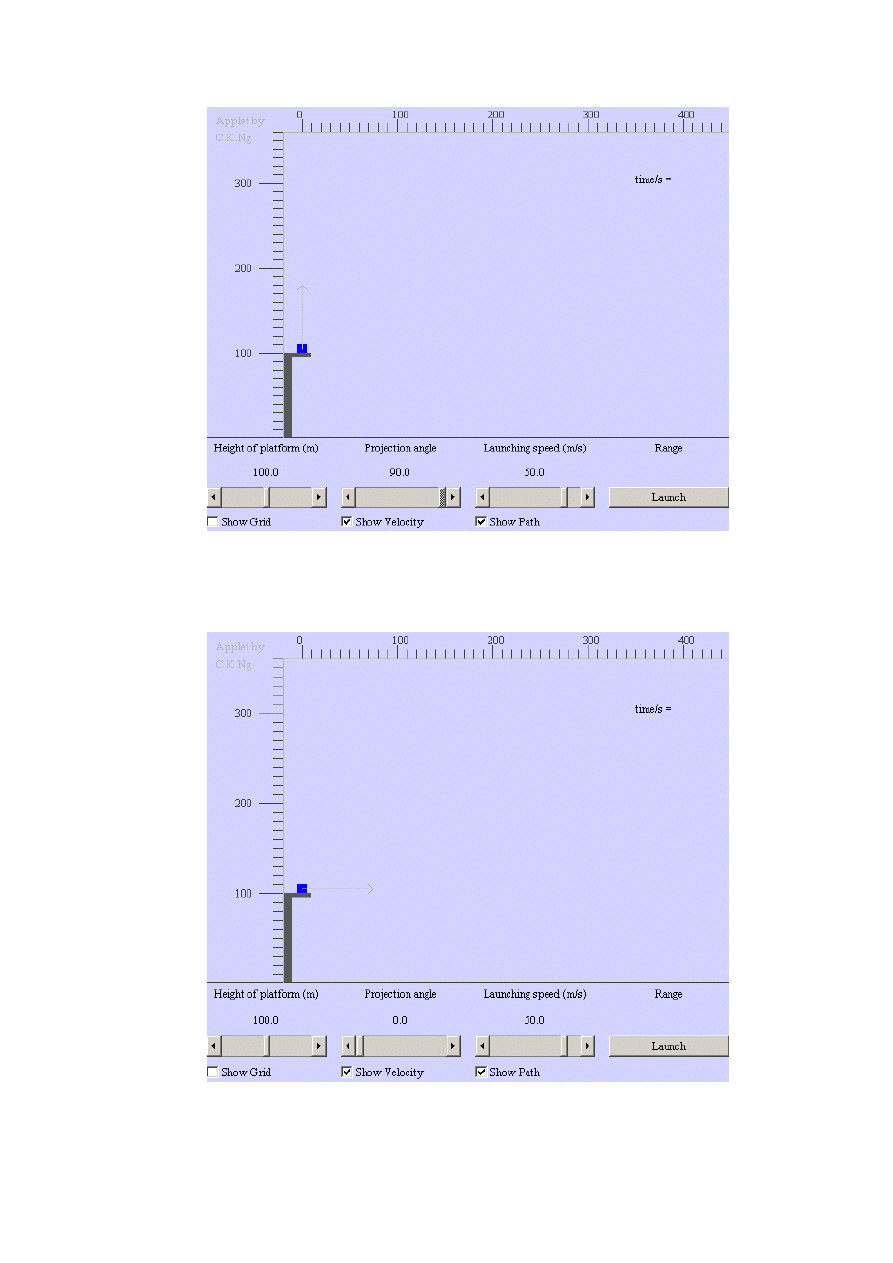
65
Rys. nr 58. Ustawienia animacji dla rzutu pionowego
Rys. nr 59. Ustawienia animacji dla rzutu poziomego
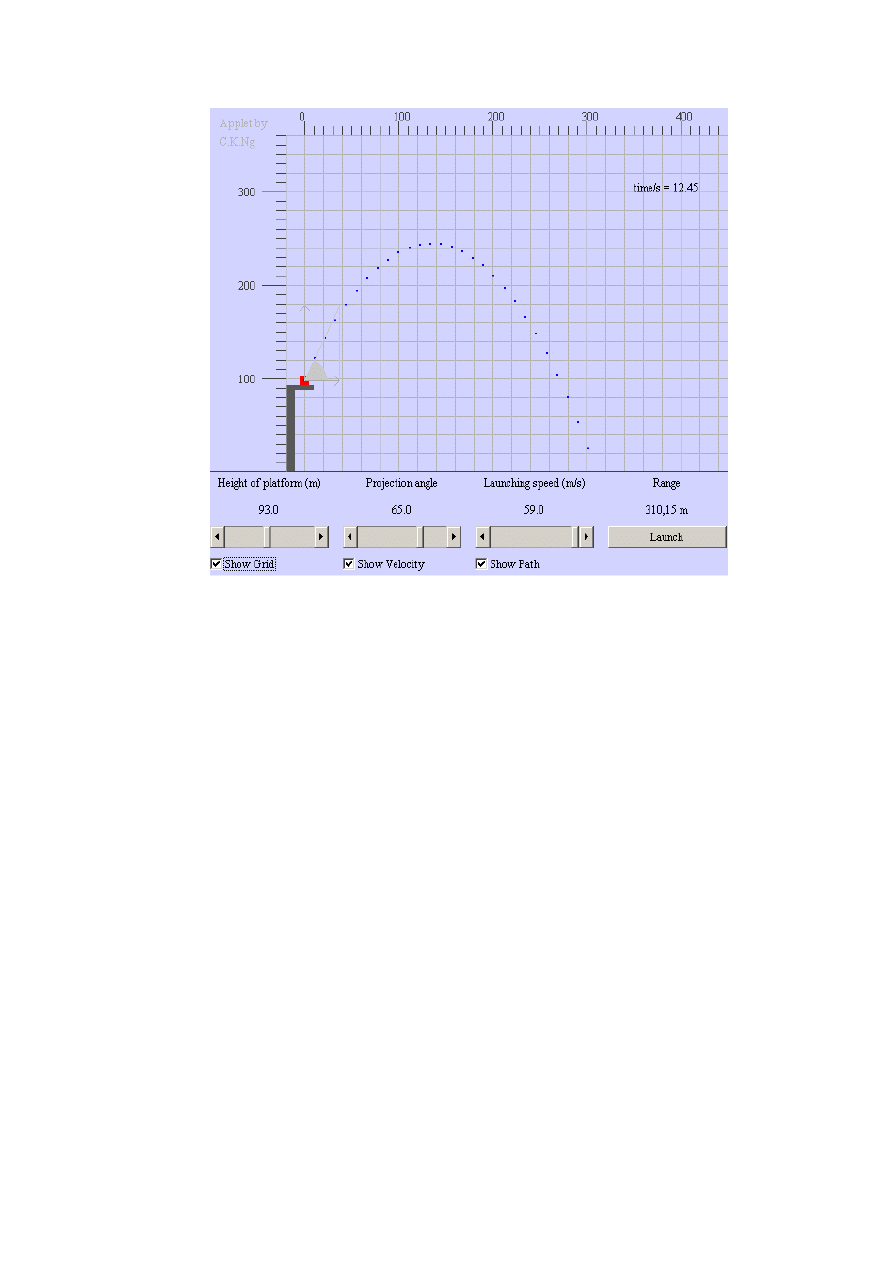
66
Rys. nr 60. Wygląd zakończonej symulacji
Na rysunku numer 60 widzimy jak wygląda zakończona symulacja. Została ona
przeprowadzona dla następujących danych: wysokość platformy 93 m, kąt 65° i prędkość
początkowa 59 m/s. Były także włączone opcje: pokaż siatkę, pokaż prędkość i pokaż tor
ruchu. Widzimy, że dla podanych wartości pocisk poleciał na odległość 310,15 m w czasie
12,45 s. Poprawność obliczeń programu możemy zweryfikować przy pomocy dołączonej
wcześniej teorii, pamiętając, że otrzymane wyniki różnią się od rzeczywistych (otrzymanych
w sposób doświadczalny w normalnych warunkach), ponieważ w symulacji został
zaniedbany opór powietrza (jego brak uwzględnia zaprezentowana wcześniej teoria).
4.3. Optyka – soczewki cienkie
Program „Soczewki”, którego szczegółowy opis przedstawię w dalszej części pracy
pozwala prześledzić geometryczną metodę wyznaczania obrazu wytwarzanego przez
soczewkę skupiającą i rozpraszającą. Jest on napisany w języku programowania Delphi
dla rodziny systemów operacyjnych MS Windows. Autorem programu jest
prof. dr hab. inż. Zbigniew Kąkol oraz dr Jan śukrowski. Udostępniany jest on jako
skompilowany plik wykonywalny, który można pobrać ze strony internetowej autorów [66].
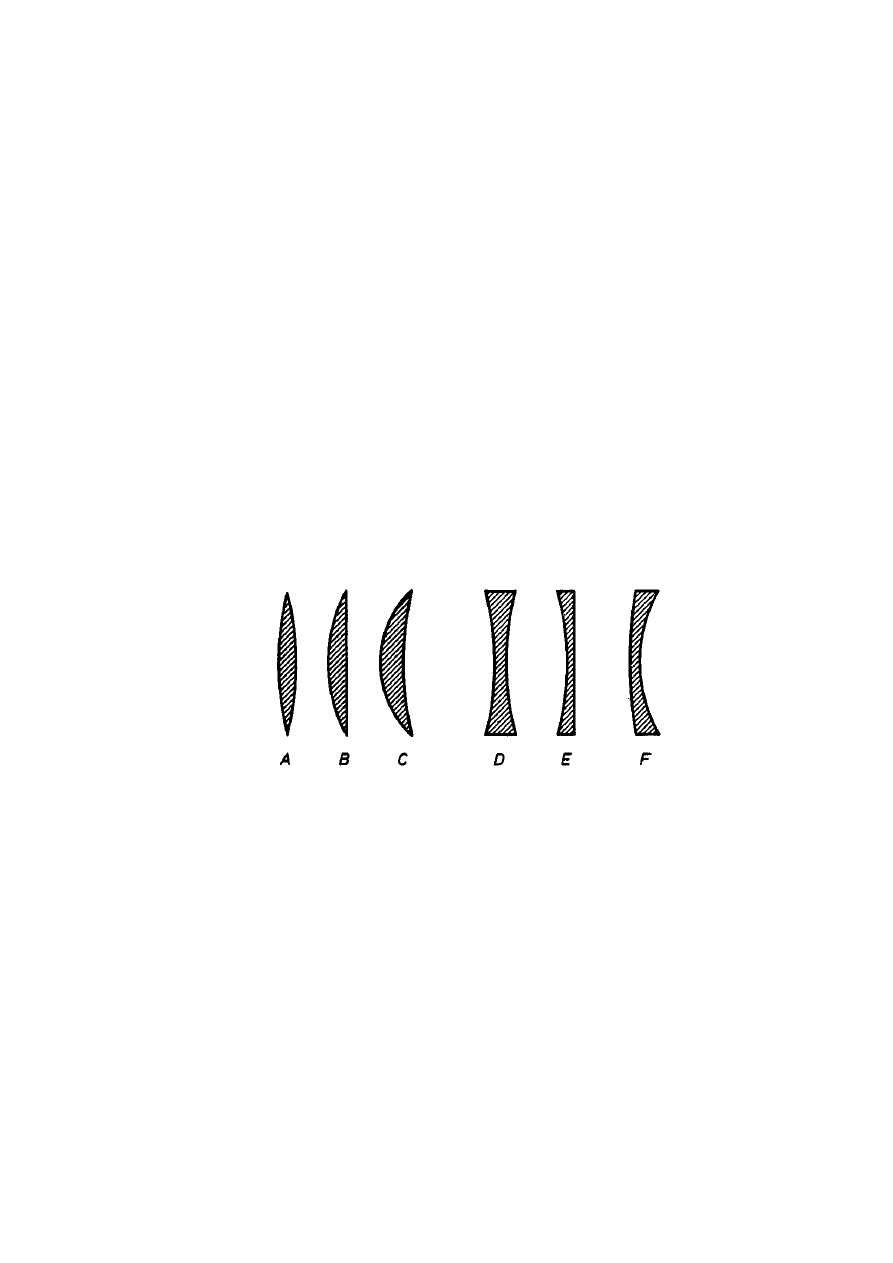
67
Plik z kodem źródłowym nie jest dostępny. Program w katalogu animacji umieściłem
w dziale „Zjawiska falowe” w części „Optyka” pod odnośnikiem „Soczewki”. Przed
przedstawieniem budowy i zasady działania programu przybliżę podstawy teoretyczne
geometrycznej
metody
wyznaczania
obrazu
wytwarzanego
przez
soczewki.
4.3.1. Opis zjawisk występujących w animacji – teoria
Na wstępie należy zdefiniować pojęcie soczewki. Soczewką [65, 67] nazywamy ciało
przezroczyste, ograniczone dwoma powierzchniami kulistymi wypukłymi, których
promienie krzywizny mają wartości zawierające się w przedziale 0 ≤ r < ∞. Gdy promień
krzywizny r = ∞
,
wtedy powierzchnią ograniczającą jest płaszczyzna. Przykłady soczewek
znajdują się na rysunku numer 61. Literą A oznaczona jest soczewka dwuwypukła,
B – płasko-wypukła, C – wklęsło-wypukła, D – dwuwklęsła, E – płasko-wklęsła,
F – wypukło-wklęsła. Program symuluje wytwarzanie obrazu przez soczewkę dwuwypukłą
oraz dwuwklęsłą.
Rys. nr 61. Przykłady różnych rodzajów soczewek [67]
Każda z powierzchni kulistych soczewki ma swój środek krzywizny O
1
i O
2
, a także
promienie krzywizny oznaczone jako r
1
i r
2
na rysunku numer 62. Prosta przechodząca
przez oba środki krzywizny nazywa się osią główną soczewki. Soczewkę można zaliczyć do
soczewek cienkich, kiedy jej grubość oznaczona na rysunku numer 62 jako t jest mała
w porównaniu z promieniami krzywizn r
1
i r
2
. Soczewki dzieli się na skupiające
i rozpraszające, w zależności od zachowania się wiązki promieni świetlnych padających
równolegle do osi optycznej. Jeśli promienie zostają odchylone do osi soczewki wówczas
mamy do czynienia z soczewką skupiającą, jeśli odchylają się od osi to soczewka jest
soczewką rozpraszającą. Punkt, w którym promienie równoległe do głównej osi optycznej
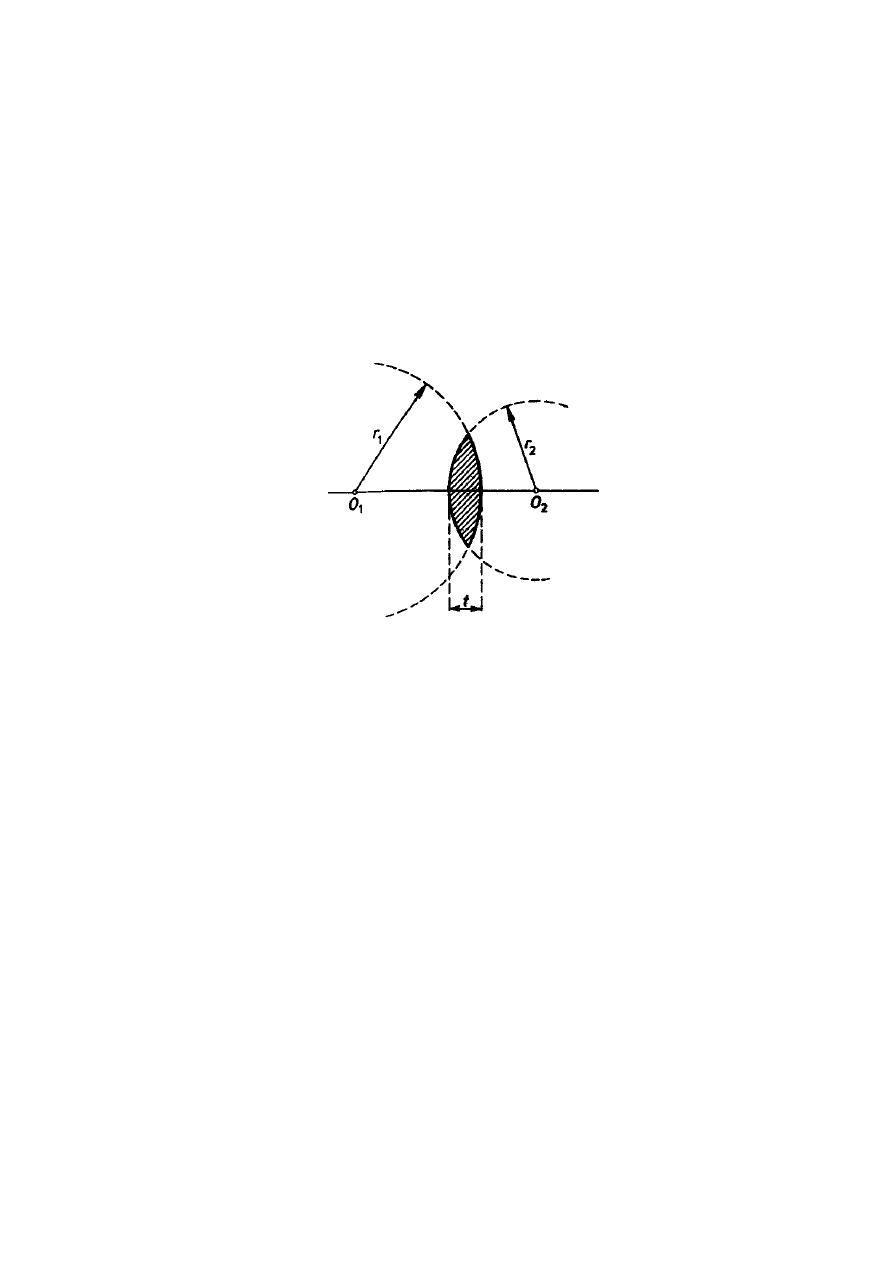
68
skupiają się po przejściu przez soczewkę skupiającą, nazywamy ogniskiem soczewki.
Soczewki posiadają dwa ogniska położone po obu stronach soczewki w tej samej
odległości od geometrycznego środka soczewki, niezależnie od tego, jak bardzo różnią się
od siebie promienie krzywizn obu powierzchni łamiących. Odległość ogniska od środka
soczewki nazywa się ogniskową soczewki i jest oznaczana literą f. Jest ona zaznaczona na
rysunku numer 63. Należy podkreślić, że punktowe źródło światła umieszczone w ognisku
soczewki skupiającej daje wiązkę promieni równoległych po przeciwległej stronie soczewki.
Rys. nr 62. Promienie krzywizny i grubość soczewki dwuwypukłej [67]
Ogniska soczewki rozpraszającej są ogniskami pozornymi, ponieważ skupiają się
w nich jedynie przedłużenia promieni równoległych poprowadzone w kierunku
przeciwnym do biegu tych promieni. Za pomocą soczewek można, więc uzyskiwać obrazy
różnych punktów i przedmiotów świecących. Na rysunku numer 63 zaznaczone są
podstawowe promienie soczewki. Metoda geometryczna wyznaczania obrazu polega na
wykreśleniu, co najmniej dwóch spośród następujących promieni podstawowych:
a)
promienia biegnącego z wierzchołka przedmiotu A równolegle do głównej osi
soczewki i po załamaniu w soczewce przechodzącego przez ognisko F,
b)
promienia biegnącego z punktu A przez ognisko soczewki i po załamaniu
w soczewce równoległego do osi głównej,
c)
promienia biegnącego z punktu A przez środek O soczewki bez załamania.
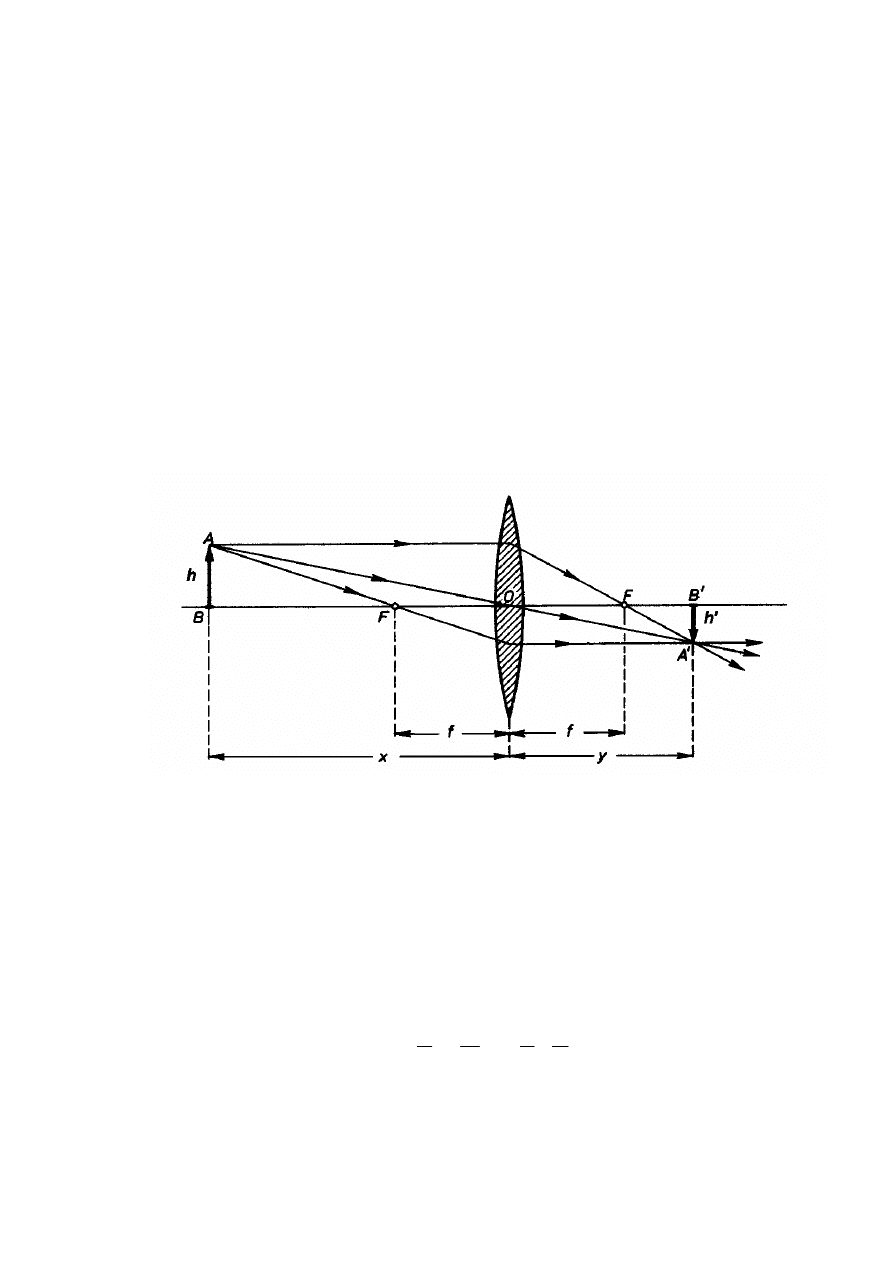
69
Obrazy w soczewce skupiającej powstają zgodnie z następującymi zasadami:
a)
gdy przedmiot znajduje się pomiędzy ogniskiem F, a środkiem soczewki O,
wówczas wytworzony obraz jest pozorny, prosty i powiększony, powstający po tej
samej stronie soczewki, po której znajduje się przedmiot,
b)
gdy przedmiot znajduje się w odległości większej od ogniskowej, ale mniejszej od
podwójnej ogniskowej, wtedy obraz jest rzeczywisty, odwrócony, powiększony
i powstaje po przeciwnej stronie soczewki,
c)
gdy przedmiot znajduje się w odległości większej od podwójnej ogniskowej
soczewki wytwarzany wówczas obraz również powstaje po przeciwnej stronie
soczewki i jest rzeczywisty, odwrócony i zmniejszony.
Rys. nr 63. Podstawowe promienie soczewki [67]
Bieg promienia [68] świetlnego w soczewce zależy od kształtu soczewki tzn. r
1
i r
2
,
od współczynnika załamania n materiału, z jakiego wykonano soczewkę oraz
od współczynnika załamania n
0
ośrodka, w którym umieszczono soczewkę. Ogniskowa
soczewki wyraża się równaniem:
+
−
=
2
1
0
1
1
1
1
r
r
n
n
f
. (20)
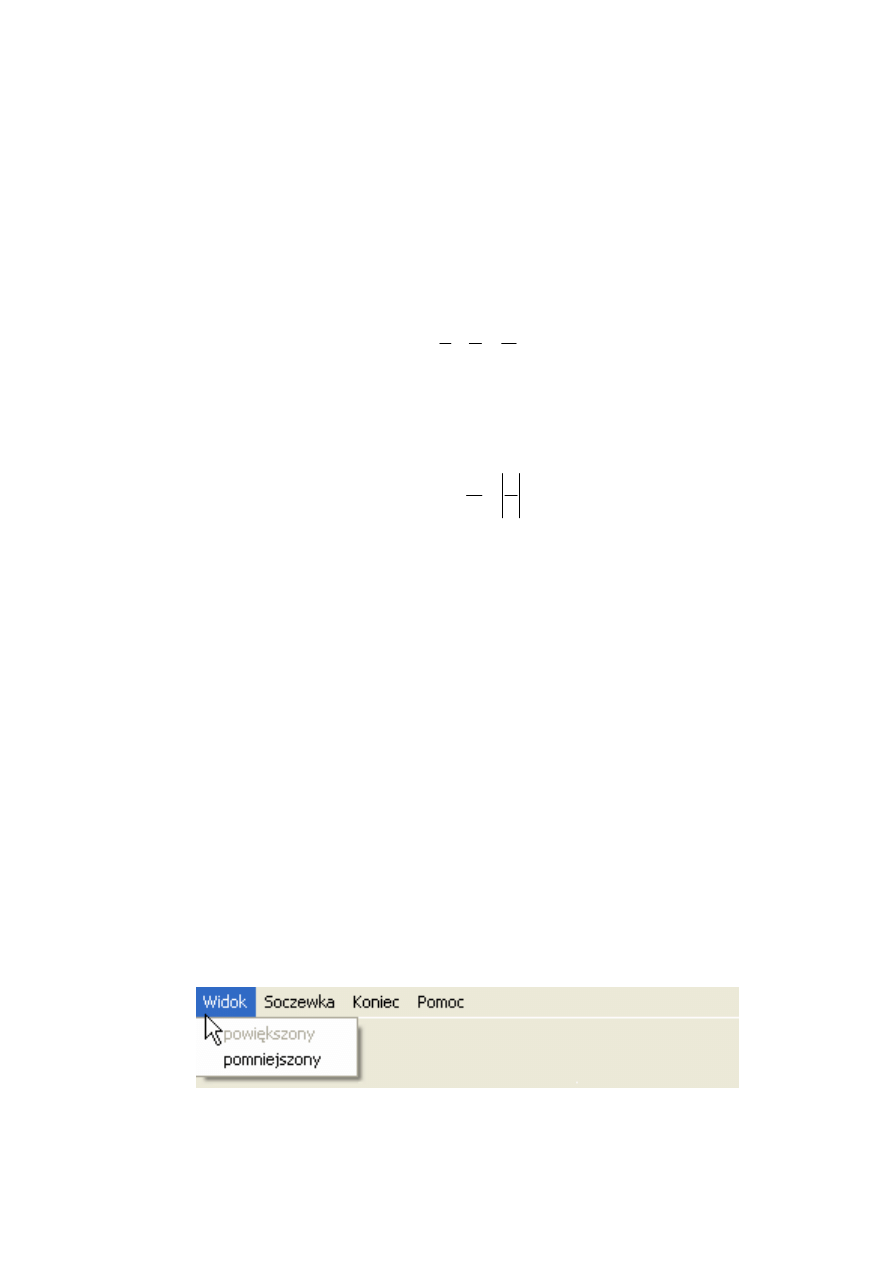
70
Przy opisie soczewek przyjmuje się konwencję, że promienie krzywizn wypukłych
powierzchni są wielkościami dodatnimi, a promienie krzywizn wklęsłych powierzchni
są wielkościami ujemnymi, zaś powierzchni płaskiej przypisujemy nieskończony promień
krzywizny. Gdy ogniskowa jest dodatnia f > 0 to soczewka jest skupiająca, a gdy f < 0
to soczewka jest rozpraszająca. Odległość x przedmiotu od soczewki i odległość y obrazu
od soczewki (rys. nr 63) są powiązane równaniem dla cienkich soczewek
f
y
x
1
1
1
=
+
, (21)
a powiększenie liniowe obrazu wyraża się wzorem
x
y
h
h
P
=
′
=
. (22)
Przytoczonej powyżej wzory dla soczewki skupiającej obowiązują również dla soczewek
rozpraszających. Przy ich stosowaniu należy jednak przestrzegać konwencji dotyczącej
znaków:
a)
x
jest dodatnie dla każdego przedmiotu rzeczywistego
b)
y
jest dodatnie dla obrazów rzeczywistych i ujemne dla obrazów pozornych,
c)
f
jest dodatnie dla soczewki skupiającej i ujemne dla soczewki rozpraszającej.
4.3.2. Zasada działania programu
Po uruchomieniu pliku wykonywalnego z programem otwiera się okienko, którego
wygląd przedstawia rysunek numer 64. W górnej części okna programu znajdują się menu
rozwijalne. Za ich pomocą użytkownik może wprowadzać zmiany w pracy programu.
Wygląd menu programu znajduje się na rysunku numer 65.
Rys. nr 65. Menu górne programu „Soczewki”
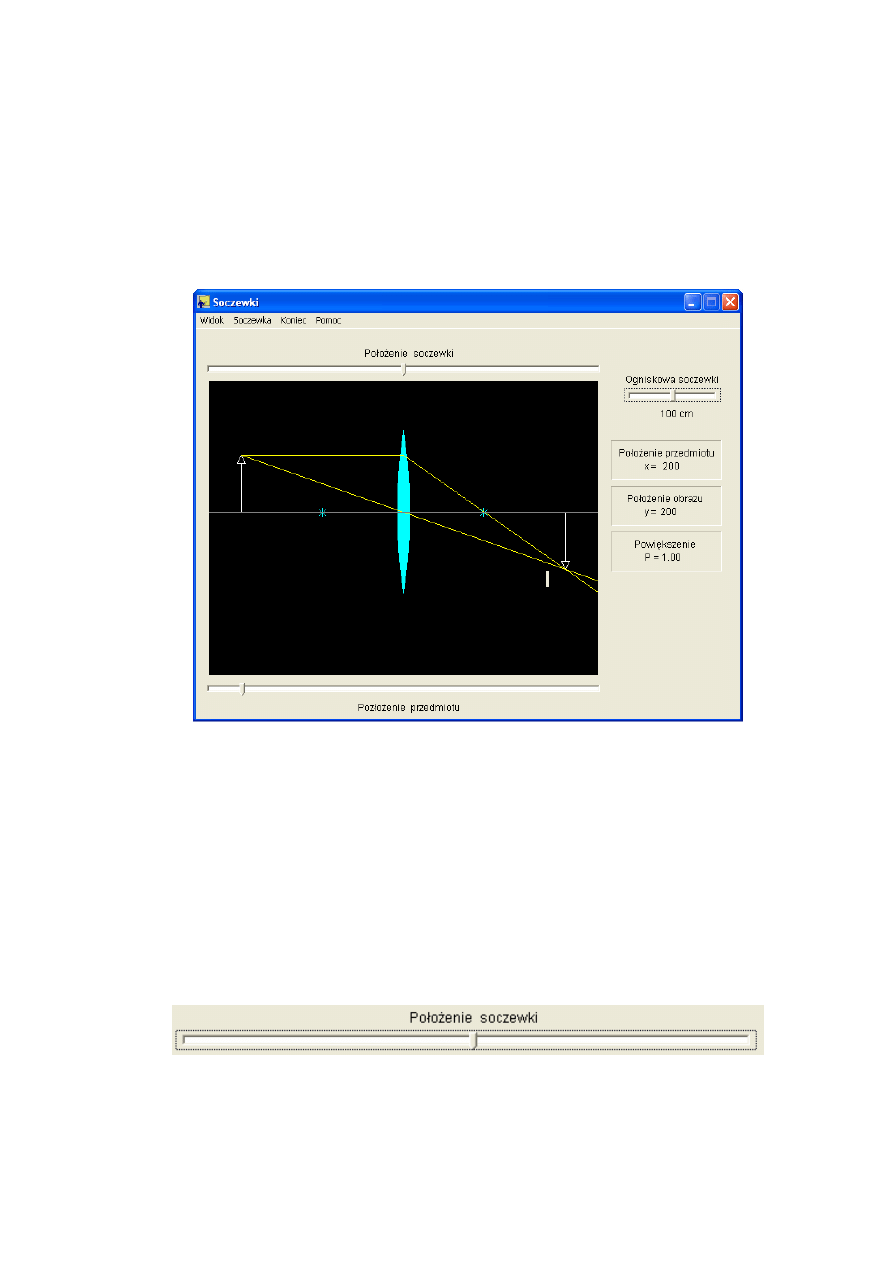
71
Mamy tam do dyspozycji cztery opcje ustawień programu. Menu „Widok” służy do
powiększania i zmniejszania głównego obszaru prezentacji. Ta opcja jest szczególnie
przydatna przy obserwacji obrazów wytwarzanych przez soczewkę po umieszczeniu
przedmiotu w odległości większej od podwójnej ogniskowej. Menu „Soczewka” pozwala
zmieniać rodzaj soczewki, dla jakiej przeprowadzamy obserwację.
Rys. nr 64. Okno programu „Soczewki”
Można wybierać pomiędzy soczewką skupiającą i rozpraszającą. Przycisk „Koniec”
powoduje zakończenie pracy programu. Ostatnią dostępną opcją jest menu „Pomoc”,
gdzie znajdują się informacje na temat autorów programu oraz krótki opis programu.
Poniżej znajduje się suwak o nazwie „Położenie soczewki” widoczny na rysunku nr 66.
Służy on do zmiany położenia soczewki na głównym obszarze prezentacji.
Rys. nr 66. Suwak do zmiany położenia soczewki
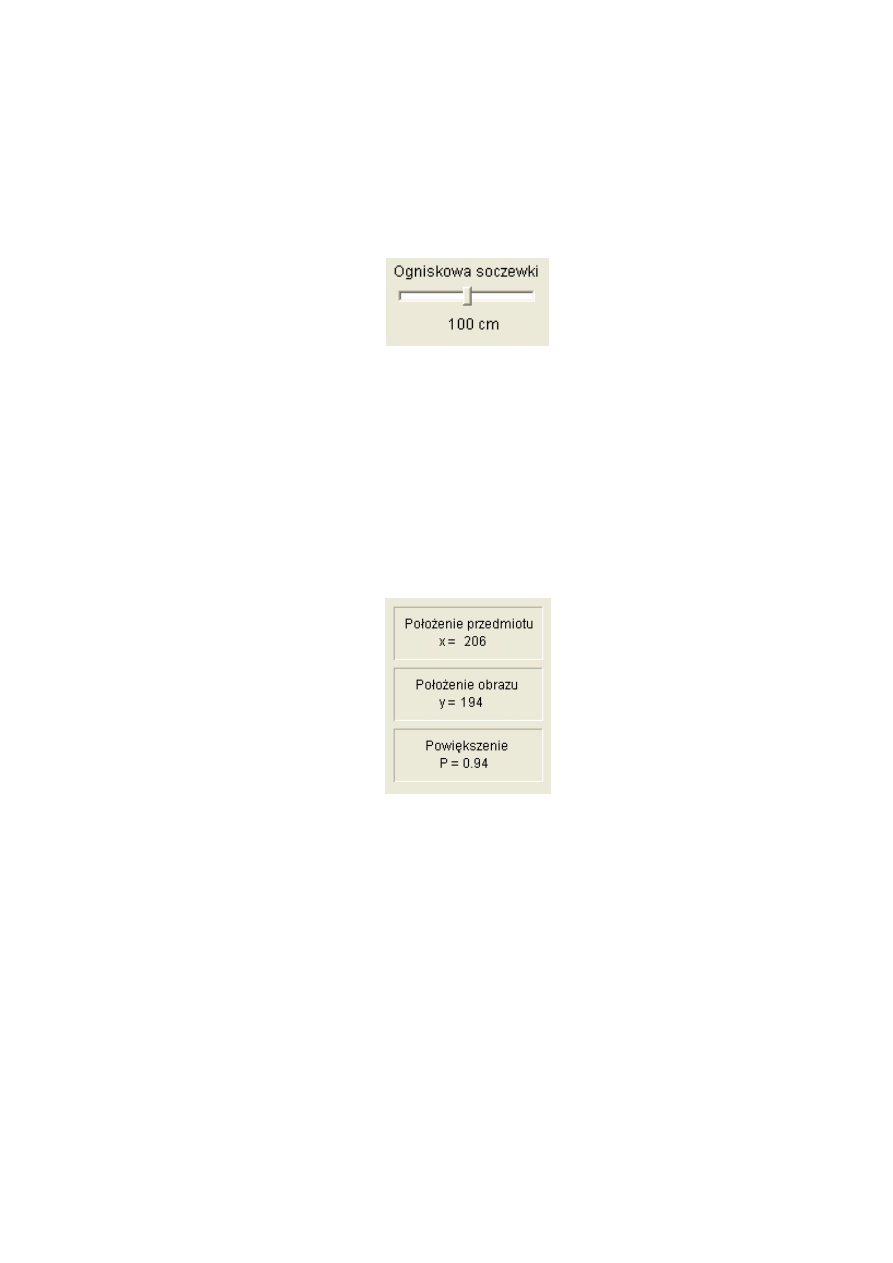
72
Identyczny suwak znajduje się na dole ekranu programu i służy do zmiany położenia
przedmiotu względem ogniska soczewki. Ogniskową soczewki można zmieniać w zakresie
od 50 do 150 cm również za pomocą suwaka, znajdującego się po prawej stronie ekranu.
Aktualną ogniskową wskazuje pole umieszczone tuż pod suwakiem (rys. nr 67).
Rys. nr 67. Suwak do zmiany ogniskowej soczewki
Dane na temat położenia przedmiotu, obrazu oraz powiększenia wyświetlane
są w specjalnie oznaczonych polach umieszczonych po prawej stronie ekranu animacji.
Ich wygląd ilustruje rysunek numer 68. Położenie przedmiotu zmienia się w zakresie
od 20 do 480 cm.
Rys. nr 68. Pola prezentacji danych pomiarowych
Jak można zauważyć na rysunku numer 64, soczewka w głównym obszarze prezentacji
zaznaczona jest kolorem niebieskim. Promienie podstawowe przedstawiono za pomocą
żółtych kresek. Ogniska reprezentowane są za pomocą niebieskich gwiazdek. Przedmiot
wykonany jest w postaci białej strzałki. Wiązka promieni świetlnych biegnie od strony lewej
do prawej. Powstający obraz rzeczywisty zaznaczany jest za pomocą strzałki identycznej jak
przedmiot, zaś pozorny za pomocą strzałki narysowanej linią przerywaną. Podobnie
przedłużenia promieni podstawowych w kierunku przeciwnym do biegu tych promieni
oznaczane są za pomocą żółtych, przerywanych kresek.
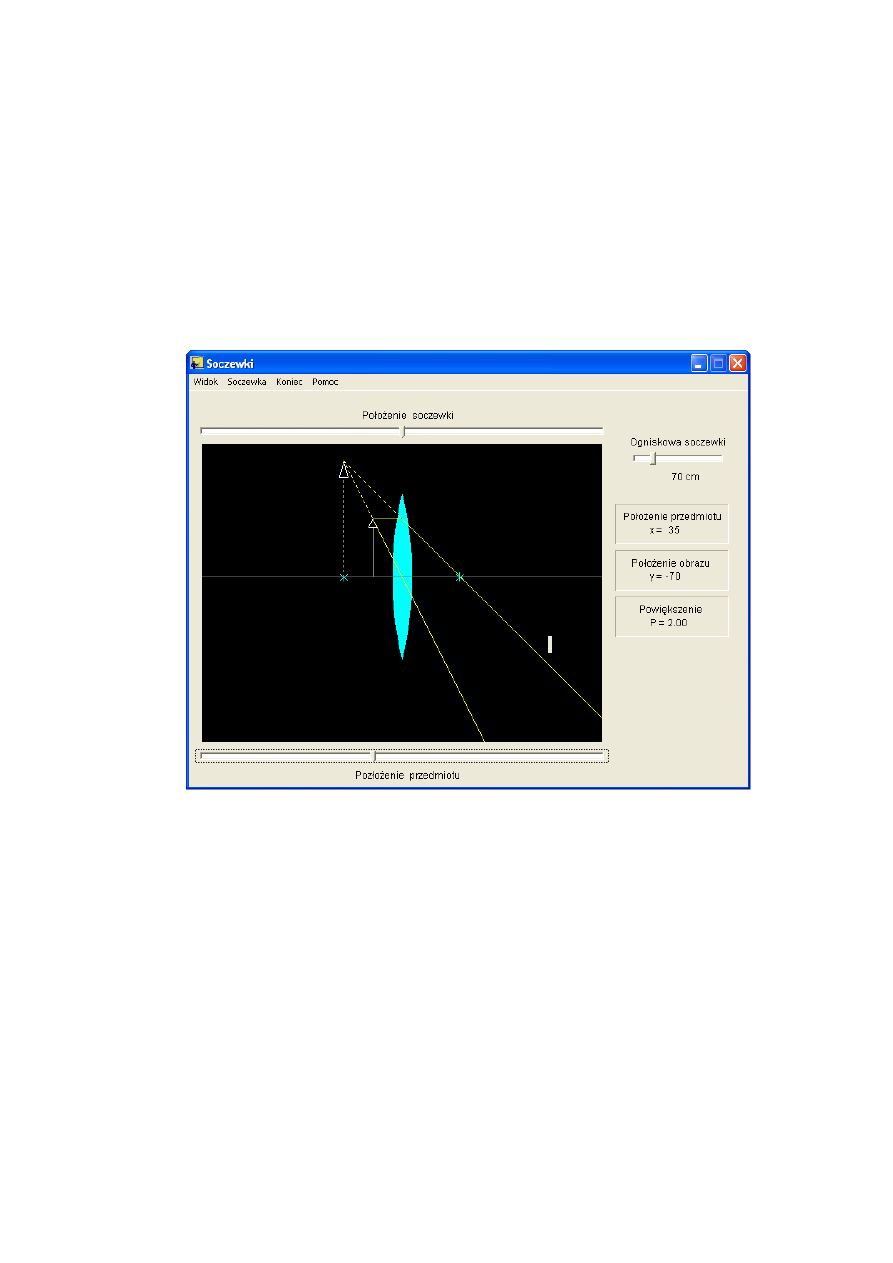
73
4.3.3. Przykładowe obliczenia, zastosowanie
Po zapoznaniu się z budową i działaniem programu można przystąpić do
weryfikacji poprawności jego działania oraz potwierdzenia przytoczonych wcześniej
założeń teoretycznych. Do przeprowadzenia obliczeń przyjąłem soczewkę skupiającą
o ogniskowej 70 cm. Pierwszy pomiar wykonałem dla przedmiotu znajdującego
się pomiędzy ogniskiem a środkiem soczewki. Wynik obliczeń ilustruje rysunek
numer 69.
Rys. nr 69. Wyniki obliczeń programu „Soczewki” dla pomiaru nr 1
Drugi pomiar przeprowadziłem dla przedmiotu znajdującego się w odległości większej od
ogniskowej, ale mniejszej od podwójnej ogniskowej. Otrzymany obraz znajduje się na
rysunku numer 70. Ostatni, trzeci pomiar wykonałem dla przedmiotu znajdującego się
w odległości większej od podwójnej ogniskowej soczewki. Powstały obraz przedmiotu
znajduje się na rysunku numer 71. Otrzymane w wyniku przeprowadzonej symulacji
rezultaty pomiarów potwierdzają w pełni założenia teoretyczne, co dowodzi poprawności
wykonania programu. Dla pierwszego pomiaru otrzymany obraz jest pozorny, prosty
i powiększony oraz znajduje się po tej samej stronie soczewki, co przedmiot.
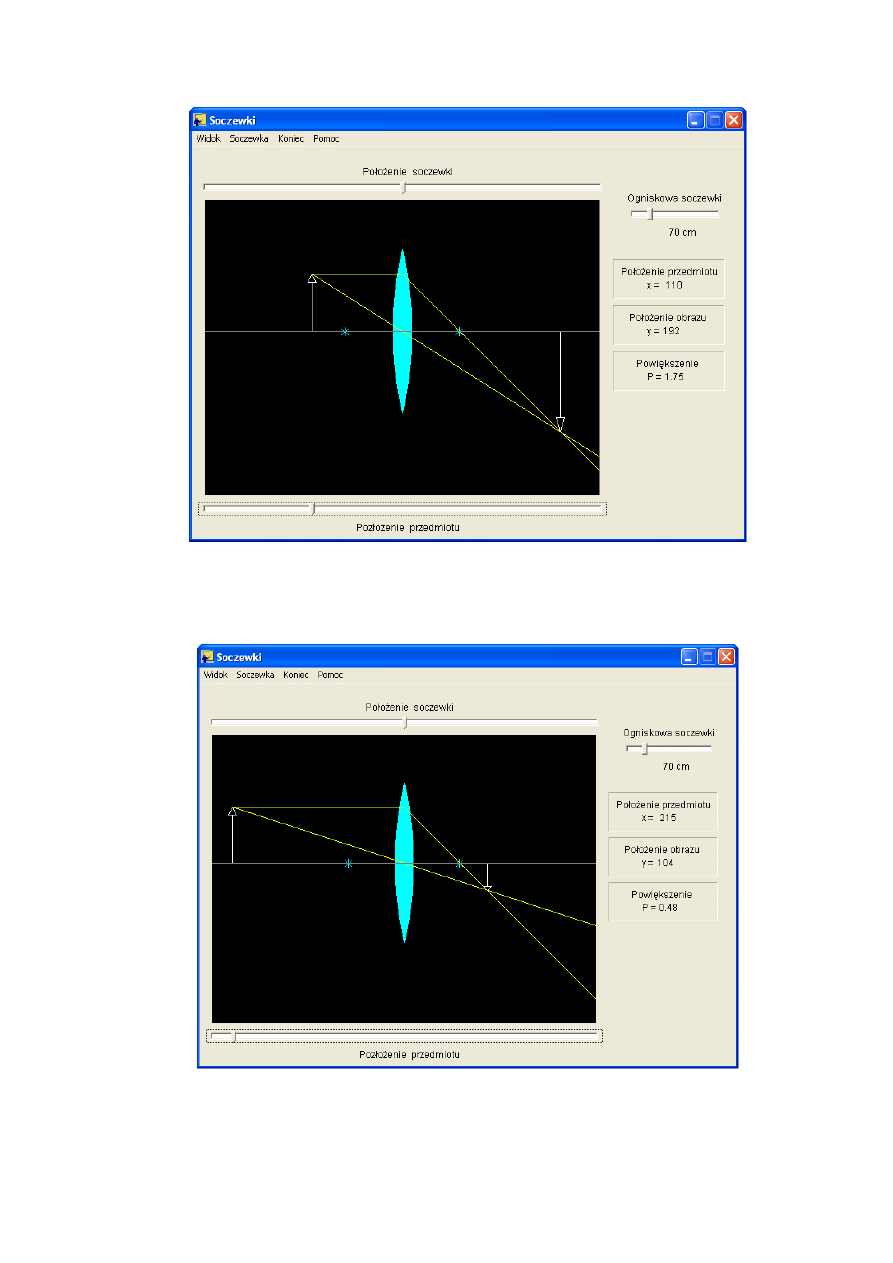
74
Rys. nr 70. Wyniki obliczeń programu „Soczewki” dla pomiaru nr 2
Rys. nr 71. Wyniki obliczeń programu „Soczewki” dla pomiaru nr 3

75
Dla drugiego pomiaru otrzymany obraz jest rzeczywisty, odwrócony, powiększony
i powstał po przeciwnej stronie soczewki. Dla pomiaru trzeciego obraz również powstał po
przeciwnej stronie soczewki i jest rzeczywisty, odwrócony oraz zmniejszony.
Program „Soczewki” okazał się poprawnie wykonanym programem ilustrującym
geometryczną metodę wyznaczania obrazu wytwarzanego przez soczewki i stanowi cenną
pomoc dydaktyczną w procesie nauczania przez nauczycieli akademickich oraz szkolnych.
Ułatwia w znaczący sposób zapoznanie się ze zjawiskiem wytwarzania obrazu przez
soczewki, a także pozwala na doświadczalne potwierdzenie założeń teoretycznych poprzez
wykonywanie obliczeń w czasie rzeczywistym oraz ich prezentację na ekranie.

76
5. Podsumowanie, możliwości rozwoju w przyszłości
Celem naszej pracy dyplomowej było stworzenie katalogu witryn internetowych
zawierających animacje zjawisk i procesów fizycznych. Zrealizowaliśmy go poprzez
zbudowanie witryny internetowej w oparciu o nowoczesny program CMS Joomla. Zawiera
on kilkadziesiąt odnośników do różnego rodzaju animacji i innych materiałów
odnalezionych w zasobach globalnej sieci komputerowej, czyli Internetu. Został stworzony
z myślą o tych wszystkich, którzy są ciekawi otaczającego nas świata oraz praw fizyki, które
nim rządzą. Dzięki nauce, jaką jest fizyka jesteśmy w stanie odkrywać i wyjaśniać
mechanizmy zachodzących zjawisk oraz procesów. Aby szybko i efektywnie poszerzać swój
zakres wiedzy należy oprócz poznania zagadnień teoretycznych przeprowadzać badania
eksperymentalne dowodzące słuszności założeń teoretycznych. Niestety nie każdy ma
dostęp do odpowiednio wyposażonego w aparaturę laboratorium. Ponadto niektórych
zjawisk nie można zaobserwować bez udziału bardzo drogiego wyposażenia, dużych
energii, ciśnień, stworzenia specjalnych warunków środowiska pomiarowego itp.
I tu z pomocą przychodzą zebrane przez nas odnośniki do stron internetowych
zawierających animacje. Oprogramowanie komputerowe pozwala na dokładne przyjrzenie
się i zrozumienie skomplikowanych mechanizmów procesów oraz zjawisk fizycznych.
Dzięki możliwości modyfikacji ustawień, wprowadzania różnego rodzaju danych można
samemu łatwo i prosto przeprowadzać zaplanowane według własnego pomysłu
doświadczenia. Animacje są doskonałą ilustracją założeń teoretycznych. Za ich pomocą
można zweryfikować poprawność wykonanych obliczeń, czy potwierdzić słuszność
spodziewanego wyniku eksperymentu. Dla łatwiejszego zrozumienia zachodzących
procesów często stosowane są uproszczenia. Pominięcie mniej istotnych szczegółów nie
wpływa znacząco na uzyskiwane wyniki, ale pozwala na maksymalnie uproszczoną
prezentację zjawiska lub procesu. Katalog zawiera animacje o różnym poziomie
skomplikowania. Od całkiem prostych do wymagających od użytkownika wysoko
specjalistycznej wiedzy. Staraliśmy się umieścić w katalogu najciekawsze naszym zdaniem
i stanowiące jak najszerszą reprezentację zagadnień związanych z fizyką odnośniki do
animacji. W celu łatwego i efektywnego wykorzystywania go przez użytkowników
wyposażony został w opisy animacji, instrukcje obsługi, archiwa ze spakowanymi plikami
programów, pliki z kodami źródłowymi a dodatkowo na poszczególnych kartach
katalogowych znajdują się odnośniki do zagadnień teoretycznych opisujących dane
zjawisko lub proces. Mamy nadzieję, że zgromadzone przez nas odnośniki będą stanowiły

77
pomocne narzędzie w nauczaniu oraz popularyzacji fizyki jako nauki ścisłej. Należy jednak
zdać sobie sprawę z tego, że zasoby Internetu rozwijają się w bardzo szybkim tempie.
Codziennie powstają i przestają istnieć tysiące witryn internetowych. Z tego powodu
zebrane przez nas odnośniki będą ulegały stopniowej dezaktualizacji. Podobnie jest
z zastosowanym do budowy serwisu oprogramowaniem, ale dzięki zastosowaniu CMS
Joomla wykonany przez nas katalog posiada szerokie możliwości rozwoju w przyszłości.
Joomla tworzona przez programistów z całego świata jest wciąż aktualizowanym
i unowocześnianym systemem zarządzania treścią dostosowywanym na bieżąco do
wymagań współczesnych technologii internetowych. Aktualizacja do nowszych wersji
przebiega bezproblemowo z wykorzystaniem gotowych pakietów instalacyjnych. Daje to
możliwość ciągłego rozbudowywania go o nowe moduły, komponenty oraz inne
funkcjonalne elementy. Ponadto istnieje możliwość rozszerzenia rodzaju i zwiększenia
ilości zgromadzonych w naszym katalogu materiałów dydaktycznych oraz odnośników do
stron internetowych. Zapewni to aktualność i przydatność do celów dydaktycznych
stworzonej przez nas witryny przez długi okres czasu.

78
6. Spis ilustracji
Rys. nr 1. Logo Joomla......................................................................................................................8
Rys. nr 2. Ekran testu przed wprowadzeniem zmian..................................................................13
Rys. nr 3. Ekran testu po wprowadzeniu zmian..........................................................................14
Rys. nr 4. Krok pierwszy instalacji – modyfikacja ustawień bazy danych MySQL................16
Rys. nr 5. Krok drugi instalacji – wprowadzanie nazwy serwisu...............................................16
Rys. nr 6. Krok trzeci instalacji – weryfikacja parametrów instalacji........................................17
Rys. nr 7. Krok czwarty instalacji – zakończenie całości procesu instalacji............................17
Rys. nr 8. Przykładowa strona startowa CMS Joomla................................................................18
Rys. nr 9. Wygląd panelu administracyjnego................................................................................19
Rys. nr 10. Okno konfiguracji witryny..........................................................................................20
Rys. nr 11. Przykładowe rozmieszczenie elementów w szablonie............................................22
Rys. nr 12. Strona główna witryny przed naniesieniem zmian..................................................23
Rys. nr 13. Wygląd menu modułów witryny w panelu administracyjnym...............................24
Rys. nr 14. Wygląd menu edycji modułu witryny w panelu administracyjnym.......................25
Rys. nr 15. Okienko z wykazem zainstalowanych w witrynie szablonów................................25
Rys. nr 16. Wygląd edytora kaskadowego arkusza stylów CSS..................................................26
Rys. nr 17. Wygląd strony głównej witryny po naniesieniu zmian w szablonie......................27
Rys. nr 18. Wygląd okienka sekcji artykułów...............................................................................30
Rys. nr 19. Okienko edycji sekcji artykułów.................................................................................31
Rys. nr 20. Wygląd okienka kategorii artykułów..........................................................................32
Rys. nr 21. Okienko edycji kategorii artykułów...........................................................................33
Rys. nr 22. Okienko przeglądu artykułów w sekcji.....................................................................34
Rys. nr 23. Okienko edycji artykułu...............................................................................................36
Rys. nr 24. Opublikowany artykuł w witrynie..............................................................................35
Rys. nr 25. Wygląd menedżera menu serwisu..............................................................................37
Rys. nr 26. Okienko wyboru rodzaju dodawanej pozycji menu................................................38
Rys. nr 27. Okienko edycji pozycji menu......................................................................................39
Rys. nr 28. Menu główne witryny..................................................................................................40
Rys. nr 29. Menu górne witryny.....................................................................................................40
Rys. nr 30. Strona startowa serwisu...............................................................................................41
Rys. nr 31. Wygląd działu „O katalogu”.......................................................................................42
Rys. nr 32. Zawartość działu „Seminarium”................................................................................43
Rys. nr 33. Zbiór odnośników do tablic naukowych..................................................................43
Rys. nr 34. Kalkulator naukowy.....................................................................................................44
Rys. nr 35. Wygląd czytnika nagłówków RSS..............................................................................45
Rys. nr 36. Wygląd działu „Linki”..................................................................................................45

79
Rys. nr 37. Wyszukiwarka................................................................................................................46
Rys. nr 38. Wygląd działu „Napisz do nas”..................................................................................46
Rys. nr 39. Mapa serwisu.................................................................................................................47
Rys. nr 40. Wygląd działu „Licencja Joomla”..............................................................................48
Rys. nr 41. Okienko notatnika z fragmentem kodu strony internetowej.................................49
Rys. nr 42. Okienko notatnika z fragmentem arkusza stylów CSS...........................................49
Rys. nr 43. Wybór odnośnika do katalogu z menu witryny.......................................................50
Rys nr 44. Strona główna katalogu animacji.................................................................................50
Rys. nr 45. Zakładki szybkiego dostępu........................................................................................51
Rys. nr 46. Wybór zjawiska lub procesu fizycznego...................................................................51
Rys. nr 47. Strona katalogu z odnośnikami do zasobów w Internecie.....................................52
Rys. nr 48. Przykładowe okienko z załadowaną animacją.........................................................53
Rys. nr 49. Przykładowe okienko z instrukcją obsługi...............................................................54
Rys. nr 50. Okienko dialogowe przeglądarki................................................................................54
Rys. nr 51. Okno przeglądarki z załadowaną witryną encyklopedii..........................................55
Rys. nr 52. Wygląd działu „Zabawki fizyczne” katalogu animacji............................................56
Rys. nr 53. Strona katalogowa działu „Zabawki fizyczne”........................................................57
Rys. nr 54. Ruch punktu materialnego na płaszczyźnie xy........................................................58
Rys. nr 55. Tor ruchu pocisku w rzucie ukośnym.......................................................................61
Rys. nr 56. Wygląd animacji............................................................................................................63
Rys. nr 57. Suwaki i przyciski do zmiany ustawień animacji......................................................64
Rys. nr 58. Ustawienia animacji dla rzutu pionowego................................................................65
Rys. nr 59. Ustawienia animacji dla rzutu poziomego................................................................65
Rys. nr 60. Wygląd zakończonej symulacji...................................................................................66
Rys. nr 61. Przykłady różnych rodzajów soczewek.....................................................................67
Rys. nr 62. Promienie krzywizny i grubość soczewki dwuwypukłej.........................................68
Rys. nr 63. Podstawowe promienie soczewki...............................................................................69
Rys. nr 64. Okno programu „Soczewki”.......................................................................................71
Rys. nr 65. Menu górne programu „Soczewki”...........................................................................70
Rys. nr 66. Suwak do zmiany położenia soczewki......................................................................71
Rys. nr 67. Suwak do zmiany ogniskowej soczewki....................................................................72
Rys. nr 68. Pola prezentacji danych pomiarowych......................................................................72
Rys. nr 69. Wyniki obliczeń programu „Soczewka” dla pomiaru nr 1.....................................73
Rys. nr 70. Wyniki obliczeń programu „Soczewka” dla pomiaru nr 2.....................................74
Rys. nr 71. Wyniki obliczeń programu „Soczewka” dla pomiaru nr 3.....................................74

80
7. Wykaz literatury oraz odnośników do stron internetowych
[1]
Magdalena Trusewicz, „Internet od A do Z”, Wydawnictwo MIKOM,
Warszawa, 1998;
[2]
Józef Bednarek, „Multimedia w kształceniu”, Wydawnictwo Naukowe PWN,
Warszawa, 2006;
[3]
http://portalwiedzy.onet.pl;
[4]
http://www.internetworldstats.com/stats.htm;
[5]
http://firma.interia.pl/badania/internet?inf=813699;
[6]
http://www.worldwidewebsize.com;
[7]
http://portalwiedzy.onet.pl/polszczyzna.html?qs=katalog&tr=pol-pol;
[8]
http://www.wikipedia.pl;
[9]
Czesław Bobrowski, „Fizyka – krótki kurs”, Wydawnictwa Naukowo – Techniczne,
Warszawa, 1995;
[10]
http://fizyka.kopernik.mielec.pl/fizyka;
[11]
http://www.joomla.pl;
[12]
http://help.joomla.org;
[13]
http://www.joomlasupport.co.uk;
[14]
http://www.joomlatutorials.com;
[15]
http://www.duvien.com/Tutorials/Joomla-Tutorials/History-of-Joomla.html;
[16]
http://software.newsforge.com/article.pl?sid=06/09/21/1832241&from=rss;
[17]
http://www.pomoc.joomla.pl/content/view/432/51;
[18]
Hagen Graf, „Joomla! System zarządzania treścią”, Wydawnictwo Helion, Gliwice,
2006;
[19]
Larry Ullman, „PHP i MySQL. Dynamiczne strony WWW. Szybki start”,
Wydawnictwo Helion, Gliwice, 2004;
[20]
Luke Welling, Laura Thomson, „PHP i MySQL. Tworzenie stron WWW.
Vademecum profesjonalisty”, Wydawnictwo Helion, Gliwice, 2005;
[21]
Łukasz Sosna, „Joomla! Darmowy system CMS”, Wydawnictwo NAKOM,
Warszawa, 2006;
[22]
http://www.apache.org;
[23]
http://www.php.net;
[24]
http://www.mysql.com;
[25]
http://www.winzip.com/aboutzip.htm;
[26]
http://www.gnu.org/software/tar/#manual;

81
[27]
http://www.joomla.pl/index.php/content/view/1/6;
[28]
http://gnu.org.pl/text/licencja-gnu.html;
[29]
http://www.joomla.pl/index.php/component/option,com_remository/Itemid,15;
[30]
http://60free.ovh.org/pl/index.html;
[31]
http://www.phpmyadmin.net/home_page/index.php;
[32]
http://manual.webserv.pl/index.php/phpmyadmin/index.html;
[33]
http://fizyka-symulacje.ovh.org;
[34]
http://www.fizyka-animacje.z.pl;
[35]
Paweł Frankowski, „Darmowe narzędzia dla webmastera”, Wydawnictwo Helion,
Gliwice, 2005;
[36]
http://alias.polbox.pl;
[37]
http://www.joomlapl.com/content/view/12/26;
[38]
http://www.waterandstone.com;
[39]
http://www.pomoc.joomla.pl/content/view/384/26;
[40]
http://www.webhelp.pl/kursy/css/index.php?roz=html;
[41]
Bartosz Danowski, „Tablice informatyczne. CSS”, Wydawnictwo Helion, Gliwice,
2007;
[42]
Virginia DeBolt, „HTML i CSS”, Wydawnictwo MIKOM, Warszawa, 2005;
[43]
http://www.kurshtml.boo.pl/index.html;
[44] Tobias Hauser, Christian Wenz, „Mambo. Tworzenie wydajnych serwisów
internetowych”, Wydawnictwo Helion, Gliwice, 2006;
[45]
Jeffrey Zeldman, „Projektowanie serwisów WWW. Standardy sieciowe”,
Wydawnictwo Helion, Gliwice, 2004;
[46]
http://www.pomoc.joomla.pl/content/category/4/45/26;
[47]
Louis Rosenfeld, Peter Morville, „Architektura informacji w serwisach
internetowych”, Wydawnictwo Helion, Gliwice, 2003;
[48]
http://tinymce.moxiecode.com;
[49]
http://www.pomoc.joomla.pl/content/view/251/26;
[50]
Jakob Nielsen, Marie Tahir, „Funkcjonalność stron WWW. 50 witryn bez
sekretów”, Wydawnictwo Helion, Gliwice, 2006;
[51]
http://www.pomoc.joomla.pl/content/view/397/26;
[52]
David Crowder, Rhoda Crowder, „Tworzenie stron WWW. Biblia”, Wydawnictwo
Helion, Gliwice, 2002;

82
[53]
Steve Krug, „Nie każ mi myśleć! O życiowym podejściu do funkcjonalności stron
internetowych. Wydanie II”, Wydawnictwo Helion, Gliwice, 2006;
[54]
Ani Phyo, „Web Design. Projektowanie atrakcyjnych stron WWW”, Wydawnictwo
Helion, Gliwice, 2003;
[55]
Bryan Pfaffenberger, Steven M. Schafer, Chuck White, Bill Karow,
„HTML, XHTML i CSS. Biblia”, Wydawnictwo Helion, Gliwice, 2005;
[56]
Eric Freeman, Elisabeth Freeman, „Head First HTML with CSS & XHTML”,
Wydawnictwo O’Reilly, Cambridge, 2005;
[57]
Bartosz Danowski, „ABC kaskadowych arkuszy stylów (CSS)”, Wydawnictwo
Helion, Gliwice, 2002;
[58]
Donna L. Baker, „HTML. Kurs webmastera”, Wydawnictwo Helion, Gliwice, 2004;
[59]
Jennifer Niederst, „Tworzenie stron WWW. Almanach”, Wydawnictwo
O’Reilly – Helion, Gliwice, 2002;
[60]
Adam Błaszczyk, „ABC HTML 2005”, Wydawnictwo Edition 2000,
Warszawa 2005;
[61]
http://www.jokris.info/component/option,com_remository/Itemid,28/func,
fileinfo/id,83;
[62]
Stanisław Bednarek, „Wstęp do fizyki zabawek przewodnik encyklopedyczny”,
Łódź, 2005, http://fizjlk.fic.uni.lodz.pl/rut/phystoys/Fizzabprzewencyklop.htm;
[63] http://zabawki.pap.edu.pl;
[64]
http:// www.ngsir.netfirms.com;
[65]
Robert Resnick, David Halliday, „Fizyka”, Tom 1 i 2, Wydawnictwo Naukowe
PWN, Warszawa, 1999;
[66]
http://home.agh.edu.pl/~kakol/programy_pl.htm;
[67]
M.A. Herman, A. Kalestyński, L.Widomski, „Podstawy fizyki dla kandydatów na
wyższe uczelnie i studentów”, Wydawnictwo Naukowe PWN, Warszawa, 1995;
[68]
Zbigniew Kąkol, „Fizyka dla inżynierów”, Moduł IX, Wydział Fizyki
i Informatyki Stosowanej, Akademia Górniczo – Hutnicza, Kraków, 2006,
http://galaxy.uci.agh.edu.pl/~kakol/wyklady/Fizyka_modul_09.pdf;

83
8. Słownik pojęć oraz objaśnienia akronimów
CHMOD
– akronim
C
hange
M
ode
(zmiana atrybutu). To polecenie zmiany zezwoleń
dostępu do plików i katalogów w systemach unix-owych. Rozróżniamy trzy rodzaje
zezwoleń dostępu do plików – prawo odczytu, zapisu oraz uruchamiania. Opracowano na
podstawie haseł zawartych na stronie [8].
CMS –
akronim
C
ontent
M
anagement
S
ystem.
System zarządzania treścią jest to jedna lub
zestaw aplikacji internetowych pozwalających na łatwe utworzenie oraz późniejszą
aktualizację
i
rozbudowę
serwisu
WWW
przez
redakcyjny
personel
nietechniczny. Kształtowanie treści i sposobu ich prezentacji w serwisie zarządzanym
poprzez CMS odbywa się za pomocą prostych w obsłudze interfejsów użytkownika,
zazwyczaj w postaci stron WWW zawierających rozbudowane formularze i moduły.
Opracowano na podstawie haseł zawartych na stronie [8].
CSS –
akronim Cascading Style Sheets
.
Kaskadowe arkusze stylów to język służący do opisu
sposobu renderowania stron WWW. Arkusz stylów CSS to lista dyrektyw (tzw. reguł)
ustalających, w jaki sposób ma zostać renderowana przez przeglądarkę internetową
zawartość wybranego elementu (lub elementów) (X)HTML lub XML. Można w ten sposób
opisać wszystkie pojęcia odpowiedzialne za prezentację elementów dokumentów
internetowych, takie jak rodzina czcionek, kolor tekstu, marginesy, odstęp
międzywierszowy lub nawet pozycja danego elementu względem innych elementów bądź
okna przeglądarki. Wykorzystanie arkuszy stylów daje znacznie większe możliwości
pozycjonowania elementów na stronie, niż oferuje sam (X)HTML. Opracowano na
podstawie haseł zawartych na stronie [8].
DHTML
– akronim
D
ynamic
H
yper
T
ext
M
arkup
L
anguage
. Język HTML rozszerzony
o możliwość korzystania z języków skryptowych (VBScript lub JavaScript), które
umożliwiają modyfikowanie wyglądu i zawartości wyświetlanej strony WWW w zależności
od akcji podejmowanych przez użytkownika. Opracowano na podstawie tekstu
zamieszczonego na stronie [3].
FTP
– akronim
F
ile
T
ransfer
P
rotocol
. Protokół służący do przesyłania plików dowolnego
typu w internecie i w sieciach lokalnych. Najczęściej wykorzystywanymi programami-
klientami protokołu FTP są: WS_FTP, CuteFTP, FTP Voyager, SmartFTP
oraz moduły składowe przeglądarek WWW. Opracowano na podstawie tekstu
zamieszczonego na stronie [3].

84
GNU GPL, Powszechna Licencja Publiczna GNU –
zbiór reguł, który powstał
w ramach projektu GNU, zgodnie z którymi rozprowadzane jest tzw. Wolnodostępne
Oprogramowanie (Free Software, Open Source). Na zasadach GNU GPL udostępniane
jest m.in. jądro CMS Joomla oraz większość oprogramowania dla niego przeznaczona.
Opracowano na podstawie tekstu zamieszczonego na stronie [3].
GZIP (GNU zip) –
to program komputerowy służący do bezstratnej kompresji danych,
tworzony w ramach projektu GNU. Pierwotnie napisany jako zamiennik dla programu
compress. Popularny zwłaszcza w systemach uniksowych, gdzie jest często używany do
kompresji archiwów tar. Pliki wyjściowe programu gzip mają rozszerzenie .gz.
Gzip nie
powinien być mylony z Zip-em, z którym nie jest zgodny. Gzip nie archiwizuje plików,
a jedynie je kompresuje. W celu archiwizacji plików musi zostać użyty inny program
(np. tar) i dopiero powstałe archiwum jest kompresowane gzipem. Opracowano na
podstawie haseł zawartych na stronie [8].
Host
– komputer centralny, komputer macierzysty, komputer włączony do sieci
połączeniem stałym, posiadający stały adres IP, udostępniający swoje usługi użytkownikom
łączącym się ze swoich komputerów i umożliwiający im m.in. pracę w trybie terminalowym.
Komputer lokalny użytkownika nazywany jest wtedy zdalnym terminalem (ang. remote
terminal). Powszechną praktyką jest współistnienie na jednym hoście wielu usług, tj. obok
usług umożliwiających pracę terminalową (Telnet, SSH) także usług typu klient-serwer,
najczęściej WWW i FTP. W tym znaczeniu pojęcie „host” oznacza to samo, co "serwer",
tym bardziej, że obecnie na większości tak rozumianych hostów poza wewnętrznymi
sieciami instytucji usługi terminalowe ze względów bezpieczeństwa nie są dostępne.
Opracowano na podstawie haseł zawartych na stronie [8].
Hosting
– usługa przechowywania materiałów zapisanych w formie elektronicznej
(najczęściej stron WWW i poczty elektronicznej) w wydzielonej przestrzeni serwera
usługodawcy. Umożliwia rezygnację z ponoszenia kosztów dzierżawienia łącza
internetowego oraz utrzymywania infrastruktury serwerowej. Opracowano na podstawie
tekstu zamieszczonego na stronie [3].

85
HTML
– akronim
H
yper
T
ext
M
arkup
L
anguage
. Język znaczników służący do
projektowania stron WWW. Znaczniki (słowa kluczowe ograniczone znakami < >)
wstawiane są do zwykłych plików tekstowych - bezpośrednio w edytorze
tekstowym, lub pośrednio - za pomocą edytora języka HTML, definiując zarówno strukturę
dokumentów, jak i sposób ich łączenia z innymi dokumentami na tym samym lub innym
serwerze WWW. Tak utworzone dokumenty mogą zawierać tekst, grafikę, dźwięk,
sekwencje wideo. Do interpretowania etykiet języka HTML służą przeglądarki.
Opracowano na podstawie tekstu zamieszczonego na stronie [3].
JavaScript
– oparty na obiektach, interpretowany język skryptowy opracowany przez firmę
Netscape Communications, rozszerza możliwości przeglądarek w zakresie obsługi stron
WWW. W przeciwieństwie do apletów języka Java dołączanych do stron WWW w postaci
nieczytelnego dla użytkownika kodu bajtowego, JavaScript dostępny jest w postaci
źródłowej i interpretowany dopiero w czasie przetwarzania kodu strony WWW. Skrypty
JavaScript najczęściej nie podlegają kompilacji do postaci czystego kodu maszynowego,
będąc interpretowanymi w czasie wykonywania. Opracowano na podstawie tekstu
zamieszczonego na stronie [3].
Kodek
(ang. compression-decompression)
—
jest skrótem od „koder/dekoder”, co oznacza
urządzenie lub program zdolny do przekształcania strumienia danych lub sygnału. Kodeki
mogą zmienić strumień danych w formę zakodowaną (często w celu transmisji,
składowania lub zaszyfrowania) lub odzyskać (odkodować) strumień danych z formy
zakodowanej, by umożliwić ich odtwarzanie bądź obróbkę. Kodeki są często używane
w wideokonferencjach oraz strumieniowaniu obrazu lub dźwięku. Wiele multimedialnych
strumieni danych musi zawierać jednocześnie dane dźwiękowe i obraz a także
metainformacje opisujące np. synchronizację dźwięku i obrazu. Każdy z tych trzech
fragmentów strumienia danych może być opracowany przez oddzielne programy, sprzęt
i procesy, lecz aby strumień danych multimedialnych był użyteczny, musi być połączony.
Do tego właśnie służą kontenery multimedialne. Kodeki są często mylone z formatami
danych (kontenerami multimedialnymi) używanymi do przechowywania zakodowanego
dźwięku i obrazu (np. „.ogg”, „.mpg”, „.avi”, „.mov”, „.mkv” itp). Opracowano na
podstawie haseł zawartych na stronie [8].

86
Metadane
(ang. metadata) — informacje opisujące zbiór danych lub wybrany element
zbioru. Przy ich pomocy opisuje się dokumenty elektroniczne, szczególnie dostępne
poprzez sieci rozległe np. strony World Wide Web, a także te, które tworzą nowoczesne
biblioteki cyfrowe. To również informacje na temat danych zapisanych w systemie plików
na dysku (plików, katalogów itp.). Opracowano na podstawie haseł zawartych na
stronach [3, 8].
Open Source
– sposób tworzenia i dystrybucji oprogramowania oparty na udostępnianiu
go wraz z kodem źródłowym, niepodlegający patentom i niechroniony odpłatnymi
licencjami producentów. Umożliwia to analizę, samodzielną kompilację oraz wprowadzanie
modyfikacji do kodu przez niezależnych programistów. Opracowano na podstawie tekstu
zamieszczonego na stronie [3].
RSS
– umowna rodzina języków znacznikowych do przesyłania nagłówków wiadomości.
Wszystkie w większym lub mniejszym zakresie bazują na XML-u. Aby skorzystać z kanału
RSS, potrzebny jest odpowiedni program, tzw. czytnik kanałów. Często czytniki RSS-ów są
zamieszczane w programach pocztowych. Opracowano na podstawie haseł zawartych na
stronie [8].
URL –
- akronim
U
niform
R
esource
L
ocator
. Jednolity format zapisu ścieżek dostępu
do różnych zasobów. Najczęściej składa się z nazwy protokołu, adresu serwera
oraz opcjonalnie numeru portu, nazwy katalogu i pliku, np. http://www.joomla.pl.
Opracowano na podstawie tekstu zamieszczonego na stronie [3].
VBScript
–
akronim Microsoft's
V
isual
B
asic
S
cripting Edition.
Język skryptowy stworzony
przez Microsoft i stanowiący część rodziny języków Visual Basic. VBScript pierwotnie
został zaprojektowany jako część technologii ASP (ang. Active Server Pages) po to, aby
uniknąć konieczności stosowania plików wsadowych MS-DOS w serwerach WWW
wykorzystujących ASP. Później język ten został zaadaptowany do przeglądarki Internet
Explorer, jako alternatywa i konkurencja dla opracowanego przez firmę Netscape języka
JavaScript. Podobnie do JavaScript język VBScript przeznaczony jest do pisania skryptów
wbudowanych w strony WWW i rozszerza możliwości klasycznych dokumentów HTML.
Skrypty VBScript wykonywane są po stronie klienta, tzn. uruchamiane są na komputerze
użytkownika przez przeglądarkę automatycznie po wczytaniu dokumentu HTML
zawierającego kod skryptu. Opracowano na podstawie haseł zawartych na stronie [8].

87
WYSIWYG –
akronim
W
hat
Y
ou
S
ee
I
s
W
hat
Y
ou
G
et
. Znaczy dosłownie To Co Widzisz
Jest Tym Co Otrzymasz. Skrót ten stosowany jest w informatyce dla określenia metod,
które pozwalają uzyskać wynik w publikacji identyczny lub bardzo zbliżony do obrazu na
ekranie. Programy spełniające założenia WYSIWYG prezentują na monitorze komputera
dane (tekstowe, graficzne) w sposób jak najbardziej zbliżony do uzyskanego po ich
wydrukowaniu lub innym przeniesieniu do postaci fizycznej. Wśród programów
WYSIWYG można wyróżnić procesory tekstu - służące do pisania i formatowania tekstu,
edytory stron WWW - służące do tworzenia stron internetowych w językach HTML
i XHTML, edytory grafiki - pozwalające tworzyć i przekształcać grafikę wektorową lub
rastrową, programy CAD, programy DTP do składu tekstu. Opracowano na podstawie
haseł zawartych na stronach [3, 8].
WWW –
akronim
W
orld
W
ide
W
eb
. Rozproszony system informacyjny oparty
na hipertekście, w którym użytkownicy mogą tworzyć, edytować i przesyłać dokumenty
hipertekstowe. Najpopularniejsza usługa internetowa, pozwalająca na przeglądanie stron
WWW zawierających tekst, grafikę, sekwencje wideo oraz dźwięk. Charakterystyczne dla
niej są odsyłacze (łączniki-linki) do innych, podobnych tematycznie stron. Metodę
tą zaproponował w roku 1991 fizyk Timothy Bernes Lee. Opracowano na podstawie tekstu
zamieszczonego na stronie [3].
XML
– akronim E
x
tensible
M
arkup
L
anguange
. Metajęzyk do tworzenia innych języków
w zakresie własnego oznakowania różnych dokumentów (język HTML określa sposób
opisywania informacji tylko jednego dokumentu). Jako uproszczona wersja SGML stanowi
wygodne narzędzie opisu zależności w powiązanych ze sobą dokumentach. Opracowano
na podstawie tekstu zamieszczonego na stronie [3].
ZIP –
akronim
Z
ig-zag
I
n-line
P
ackage
. Popularny format kompresji plików przy użyciu
programów PKZIP i PKUNZIP, opracowanych w roku 1989 przez firmę PKWare. Pliki
w formacie ZIP mają rozszerzenie .zip. Pojedynczy plik ZIP może zawierać jeden lub
więcej plików oraz podfoldery w postaci skompresowanej lub nieskompresowanej. Istnieje
wiele programów umożliwiających odczyt, tworzenie oraz edycję plików ZIP. Należą do
nich między innymi WinZIP, PicoZip, Info-ZIP oraz WinRAR. Opracowano na podstawie
haseł zawartych na stronach [3, 8].
Wyszukiwarka
Podobne podstrony:
Nie kaz mi myslec O zyciowym podejsciu do funkcjonalnosci stron internetowych Wydanie II Edycja kolo
10 mitów pozycjonowania stron internetowych
Printing Przymiotniki cech przedmiotow zjawisk procesow B
kurs usability (projektowanie i funkcjonalnosc stron internetowych, webmastering, www) IHXOV57HNINEF
projektowanie stron internetowych
Zjawiska i procesy wysypisk śmieci
tworzenie stron internetowych
Procesy logistyczne w przedsiębiorstwie (7 stron) V6GE7GGY6EWAWY6TK6PBS6RY376HB3Y7HOGZKKI
metabolizm, Metabolizm ogół procesów fizycznych i chemicznych związanych z wytwarzaniem energii:
Procesy inwestycyjne (13 stron)
finanse przeds, FINANSE PRZEDSIĘBIORSTWA - są to zjawiska i procesy pieniężne zachodzące w przedsięb
10 mitow pozycjonowania stron internetowych
Rejestr ciekawych stron internetowych, awans zawodowy - stażysta
więcej podobnych podstron